🌐 WordのWebレイアウトが崩れる?原因と解決策

Microsoft WordのWebレイアウト機能は、ドキュメントをWebページのように見せることができる便利な機能です。しかし、時々、このレイアウトが崩れてしまうことがあります。これには様々な原因が考えられます。例えば、ブラウザの互換性、CSSの設定、画像のサイズや解像度、 ブラウザのキャッシュなどが影響することがあります。この記事では、WordのWebレイアウトが崩れる原因を詳しく解説し、効果的な解決策を提案します。
Wordでレイアウトが崩れる原因は何ですか?
Wordでレイアウトが崩れる原因は、主に以下の3つの要因によって発生します。
フォントと文字サイズの設定が不正確
Wordでレイアウトが崩れる原因のひとつは、フォントと文字サイズの設定が不正確です。特に、フォントの種類や文字サイズが統一されていない場合、レイアウトが崩れる可能性があります。また、行間や字間の設定も重要です。
- フォントの種類が統一されていない場合
- 文字サイズが統一されていない場合
- 行間や字間の設定が不正確な場合
画像や図形の挿入が不正確
Wordでレイアウトが崩れる原因のひとつは、画像や図形の挿入が不正確です。特に、画像のサイズや解像度が適切でない場合、レイアウトが崩れる可能性があります。また、画像の位置や図形の配置も重要です。
- 画像のサイズが適切でない場合
- 解像度が低い場合
- 画像の位置や図形の配置が不正確な場合
テキストの配置が不正確
Wordでレイアウトが崩れる原因のひとつは、テキストの配置が不正確です。特に、段落の設定や文字の揃えが不正確な場合、レイアウトが崩れる可能性があります。また、インデントやタブの設定も重要です。
- 段落の設定が不正確な場合
- 文字の揃えが不正確な場合
- インデントやタブの設定が不正確な場合
Wordでレイアウトを保護するにはどうすればいいですか?
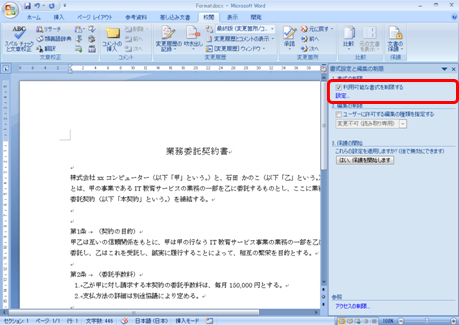
Wordでレイアウトを保護するには、以下の手順を実行します。 ドキュメントのレイアウトを保護するには、ファイル メニューの 情報 をクリックし、保護 を選択します。次に、編集制限 をクリックし、読み取り専用 または コメントのみ を選択して、ドキュメントの編集を制限します。
Wordでレイアウトを保護する方法
Wordでレイアウトを保護するには、以下の方法があります。
- ドキュメントのセクション を使用して、特定の部分を保護します。
- テーブル を使用して、データを保護します。
- 画像 を使用して、レイアウトを保護します。
Wordでレイアウトを保護するためのセキュリティ機能
Wordには、レイアウトを保護するための以下のセキュリティ機能があります。
- パスワード保護:ドキュメントにパスワードを設定して、編集を制限します。
- デジタル署名:ドキュメントにデジタル署名を追加して、編集を検証します。
- アクセス許可:特定のユーザーに対して、ドキュメントの編集権限を設定します。
Wordでレイアウトを保護するためのTips
Wordでレイアウトを保護するには、以下のTipsがあります。
❓ Wordが立ち上がらない!原因と対処法を解説- ドキュメントを定期的にバックアップ して、データを保護します。
- 編集履歴 を使用して、ドキュメントの編集を追跡します。
- 保護されたドキュメント を共有する際には、編集権限を設定します。
ワードの画面が乱れるのはなぜですか?

ワードの画面が乱れるのは、さまざまな要因が関係しています。主な原因としては、ファイルの破損、ソフトウェアのバグ、コンピューターのスペック不足などが挙げられます。
ファイルの破損が画面を乱れる原因となる
ファイルの破損は、ワードの画面が乱れる最も一般的な原因です。ファイルが破損すると、ワードは正常に動作できなくなり、画面が乱れてしまいます。このような状況を避けるには、定期的にファイルをバックアップし、ファイルの破損を防ぐための対策を講じることが重要です。
- ファイルを保存前に、必ずバックアップを作成する。
- ファイルを保存する際に、エラーチェックを実行する。
- ファイルを編集する前に、ファイルの整合性を確認する。
ソフトウェアのバグが画面を乱れる原因となる
ソフトウェアのバグも、ワードの画面が乱れる原因となり得ます。ソフトウェアのバグにより、ワードは正常に動作できなくなり、画面が乱れてしまいます。このような状況を避けるには、ソフトウェアの更新を定期的に行い、バグを修正することが重要です。
- ソフトウェアの更新を定期的に行う。
- ソフトウェアのバグ修正を実行する。
- ソフトウェアの互換性を確認する。
コンピューターのスペック不足が画面を乱れる原因となる
コンピューターのスペック不足も、ワードの画面が乱れる原因となり得ます。コンピューターのスペックが不足していると、ワードは正常に動作できなくなり、画面が乱れてしまいます。このような状況を避けるには、コンピューターのスペックをアップグレードし、ワードの動作をスムーズにすることが重要です。
- コンピューターのメモリを増設する。
- コンピューターのプロセッサをアップグレードする。
- コンピューターのグラフィックカードをアップグレードする。
🌐 WordのWebレイアウトが崩れる?原因と解決策
Microsoft Wordで作成した文書をWeb上で表示した際に、レイアウトが崩れる問題が発生することがあります。この問題は、Wordの文書をHTMLに変換する際に、元の文書とは異なる形式で表示されてしまうことが原因です。本記事では、この問題の原因と解決策について詳しく説明します。
🔍 WordのWebレイアウトが崩れる原因
Word文書をWeb上で表示する際に、レイアウトが崩れる主な原因は以下の通りです。
- Word文書の形式がHTMLと互換性がない
- Word文書に使用されているフォントがWebブラウザでサポートされていない
- Word文書に複雑な表や画像が含まれている
- 変換ソフトやプラグインの互換性問題
💡 WordのWebレイアウト崩れの解決策
WordのWebレイアウトが崩れる問題を解決するための方法を以下に紹介します。
- Word文書をHTML形式に変換する前に、単純なテーブルや画像を使い、フォントをウェブ-safeなものに変更する
- Word文書をHTMLに変換する専用のソフトウェアやオンラインサービスを利用する
- Word文書をPDF形式で保存し、Web上で表示する
- HTMLやCSSの知識を活用して、手動でレイアウトを調整する
📋 Word文書をWebに適した形式へ変換する方法
Word文書をWebに適した形式に変換する方法は以下の通りです。
- Wordの「ファイル」メニューから「名前を付けて保存」を選択する
- ファイル形式を「Webページ」もしくは「HTML」に変更する
- 保存先を選択し、「保存」ボタンをクリックする
🔧 Word文書のHTML変換後の調整方法
Word文書をHTMLに変換した後、以下の方法で調整を行うことができます。
- HTMLファイルをテキストエディタで開く
- CSSを使用して、フォントや色、余白などのスタイルを調整する
- 画像や表のサイズや位置を適切に変更する
🔍 Word文書の変換後の確認方法
Word文書をWeb用に変換した後は、以下の方法で確認を行ってください。
- 複数のWebブラウザで表示を確認する
- レスポンシブデザインが適切かどうかチェックする
- リンクやボタンの動作を確認する
| 原因 | 解決策 |
|---|---|
| Word文書の形式がHTMLと互換性がない | Webに適した形式へ変換する |
| Word文書に使用されているフォントがWebブラウザでサポートされていない | Web-safeなフォントを使用する |
| Word文書に複雑な表や画像が含まれている | 表や画像を簡略化する |
| 変換ソフトやプラグインの互換性問題 | 信頼できる変換ソフトやプラグインを使用する |
Wordのレイアウトが崩れるのはなぜですか?
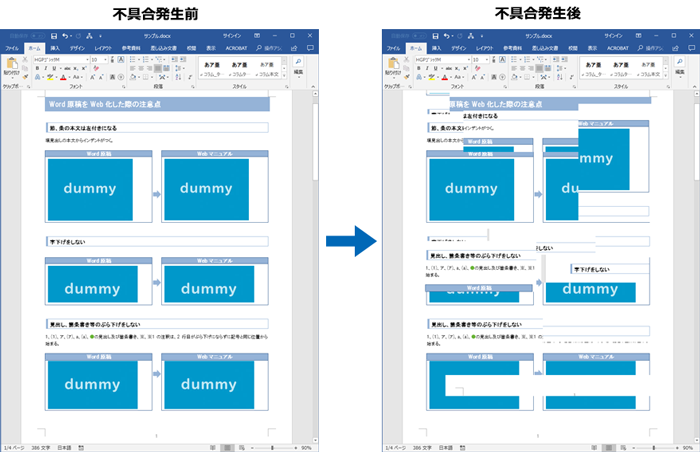
Wordのレイアウトが崩れる主な理由は、以下の通りです。
1. フォントの違いに起因するレイアウトの崩れ
Wordで文書を作成する際、使用しているフォントが相手の環境にインストールされていない場合、代替フォントが適用されてしまい、レイアウトが崩れることがあります。これを防ぐために、標準的なフォントを使用するか、フォントを埋め込む設定を行うことが望ましいです。
- 標準的なフォントを使用する
- フォントを埋め込む設定を行う
- 相手が持っているフォントを確認してから使用する
2. ページ設定の違いによるレイアウトの崩れ
ページのマージンや用紙サイズなど、ページ設定が異なる場合にもレイアウトが崩れることがあります。これを防ぐためには、事前にページ設定を統一するか、相手の環境に合わせた設定で文書を作成することが重要です。
- ページ設定を統一する
- 相手の環境に合わせた設定で文書を作成する
- PDF形式で送ることを検討する
3. 画像や図形の配置が原因のレイアウトの崩れ
文書内に画像や図形を配置している場合、これらの位置設定が原因でレイアウトが崩れることがあります。画像や図形の配置設定を適切に行い、固定することで、この問題を回避できることが多いです。
- 画像や図形の配置設定を適切に行う
- 固定することで位置を安定させる
- テキストとの関連付けを調整する
Wordのウェブレイアウトを解除するには?
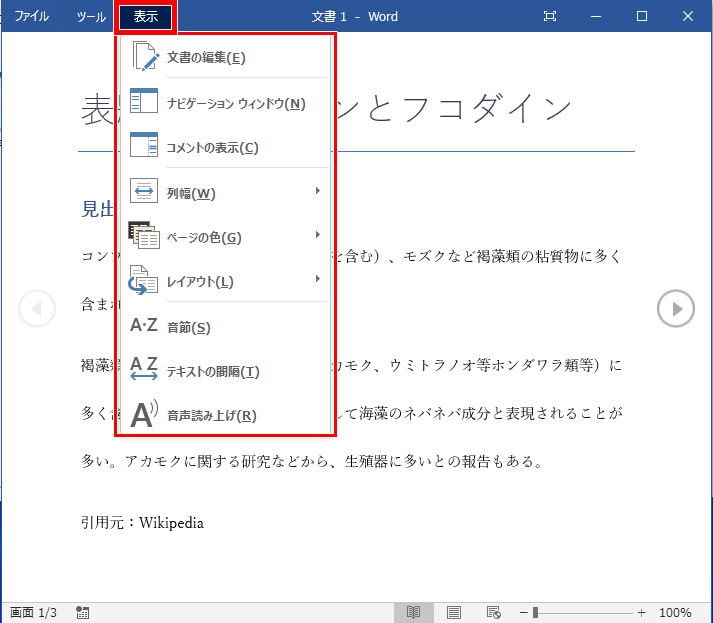
Wordのウェブレイアウトを解除するには、以下の手順に従ってください。
ウェブレイアウトを解除する手順
- Word文書を開きます。
- 表示タブをクリックします。
- ページ表示オプションをクリックします。
これで、ウェブレイアウトが解除され、通常のページ表示に戻ります。
ウェブレイアウトモードの利点
- 画面幅を最大限に活用し、文書の内容を広く見ることができます。
- ウェブページのように、スールして読み進めることができます。
- 印刷レイアウトに依存しないので、画面サイズに合わせた表示が可能です。
ウェブレイアウトモードは、文書の閲覧や編集に役立ちますが、印刷時の見た目を確認するには適していません。その場合は、ページ表示モードに切り替えることをお勧めします。
ページ表示モードの利点
- 文書の印刷時のレイアウトを正確に確認できます。
- 余白や改ページを調整しやすくなります。
- ヘッダーとフッターの編集が簡単にできます。
ページ表示モードは、文書の最終的な見た目を調整する際に役立ちます。印刷する前の最終確認や、ページ設定の調整を行うための最適なモードです。
Wordが壊れる原因は何ですか?
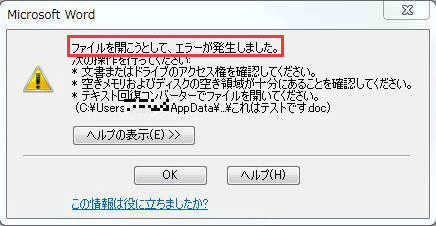
Wordが壊れる原因は様々ですが、主なものには以下のようなものがあります。
システムの不具合
Wordが壊れる原因のひとつに、システムの不具合があります。これには、次のようなものが含まれます。
❓ Wordアプリが消えた!原因と対処法- OSのアップデート: オペレーティングシステムのアップデートが原因で、Wordが正常に動作しなくなることがあります。
- ドライバーの問題: プリンタードライバーやグラフィックドライバーなどの問題が、Wordの動作に支障をきたすことがあります。
- ウイルスやマルウェア: システムがウイルスやマルウェアに感染していると、Wordを含むアプリケーションの動作に問題が生じる可能性があります。
Wordファイルの破損
Wordファイル自体が破損していることも、Wordが壊れる原因となります。これには、次のようなものが含まれます。
- 不正な操作: ファイルの途中でWordを強制終了させたり、電源断などによってファイルが破損することがあります。
- ネットワークの問題: ネットワーク経由でファイルを転送中にエラーが発生した場合、ファイルが破損することがあります。
- ストレージの障害: ハードディスクやUSBメモリなどのストレージに障害が発生した場合、Wordファイルが破損することがあります。
アドインやマの問題
Wordにインストールされているアドインやマが問題を引き起こすことがあります。これには、次のようなものが含まれます。
- 互換性の問題: Wordのバージョンとアドインやマのバージョンが互換性がない場合、Wordが正常に動作しなくなることがあります。
- バグのあるアドイン・マ: アドインやマ自体にバグがあると、Wordの動作に支障をきたすことがあります。
- 悪意のあるマ: 悪意のあるマがWordに侵入すると、Wordが壊れることがあります。
WordのWebレイアウトとは何ですか?
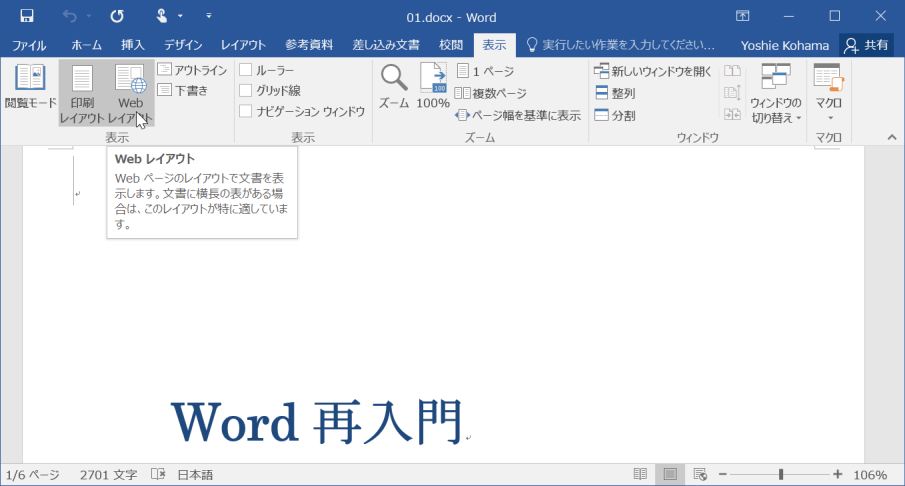
WordのWebレイアウトとは、Microsoft Wordで文書をウェブページのようにレイアウトする機能です。この機能を使うことで、文書をオンラインで公開する際に、見やすく効果的なデザインにすることができます。
Webレイアウトの利点
Webレイアウトを使用することで、以下のような利点があります。
- レスポンシブデザイン:様々なデバイスで見やすいレイアウトになるため、スマートフォンやタブレットでの閲覧がしやすくなります。
- インタラクティブなコンテンツ:動画や音声、リンクなどのインタラクティブなコンテンツを簡単に挿入することができます。
- SEO対策:ウェブページのSEO対策を考慮した文章構成や、キーワードの設定が可能になります。
Webレイアウトの使い方
WordでWebレイアウトを使う方法は以下の通りです。
- Wordを開き、ファイルメニューから新規作成を選択します。
- 空白の文書を選択し、ドキュメントを作成します。
- 表示タブをクリックし、Webレイアウトを選択します。
Webレイアウトの注意点
Webレイアウトを使用する際には、以下の点に注意してください。
- 互換性:古いバージョンのWordや、他のワープロソフトでは、レイアウトが崩れることがあります。
- ファイルサイズ:インタラクティブなコンテンツを多用すると、ファイルサイズが大きくなりがちです。適切なサイズ管理が必要です。
- プレビュー:実際にウェブ上で公開する前に、必ずプレビューして確認してください。
よくある質問
WordのWebレイアウトが崩れる reason? その原因は何ですか?
Wordで作成した文書をWebに公開すると、レイアウトが崩れることがあります。その causesには、以下のようなものがあります。まず、ブラウザの互換性が原因の一つです。異なるブラウザでは、HTMLやCSSの解釈が異なるため、レイアウトが崩れることがあります。また、レスポンシブデザインが考慮されていない場合、デバイスの画面サイズによってレイアウトが崩れることがあります。さらに、Word独自のフォーマットが原因になることもあります。Wordで作成した文書をHTMLに変換すると、Word特有のフォーマットがそのまま残留し、Webブラウザで正確に表示されないことがあります。
Wordの文書をWebで正確に表示するためのtipsはありますか?
Wordの文書をWebで正確に表示するためには、いくつかのtipsがあります。まず、シンプルなフォーマットを使用することが重要です。複雑なテーブルやグラフィック、テキストボックスなどは、Webでの表示に支障をきたすことがあります。また、レスポンシブデザインを考慮し、様々なデバイスでの表示に対応することも大切です。さらに、HTMLへの変換を行う際には、Wordの「Webページとして保存」機能ではなく、専用の変換ツールを使用することをお勧めします。これらのtipsを踏まえることで、Wordの文書をWebで問題なく表示できるようになります。
Word文書のWebレイアウト崩れを解決するための具体的なstepsは何ですか?
Word文書のWebレイアウト崩れを解決するための具体的なstepsは以下の通りです。まず、シンプルなフォーマットに変更し、複雑な要素を取り除きます。その後、レスポンシブデザインを実装し、様々なデバイスでの表示に対応させます。次に、専用の変換ツールを使用し、Word文書をHTMLに正確に変換します。変換後、ブラウザでの表示を確認し、問題がなければ公開します。これらのstepsを踏むことで、Word文書のWebレイアウト崩れを効果的に解決できます。
専用の変換ツールを使わずに、Word文書をWebで正確に表示する方法はありますか?
専用の変換ツールを使わずに、Word文書をWebで正確に表示する方法はあります。その方法の1つとして、手動でHTMLを編集することが挙げられます。Word文書を「Webページとして保存」してHTMLファイルを作成し、そのHTMLファイルをテキストエディタで開いて、Word特有のタグや属性を削除または書き換えます。また、CSSを使用して、スタイルを整えます。これらの作業を行うことで、専用の変換ツールを使用せずに、Word文書をWebで正確に表示させることが可能です。ただし、この方法は時間と労力がかかるため、専用の変換ツールを使用する方が効率的です。