🗑️ Wordのアドインを削除する方法!不要なアドインを整理

Wordのアドインは、機能を拡張し、効率的に作業できる便利なツールですが、不要なアドインが増えると、Wordの動作が遅くなったり、エラーが発生したりすることがあります。本記事では、Wordのアドインを削除する方法を詳しく解説します。不要なアドインを整理することで、Wordのパフォーマンスを向上させ、スムーズな作業ができるようになります。また、アドインの管理方法や、よく使われるアドインの紹介も行いますので、ぜひ参考にしてください。
Wordのアドインとは何ですか?
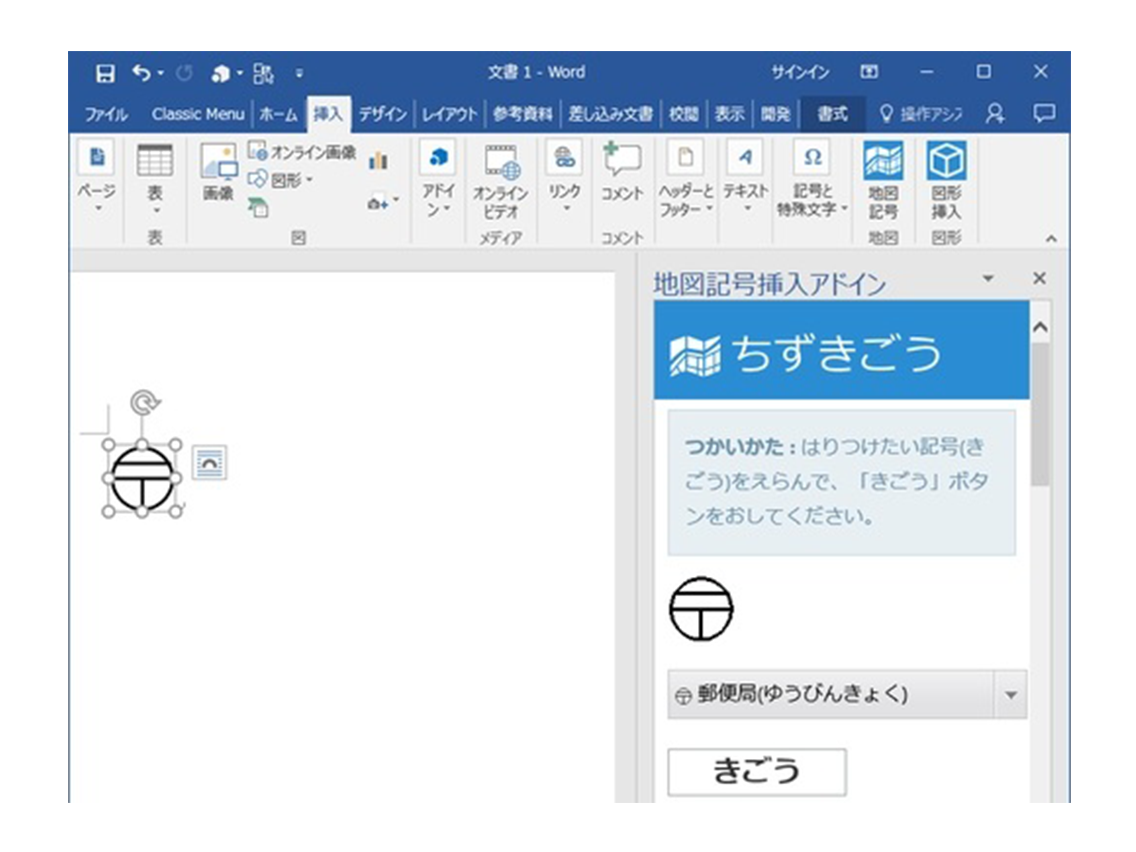
Wordのアドインとは、Microsoft Wordの機能を拡張するソフトウェアコンポーネントです。アドインを使用することで、Wordの基本的な機能に加えて、他の機能を追加することができます。アドインは、Wordのユーザーインターフェイスに新しいツールバー、ボタン、メニューなどを追加することができます。また、Wordのドキュメントを操作するための新しい機能を提供することもできます。
Wordのアドインの種類
Wordのアドインには、以下のような種類があります。
- COMアドイン:COM(Component Object Model)アドインは、Wordの機能を拡張するために使用される最も古いタイプのアドインです。
- マネージドアドイン:マネージドアドインは、.NET Frameworkを使用して開発されたアドインです。
- Office.jsアドイン:Office.jsアドインは、JavaScriptとHTMLを使用して開発されたアドインです。
Wordのアドインの利点
Wordのアドインには、以下のような利点があります。
- 機能の拡張:アドインを使用することで、Wordの基本的な機能を拡張することができます。
- カスタマイズ:アドインを使用することで、Wordのユーザーインターフェイスをカスタマイズすることができます。
- 生産性の向上:アドインを使用することで、Wordのユーザーの生産性を向上させることができます。
Wordのアドインの開発方法
Wordのアドインを開発するには、以下のような方法があります。
- Visual Studioを使用する:Visual Studioを使用して、Wordのアドインを開発することができます。
- Office Developer Toolsを使用する:Office Developer Toolsを使用して、Wordのアドインを開発することができます。
- JavaScriptとHTMLを使用する:JavaScriptとHTMLを使用して、Wordのアドインを開発することができます。
Wordのアドインを効果的に管理・削除する方法
Wordのアドインを効果的に管理・削除することは、Wordのパフォーマンスを向上させるために非常に重要です。本記事では、不要なアドインを整理する方法について詳しく説明します。
Wordのアドインとは何か
Wordのアドインとは、Wordの機能を拡張するプログラムのことです。アドインを使用することで、Wordに新しい機能を追加したり、既存の機能を改善したりすることができます。しかし、不要なアドインが多くインストールされていると、Wordの起動が遅くなったり、パフォーマンスが低下したりすることがあります。
❓ Wordアプリが消えた!原因と対処法Wordのアドインを表示する方法
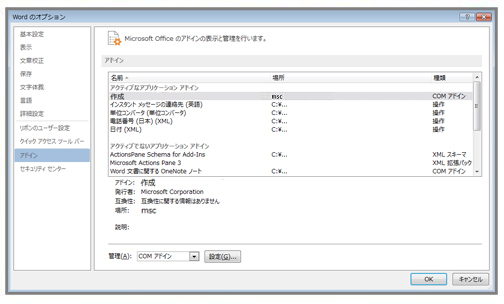
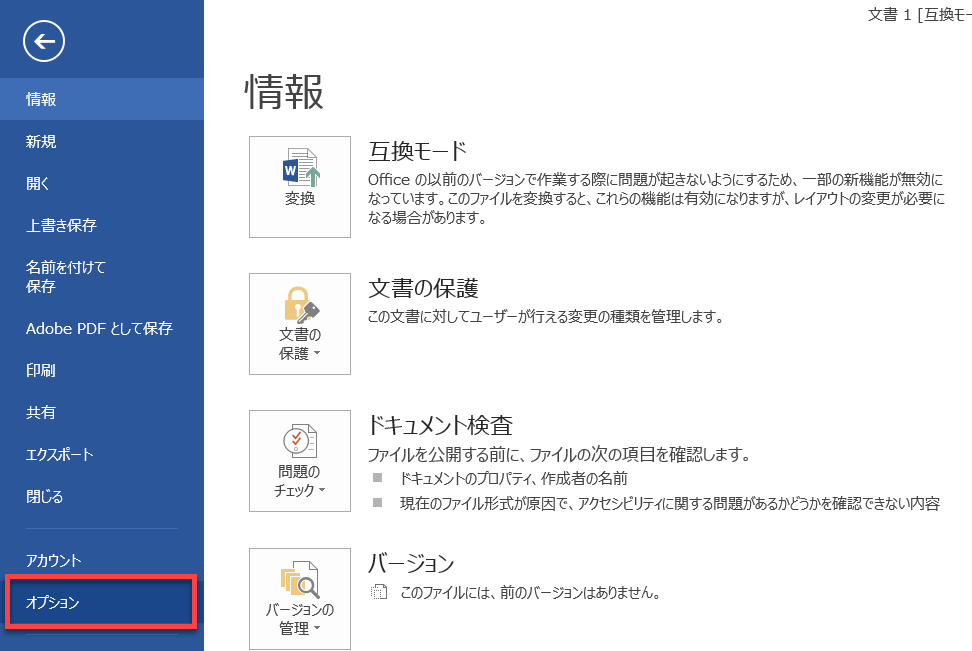
Wordのアドインを表示するには、以下の手順に従ってください。 1. Wordを開く 2. 「ファイル」メニューを開く 3. 「オプション」をクリックする 4. 「アドイン」をクリックする これで、現在インストールされているアドインのリストが表示されます。
不要なアドインを削除する方法
不要なアドインを削除するには、以下の手順に従ってください。 1. アドインのリストで、削除したいアドインを選択する 2. 「行を削除」をクリックする 3. 確認ダイアログが表示されたら、「OK」をクリックする これで、選択したアドインが削除されます。
アドインの自動起動を無効にする方法
アドインの自動起動を無効にするには、以下の手順に従ってください。 1. アドインのリストで、自動起動を無効にしたいアドインを選択する 2. 「管理」をクリックし、「COM アドイン」を選択する 3. 「設定」をクリックする 4. 「自動的にこのアドインをロードする」をオフにする 5. 「OK」をクリックする これで、選択したアドインの自動起動が無効になります。
アドインの更新と管理
アドインを更新または管理するには、以下の手順に従ってください。 1. 「ファイル」メニューを開く 2. 「アカウント」をクリックする 3. 「Officeの更新プログラム」をクリックし、「更新」をクリックする これで、インストールされているアドインが最新バージョンに更新されます。また、問題が発生した場合は、アドインの開発者に問い合わせることが重要です。
| アドインの管理手順 | 説明 |
|---|---|
| アドインの表示 | Wordのオプションからアドインを確認する |
| アドインの削除 | 不要なアドインを選択し、「行を削除」で削除する |
| 自動起動の無効化 | COM アドインの設定から自動起動をオフにする |
| アドインの更新 | Officeの更新プログラムからアドインを更新する |
Wordのアドインを効果的に管理することで、Wordのパフォーマンスを向上させることができます。これらの手順を踏むことで、不要なアドインを削除し、Wordを快適に使い続けることができます。
Wordのアドインの削除方法は?
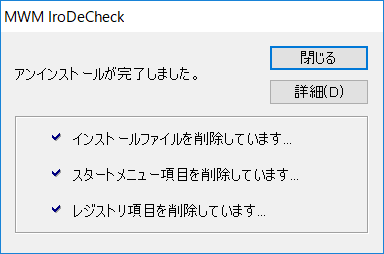
Wordのアドインの削除方法は以下の通りです。
Wordアドインの削除手順
Wordのアドインを削除するには、以下の手順に従ってください。
- Wordを起動し、ファイルメニューを開きます。
- オプションをクリックします。
- アドインを選択します。
- 管理ボックスで、COMアドインを選択し、移動ボタンをクリックします。
- 削除したいアドインを選択し、削除ボタンをクリックします。
- OKボタンをクリックして変更を確定します。
削除できないアドインの対処法
削除できないアドインがある場合は、以下の方法を試してください。
🗑️ Wordをアンインストールする方法!手順と注意点- Wordを管理者として実行して、アドインの削除を試みます。
- アドインのファイルを直接削除します。ファイルの場所は、アドインのプロパティから確認できます。
- レジストリエディタを使用して、レジストリからアドインのエントリを削除します。レジストリの変更は慎重に行ってください。
アドインの削除後の確認
アドインの削除後、以下の点を確認してください。
- Wordを再起動し、アドインが正常に削除されたことを確認します。
- 削除したアドインに関連する機能や設定が変更されていないかチェックします。
- 削除後に問題が発生していないか確認し、必要に応じてバックアップから復元します。
アドインを消せないのはなぜですか?
アドインを消せない理由は複数存在します。以下に、主な理由を示します。
システムの保護機能が原因
アドインは、システムの重要な機能を拡張するためのものであり、その不適切な削除はシステムの不安定さや障害を招く恐れがあります。そのため、システムにはアドインを保護する機能があり、それが削除できない理由となっています。
- アドインはシステムファイルと密接に関連しているため、その削除はシステムの不安定さを招く可能性がある。
- アドインはシステムの動作に深く関与しているため、その削除はシステムの機能不全を引き起こす可能性がある。
- アドインはユーザーデータや設定情報を保持している場合があり、その削除はデータ損失のリスクを伴う。
ユーザー権限が不足している
アドインを削除するためには、適切なユーザー権限が必要です。管理者権限を持たないユーザーがアドインを削除しようとすると、権限不足のため削除できないことがあります。
- アドインの削除には管理者権限が必要な場合があります。
- ユーザーが適切な権限を持っていないと、アドインの削除が制限されることがある。
- 企業や組織の環境では、特定のユーザーだけがアドインを管理できるよう制限されている場合があります。
アドインが他のアプリケーションに依存している
アドインが他のアプリケーションに依存している場合、そのアプリケーションがインストールされている状態でなければアドインを削除できません。この場合、アドインを削除するためには、依存しているアプリケーションを先に削除する必要があります。
- アドインが特定のアプリケーションと関連付けられている場合、そのアプリケーションを削除しないとアドインを削除できないことがある。
- アドインが共有コンポーネントを利用している場合、そのコンポーネントを使用している他のアプリケーションを全て削除するまでアドインを削除できないことがある。
- アドインが他のアドインやプラグインに依存している場合、その依存関係を解決しないとアドインを削除できないことがある。
Wordのアドインを表示させたくないのですが?
Wordのアドインを表示させたくない場合は、以下の手順で無効にすることができます。
Wordのアドインを無効にする方法
Wordで不必要なアドインが表示されて邪魔な場合、以下の手順でアドインを無効にすることができます。
⚠️ Wordのエラーメッセージと対処法!トラブルシューティング- Wordを開き、ファイルメニューをクリックします。
- オプションをクリックして、Wordのオプションダイアログボックスを開きます。
- アドインをクリックして、アドインの管理セクションでWordアドインを選んで設定ボタンをクリックします。
- 使っていないアドインを選択し、無効にするをクリックします。
COM アドインの無効化
COMアドインもWordで利用できるアドインで、これも無効にすることが可能です。
- 手順はWordアドインと同様で、ファイルメニュー → オプション → アドインと進みます。
- アドインの管理セクションでCOMアドインを選んで設定ボタンをクリックします。
- 不要なCOMアドインを選択し、無効にするをクリックします。
アドインの完全な削除方法
アドインを完全に削除したい場合は、以下の手順で行えます。
- エクスプローラーを開き、C:Users[ユーザー名]AppDataRoamingMicrosoftWordSTARTUPに移動します。
- 削除したいアドインファイルを探して削除します。
- 削除後、Wordを再起動すれば、アドインは完全に削除されます。
アドインを削除するとどうなりますか?

アドインを削除すると、アドインによって追加された機能や拡張機能が使用できなくなります。これにより、ソフトウェアやアプリケーションの動作が元の状態に戻ります。また、アドインが使用していたリソースが解放されることで、システムのパフォーマンスが向上する場合があります。
アドイン削除の影響
アドインを削除した際の主な影響は以下の通りです。
- 機能の制限: 削除したアドインによって追加されていた機能が使用できなくなります。
- カスタマイズの消失: アドインによりカスタマイズされた設定が元に戻ります。
- 互換性の改善: アドインによって引き起こされていた互換性の問題が解決されることがあります。
アドイン削除後の対応
アドインを削除した後に必要な対応は以下の通りです。
- バックアップの確認: アドインに関連するデータや設定をバックアップから復元することが必要な場合があります。
- 代替アドインの検討: 必要な機能を提供する代替アドインを探してインストールすることを検討してください。
- システムの最適化: アドインの削除後にシステムをクリーンアップし、パフォーマンスを最適化することをお勧めします。
アドイン削除の注意点
アドインを削除する際には、以下の点に注意してください。
- 必須機能の確認: 削除するアドインが必要な機能を提供しているかどうかを確認してください。
- 互換性の確認: アドインの削除が他のソフトウェアやシステムに影響を与えないか確認してください。
- 削除手順の遵守: アドインの削除は正しい手順に従って行い、問題が発生しないように注意してください。
よくある質問
Wordのアドインを削除する方法は何ですか?
Wordのアドインを削除するには、まずWordを開き、「ファイル」メニューをクリックして「オプション」を選択します。その後、「アドイン」のセクションに移動し、「COM アドインの管理」をクリックして「移動」ボタンを押します。そのまま、削除したいアドインを選択し、「削除」ボタンをクリックして「OK」を押せば完了です。
不要なアドインを整理することでどのような利点がありますか?
不要なアドインを整理することで、Wordの動作が軽くなり、起動や処理の速度が向上します。また、セキュリティリスクを減らす効果もあります。悪意のあるアドインがインストールされている場合、情報漏洩などのリスクがありますので、定期的にアドインをチェックし、不要なものを削除することが重要です。
📌 Wordのエラー「ブックマークが定義されていません」の解決策アドインを削除する際に注意すべき点は何ですか?
アドインを削除する際には、まずそのアドインがどのような機能を持っているかを把握し、本当に削除して問題ないかを確認してください。また、削除前にWordのデータをバックアップしておくことが望ましいです。万が一、重要な機能が失われることがあっても、バックアップから復元できるようにしておくことが大切です。
アドインを一括で削除する方法はありますか?
Wordにはアドインを一括で削除する機能はありません。しかし、COM アドインの管理画面から、一度に複数のアドインを選択して削除することが可能です。ただし、削除するアドインを慎重に選び、本当に不要なものだけを削除するようにしましょう。