📎 PowerPointの図形をWordに貼り付け!綺麗に仕上げるコツ

PowerPointで作成した図形をWord文書に貼り付ける際、レイアウトが乱れたり、予期しない結果になったりすることがあります。この記事では、PowerPointの図形をWordに綺麗に貼り付けるためのコツを紹介します。また、図形の編集や配置の調整方法、さらにはWordとPowerPoint間の互換性についても詳しく解説します。文章の視覚的なインパクトを向上させるために、PowerPointの図形を効果的に活用しましょう。
📎 PowerPointの図形をWordに貼り付け!綺麗に仕上げるコツ
PowerPointで作成した図形をWordに貼り付ける際、綺麗に仕上げるためにはいくつかのポイントを考慮する必要があります。この記事では、その秘訣を詳細に紹介します。
Wordに貼り付ける際の図形の形式
PowerPointで作成した図形をWordに貼り付ける際、図形の形式は非常に重要です。一般的には、図形を画像ファイルとしてエクスポートし、Wordに貼り付けるのが最善の方法です。PNG形式が推荐されますが、JPEGやGIFなど他の形式でも可能です。
図形のサイズと解像度
図形をWordに貼り付ける前に、適切なサイズと解像度に調整することが大切です。小さすぎる図形はぼやけて見え、大きすぎる図形はファイルサイズを不必要に増加させることがありますので、適切なバランスが重要です。
| サイズ | 解像度 |
|---|---|
| 10cm x 10cm | 96dpi |
| 15cm x 15cm | 150dpi |
図形の配置と文字列との調和
Wordに図形を貼り付けた後、図形と文字列が調和するように配置を調整することが重要です。図形と文字列が重ならないように注意し、また、図形の周りに適切な余白を設けることで、全体的にバランスの取れたデザインになります。
図形の編集と修正
Wordに図形を貼り付けた後でも、図形の編集や修正を行うことが可能です。図形の色や線の太さ、影や透かしを調整することで、より魅力的なデザインにすることができます。
図形を利用したデザインのポイント
図形を効果的に利用することで、文書の見た目を大幅に改善することができます。図形を使って情報を視覚化し、読者の理解を助けることができます。また、図形と文字列を効果的に組み合わせることで、文書全体のデザインレベルを向上させることができます。 PowerPointの図形をWordに貼り付ける際は、これらのポイントを意識することで、綺麗に仕上がった文書を作成することができます。
💱 TeXをWordに変換する方法!数式も綺麗に表示PowerPointの図形をWordに貼り付けるには?
方法1: コピー&ペーストで図形を貼り付ける
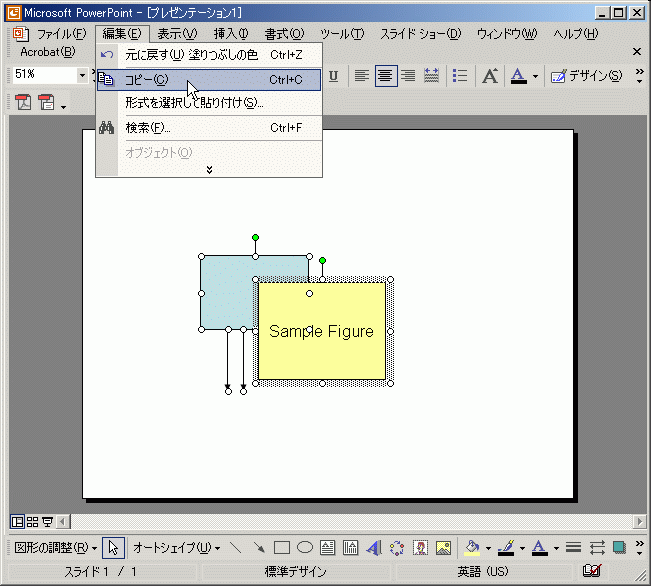
PowerPoint上の図形をWordに貼り付ける最も簡単な方法は、コピー&ペーストを使用することです。
- PowerPointで、貼り付けたい図形を選択します。
- 選択した図形を右クリックし、コピーをクリックします。または、Ctrl+Cキーを押します。
- Word文書を開き、図形を貼り付けたい位置にカーソルを移動します。
- Wordで右クリックし、ペーストを選択します。または、Ctrl+Vキーを押します。
これで、PowerPointの図形がWord文書に貼り付けられます。
方法2: 画像として保存して貼り付ける
図形を画像として保存し、Wordに貼り付けることもできます。
- PowerPointで、貼り付けたい図形を選択します。
- 右クリックし、画像として保存を選択します。
- 適切な名前と場所を選択し、図形を保存します。
- Word文書で、図形を貼り付けたい位置にカーソルを移動します。
- 挿入タブをクリックし、画像を選択します。
- 保存した図形のファイルを選択し、挿入をクリックします。
図形が画像としてWord文書に挿入されます。
方法3: オブジェクトとして貼り付ける
図形をオブジェクトとして貼り付けることで、Word文書内で編集可能な状態で挿入することができます。
- PowerPointで、貼り付けたい図形を選択し、コピーします。
- Word文書で、図形を貼り付けたい位置にカーソルを移動します。
- ホームタブの貼り付けをクリックし、貼り付け特殊を選択します。
- Microsoft PowerPoint図形を選択し、OKをクリックします。
これで、PowerPointの図形がWord文書にオブジェクトとして貼り付けられ、Word内で編集できるようになります。
Wordで画像を鮮明にするには?
Wordで画像を鮮明にするには、以下の手順を試してみてください。
画像の鮮明化フィルターを適用する
Wordには、画像を鮮明化するためのフィルターが用意されています。これを適用することで、画像の輪郭や細部がはっきりとします。
- 画像をクリックして選択します。
- 「画像の書式設定」タブを開きます。
- 「画像の編集」グループにある「鮮明化」をクリックします。
画像の鮮明化の強さを調整する
鮮明化フィルターを適用した後でも、鮮明化の強さを調整できます。
- 画像をクリックして選択します。
- 「画像の書式設定」タブを開きます。
- 「画像の編集」グループにある「鮮明化」をクリックし、表示されるメニューから「鮮明化オプション」を選択します。
- 「鮮明化」スライダーを左右にドラッグして、鮮明化の強さを調整します。
画像の鮮明化以外の調整を試す
鮮明化以外にも、画像の明るさやコントラストを調整することで、画像が鮮明に見えるようになります。
- 画像をクリックして選択します。
- 「画像の書式設定」タブを開きます。
- 「画像の編集」グループにある「明るさ」と「コントラスト」を調整します。
パワーポイントで画像を綺麗にするにはどうすればいいですか?
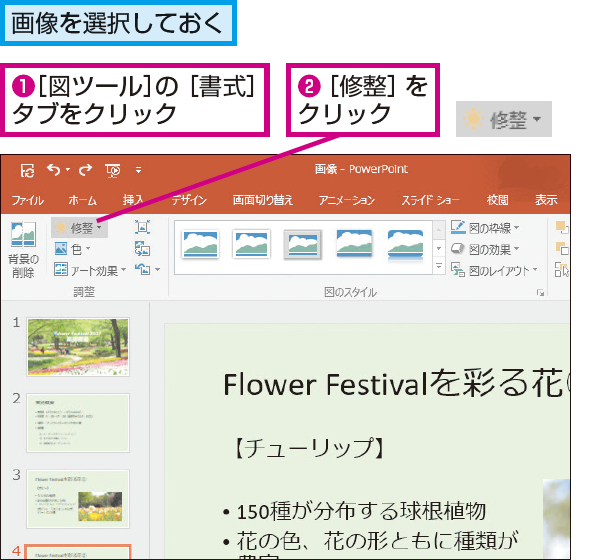
画像の解像度を上げる
PowerPointで画像を綺麗にするためには、まず画像の解像度を上げることが重要です。高い解像度の画像は、低解像度の画像よりも詳細が表現されており、見栄えが良くなります。そのため、以下の方法で画像の解像度を上げましょう。
- 高解像度の画像を使用する: できるだけ高解像度の画像を使用しましょう。低解像度の画像を拡大しても、画像が粗く見えてしまいます。
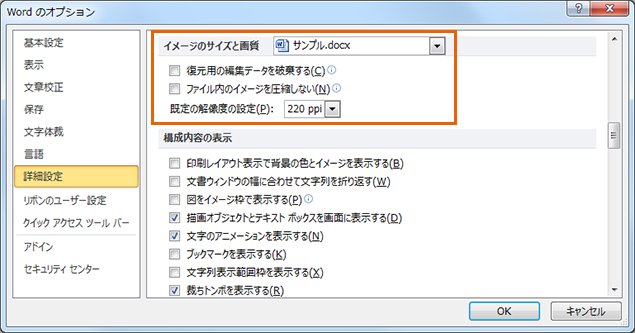
- 画像の圧縮を避ける: 画像をPowerPointに挿入する際、圧縮を避けることで解像度を維持できます。
- 画像編集ソフトで解像度を調整する: 必要に応じて、画像編集ソフトを使って画像の解像度を調整しましょう。
画像の配置とサイズを調整する
画像の配置やサイズも、PowerPointでの見栄えに影響を与えます。以下の方法で画像の配置とサイズを最適化しましょう。
- 適切な位置に配置する: 画像を適切な位置に配置し、スライドのバランスを保ちましょう。
- 画像のサイズを調整する: 画像がスライドに適切なサイズになるように、必要に応じて拡大や縮小を行いましょう。
- アスペクト比を保持する: 画像のアスペクト比を保持することで、画像が歪むことを防ぎます。
画像の効果を活用する
PowerPointでは、画像にさまざまな効果を適用できます。これらの効果を使い、画像をさらに魅力的に見せることができます。
📑 Wordのdocxとは?ファイル形式の特徴とメリット・デメリット- 枠線や影を追加する: 枠線や影を追加することで、画像を目立たせたり、表情豊かにすることができます。
- ぼかしや透かしを適用する: ぼかしや透かしを適用することで、画像に奥行きや雰囲気を加えることができます。
- カラーコレクションを調整する: 画像のカラーコレクションを調整することで、画像の印象を変えることができます。
ワードで画像が荒くなるのはなぜですか?
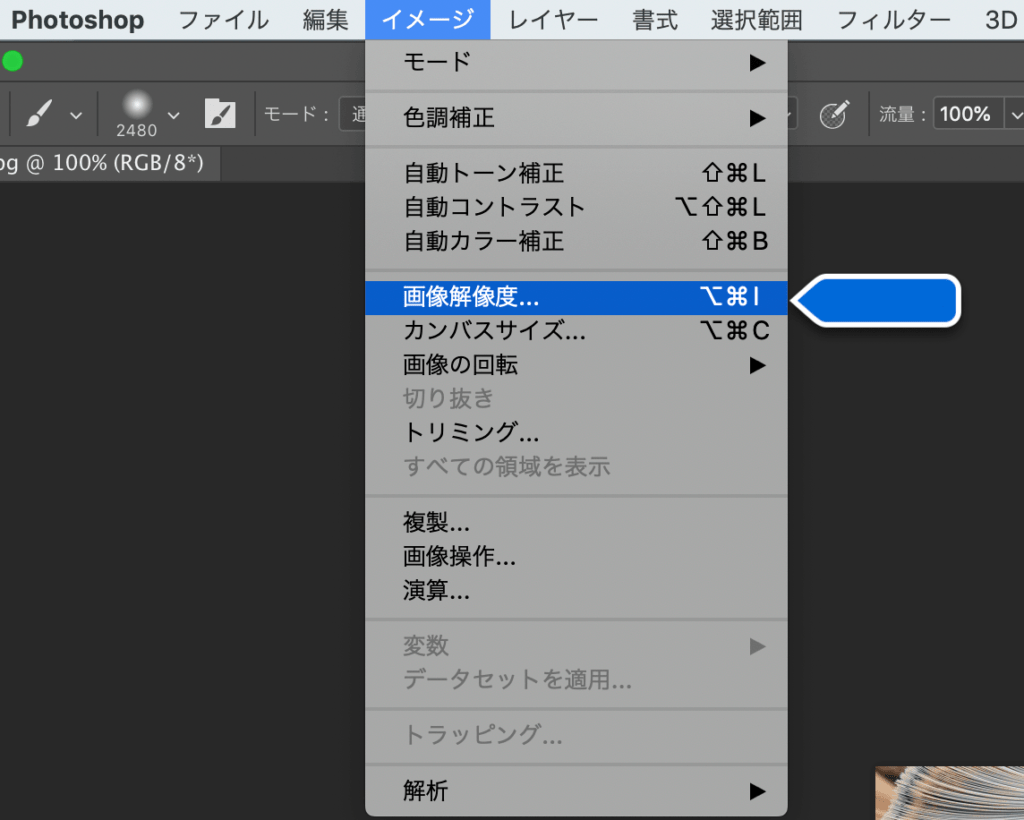
ワードで画像が荒くなる理由は主に以下の通りです。
画像の圧縮
ワードで画像を挿入すると、自動的に画像が圧縮されることがあります。この圧縮処理は、ファイルサイズを小さくするために行われますが、その結果として画像の品質が低下し、荒れることがあります。この圧縮は特に、画素数の多い大きな画像や、元々の画像の品質が高い場合に目立つことが多いです。
解像度の変更
ワードに画像を挿入する際、画像のサイズを変更することがあります。このとき、画像の解像度が変わることが原因で、画像が荒れることがあります。特に、画像を拡大する場合、元の画像情報が不足するため、画像がぼやけたり、荒れたりすることがあります。
フォーマットの相性
画像のファイルフォーマットが原因で画像が荒くなることがあります。ワードでは、JPEGやPNGなどの一般的な画像フォーマットはサポートされていますが、これらのフォーマットは可逆圧縮や非可逆圧縮を使用するため、複数回の保存や編集を行うことで画像の品質が低下することがあります。
要するに、ワードで画像が荒くなる主な理由は、画像の圧縮、解像度の変更、そしてフォーマットの相性の3つです。これらの要因を理解し、適切な画像の選択や編集方法を心掛けることで、ワードでの画像の荒れを防ぐことができます。
よくある質問
PowerPointの図形をWordに貼り付ける方法は?
PowerPointで作成した図形をWordに貼り付けるには、まずPowerPointで図形を選択し、コピーします。その後、Wordで貼り付ける位置を決定し、「貼り付け」または「貼り付け特殊」を選択します。貼り付け特殊を使用することで、図形を画像として貼り付けることができます。これにより、Wordドキュメント内で図形を自由に移動やサイズ変更が可能になります。
Wordに貼り付けた図形の品質が落ちるのを防ぐには?
図形の品質低下を防ぐためには、「貼り付け特殊」で貼り付ける際に「公式(拡張メタファイル)」を選択することが重要です。これにより、図形の元の品質が保持され、Wordドキュメント内で高品質な状態で表示されます。また、可能であれば元のPowerPointファイルと同じ解像度でWordドキュメントを保存することも、品質低下を防ぐ方法のひとつです。
📚 WordをEPUBに変換!電子書籍を作成する方法Wordに貼り付けた図形の位置調整やサイズ変更はどうやるでしょうか?
Wordで図形の位置調整やサイズ変更を行うには、図形を選択した状態でマウスカーソルを使用します。図形の周囲に表示される「サイズハンドル」をドラッグすることで、図形のサイズを変更できます。また、図形をクリックして「フォーマット」タブに移動すると、より精密な位置調整やサイズ変更が可能です。
Wordで図形にテキストの折り返しや文字飾りを追加する方法は?
図形にテキストを追加するには、図形を右クリックして「テキストの追加」を選択します。テキストを入力したら、テキストボックスを選択し、「ホーム」タブから文字飾りや文字揃え、文字色などの設定を行うことができます。また、テキストボックスのサイズを変更することで、テキストの折り返しを調整することも可能です。