💱 TeXをWordに変換する方法!数式も綺麗に表示

TeXは、数式を美しく表現できることで有名なタイプセットシステムですが、その特殊性ゆえにWordなどの一般的なワードプロセッサとの互換性に難があるとされています。しかし、実は、TeXで作成した文書や数式をWordに変換する方法が存在します。この記事では、TeXをWordに変換する簡単な手順を紹介するとともに、数式を綺麗に表示するためのTipsも紹します。研究者や学生の皆さん、ぜひこの機会にTeXとWordの垣根を越えて、より柔軟な文書作成を楽しみましょう。
💱 TeXをWordに変換する方法!数式も綺麗に表示
TeXは数式を表現するのに適したフォーマットですが、Wordで編集する必要がある場合があります。そのような場合、TeXをWordに変換する方法を知っておくと便利です。この記事では、TeXをWordに変換する方法と数式を綺麗に表示するためのtipsを紹介します。
TeXとWordの違い
TeXとWordはそれぞれ異なる特徴と長所を持ちます。TeXは数式を美しく表現できることで知られ、主に学術分野で使用されています。一方、Wordはビジネスや一般的な文書作成に適しており、使いやすさと普及率が高いことが特徴です。
| TeX | Word |
|---|---|
| 数式表現に優れる | 使いやすさや普及率が高い |
| 学術分野で広く利用 | ビジネスや一般文書作成に適 |
TeXをWordに変換するツール
TeXをWordに変換するには、専用のツールを使用することが一般的です。以下に、広く利用されているコンバーターをいくつか紹介します。
- TeX2Word
- GrindEQ
- Word-to-LaTeX
これらのツールを使用することで、TeXで作成された数式をWordで編集可能な形式に変換できます。
数式の変換時の注意点
TeXからWordへの変換を行う際には、数式の表現が崩れないように注意が必要です。以下に、変換時に留意すべきポイントを挙げます。
- 数式のフォントとサイズを適切に設定する
- 数式の配置や行間を調整する
- Wordの数式エディタを活用する
これらのポイントを意識することで、TeXからWordへの変換後も数式を綺麗に表示できます。
Wordでの数式編集のTips
WordでもTeXのように美しい数式を表現することが可能です。以下に、Wordでの数式編集のTipsをいくつか紹介します。
❓ Wordのdocとdocxの違いとは?ファイル形式を理解しよう- 数式エディタのショートカットを活用する
- 数式テンプレートを使って効率的に入力する
- 数式のスタイルをカスタマイズする
これらのTipsを活用することで、Wordでも快適に数式編集を行うことができます。
TeXとWordの使い分け
TeXとWordはそれぞれ異なる特徴と長所を持つため、用途に応じて適切に使い分けることが重要です。以下に、TeXとWordの使い分けのポイントを挙げます。
| TeXの適応分野 | Wordの適応分野 |
|---|---|
| 学術論文や研究資料 | ビジネス文書やレポート |
| 複雑な数式を含む文書 | 一般的な文書やメモ |
用途に応じてTeXとWordを使い分けることで、効率的な文書作成が可能です。
TexファイルをWordに変換するには?
TeXファイルをWordに変換する方法は以下の通りです。
オンラインコンバーターを使用する
オンラインコンバーターを利用することで、簡単にTeXファイルをWordファイルに変換することができます。以下の手順で変換を行ってください。
- オンラインコンバーターを開く。
- TeXファイルをアップロードする。
- 変換ボタンをクリックして、Wordファイルへの変換を実行する。
- 変換されたWordファイルをダウンロードする。
TeXソフトウェアを使用する
TeXソフトウェアを使用して、TeXファイルを直接Wordファイルに変換することができます。以下の手順で変換を行ってください。
- TeXソフトウェアを開く。
- TeXファイルを開く。
- ファイルメニューから
エクスポートを選択し、Word形式を選択する。 - 変換されたWordファイルを保存する。
専用のコンバーターソフトを使用する
TeXファイルをWordに変換するために、専用のコンバーターソフトを使用することができます。以下の手順で変換を行ってください。
- 専用のコンバーターソフトをインストールする。
- TeXファイルをソフトに読み込ませる。
- 変換ボタンをクリックし、Wordファイルへの変換を実行する。
- 変換されたWordファイルを保存する。
ワードで数式を表示するには?
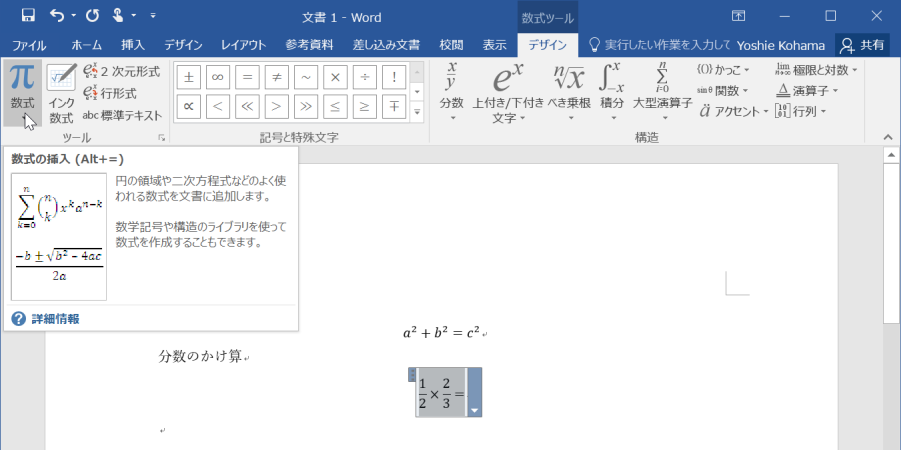
ワードで数式を表示するには、以下の手順に従ってください。
数式の挿入
ワード文書に数式を挿入するには、挿入タブにある数式ボタンをクリックします。そこから、数式エディターが開き、数式を入力できます。
- 挿入タブを開く
- 数式ボタンをクリックする
- 数式エディターで数式を入力する
数式の編集
挿入した数式を編集するには、数式をクリックして選択し、数式ツールが表示されます。设计タブから、数式の構造やフォントを変更できます。
- 数式をクリックして選択する
- 数式ツールの设计タブを開く
- 数式の構造やフォントを変更する
数式の整形
数式の整形を行うには、数式ツールの设计タブにある整形グループを使います。ここから、数式の揃え位置やスペーシングを調整できます。
- 数式ツールの设计タブを開く
- 整形グループで揃え位置やスペーシングを調整する
- 必要に応じて、手動で数式の各要素を移動させる
ワードで数式をラテックス形式で入力するには?
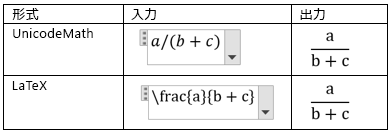
ワードで数式をラテックス形式で入力するには、以下の手順を実行します。
Latex形式の数式を挿入する方法
ワードでLatex形式の数式を挿入するには、まず数式エディタを開く必要があります。数式エディタを開くには、以下の手順を実行します。
- 挿入タブを選択します。
- 数式をクリックします。
- 新しい数式を作成するか、既存の数式を選択します。
Latex形式で数式を入力する
数式エディタが開いたら、Latex形式で数式を入力できます。以下の手順を実行して、Latex形式で数式を入力します。
- 数式エディタで、LaTeXをクリックします。
- Latex形式の数式を入力します。たとえば、
frac{1}{2}と入力すると、1/2が表示されます。 - 数式を確定するには、挿入をクリックします。
数式の編集とフォーマット
数式を挿入した後、それを編集したり、フォーマットを変更したりできます。以下の手順を実行して、数式を編集します。
📚 WordをEPUBに変換!電子書籍を作成する方法- 編集する数式をクリックします。
- 数式エディタで、編集したい部分を選択します。
- 変更を加えたら、数式エディタを開いたまま、文書内の別の場所をクリックします。
ワードに数式を書くには?

ワードに数式を書くには、次の手順に従います。
数式の挿入
ワードで数式を書くには、「挿入」タブにある「数式」ボタンをクリックします。これにより、数式の作成と編集ができるようになります。
- 「挿入」タブを開く
- 「数式」ボタンをクリック
- 数式エディタが開く
数式の編集
数式エディタでは、関数、演算子、変数などの要素を追加して数式を作成できます。また、数式の表示形式も変更することができます。
- 数式エディタで要素を選択
- 必要な関数、演算子、変数を追加
- 数式の表示形式を調整
数式の配置と整形
作成した数式は、ドキュメント内で任意の場所に配置できます。また、数式の文字サイズや文字色を変更して、ドキュメントのデザインに合わせることができます。
- 数式をドラッグして任意の場所に移動
- 数式を選択し、「ホーム」タブで文字サイズや文字色を変更
- 必要に応じて数式の配置やスタイルを調整
よくある質問
TeXをWordに変換するにはどうすればいいですか?
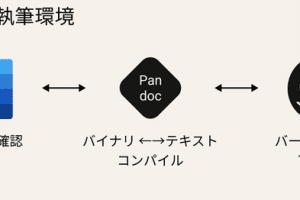
TeXで作成された文書をWordに変換するには、まずはTeX4htやpandocなどのコンバータを利用する方法があります。これらのツールを利用することで、TeXの文書をHTMLやDOCXなどの形式に変換することができます。また、オンラインのコンバーターツールを利用することもできます。変換後、Wordで開くことで、数式も綺麗に表示されるでしょう。
TeXの数式をWordで編集するにはどうすればいいですか?
WordでもTeXのような数式を扱うことができます。Wordでは、数式エディタという機能があり、これを使って数式を入力することができます。数式エディタを使って数式を入力し、TeX形式の数式をWordで編集することが可能です。また、Wordの数式エディタは、TeXのように数式を入力することができる线性格式をサポートしていますので、TeXに慣れている方にも使いやすいと思います。
TeXからWordへの変換で数式の表示が乱れるのはなぜですか?
TeXからWordへの変換で数式の表示が乱れる主な理由は、フォントや文字サイズの違いによります。TeXとWordでは、デフォルトで使用されるフォントが異なるため、変換後に数式の表示が乱れることがあります。この問題を解決するためには、変換後にWordで数式のフォントや文字サイズを調整する必要があります。
TeXをWordに変換する利点は何ですか?
TeXをWordに変換する主な利点は、共有のしやすさと編集の柔軟性があります。Wordは一般的によく使われているため、TeXで作成した文書をWordに変換することで、より多くの人と文書を共有しやすくなります。また、Wordでは直接文書を編集できるため、修正や追加が簡単に行えます。これは、文書の最終的な調整を行う際に非常に便利です。
💾 WordとGitを連携!バージョン管理で共同作業を効率化