📚 WordをEPUBに変換!電子書籍を作成する方法
Microsoft Wordで作成した文書をEPUB形式に変換して、電子書籍を作成する方法を紹介します。EPUBは、電子書籍の標準的なフォーマットの一つで、多くのデバイスで読むことができます。この記事では、Word文書をEPUBに変換するためのステップバイステップの手順を解説し、さらに電子書籍の作成に役立つヒントやコツも提供します。初心者から上級者まで、誰でも簡単に自分の電子書籍を作成することができます。
📚 WordをEPUBに変換!電子書籍を作成する方法
Wordで作成した文書をEPUB形式に変換し、電子書籍として公開する方法を解説します。以下の手順に従って、誰でも簡単に電子書籍を作成できます。
EPUBとは何か?
EPUBは、電子書籍のためのオープンスタンダードフォーマットです。テキスト、画像、スタイルシートなどを含むコンテンツをまとめて、リフローアブルなレイアウトで表示できるよう設計されています。EPUB形式の電子書籍は、さまざまなデバイスやアプリで読むことができます。
Word文書をEPUBに変換する準備
Word文書をEPUBに変換する前に、以下の点に注意して文書を整理しましょう:
| 項目 | 説明 |
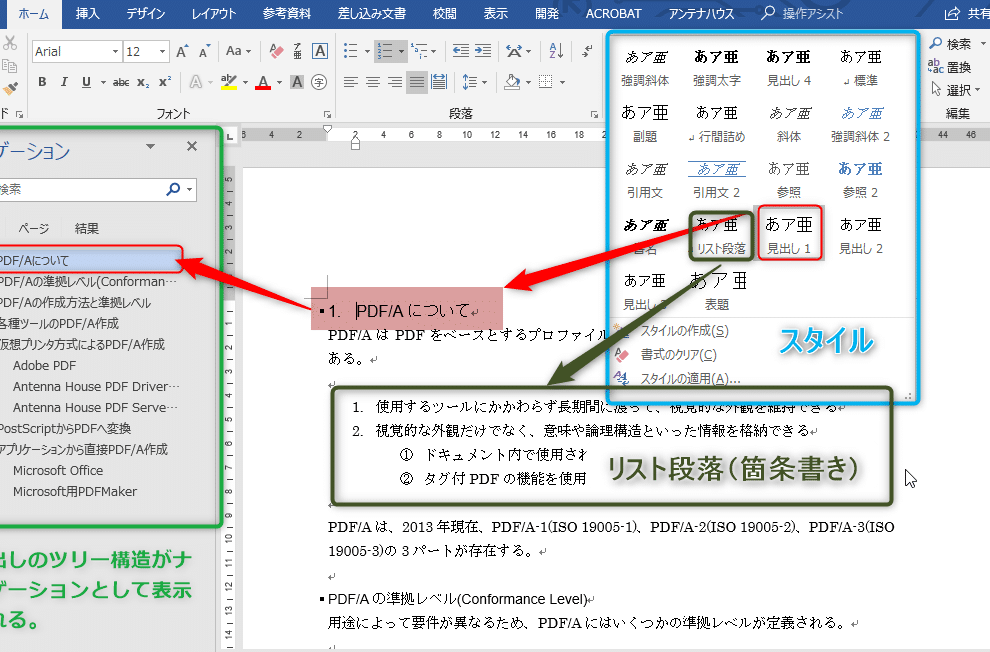
| スタイルの適用 | 見出し、段落、リストなどに適切なスタイルを適用します。 |
| 画像の挿入 | 画像はテキストに埋め込まず、別ファイルとして挿入します。 |
| リンクの設定 | 必要に応じて、文書内や外部へのハイパーリンクを設定します。 |
Word文書をEPUBに変換する方法
Word文書をEPUBに変換するには、専用の変換ソフトやオンラインサービスを利用します。ここでは、Microsoft Wordに標準で搭載されている「EPUBへの書き出し」機能を使って変換する方法を紹介します。
- Word文書を開き、[ファイル]メニューから[名前を付けて保存]を選択します。
- 保存形式を「EPUB」に設定し、保存先とファイル名を指定して[保存]ボタンをクリックします。
EPUBファイルの編集と調整
EPUBファイルを更にカスタマイズしたい場合は、EPUB編集ソフトを利用して、表紙画像の設定やメタデータの編集、スタイルの調整を行います。CalibreやSigilなどの無料ソフトが人気があります。
電子書籍の公開と配信
EPUB形式の電子書籍が完成したら、自分のウェブサイトや電子書籍ストア、ライブラリーサービスにアップロードして、読者に公開します。また、Kindle Direct PublishingやiBooks Authorなどのプラットフォームを利用して、電子書籍を販売することもできます。
💾 WordとGitを連携!バージョン管理で共同作業を効率化電子書籍のEPUBとPDFの違いは何ですか?
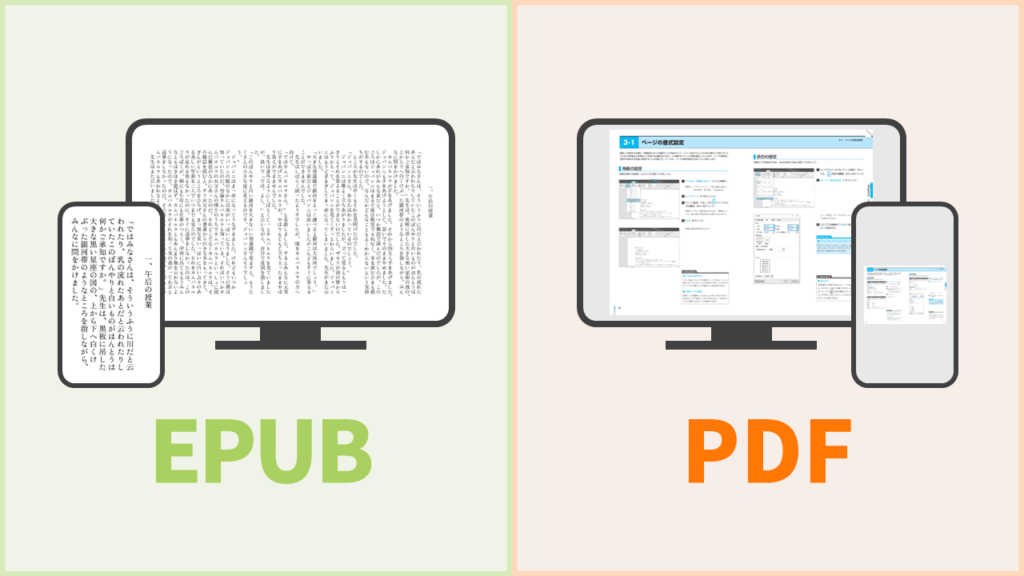
EPUBとPDFのファイル形式の違い
EPUBとPDFは、両方とも電子書籍のフォーマットですが、その仕組みや特徴には大きな違いがあります。EPUBは、リフロー型のフォーマットであり、画面サイズやフォントサイズに応じてテキストや画像が自動的に調整されることが特徴です。一方、PDFは、固定レイアウト型のフォーマットであり、ページのレイアウトが固定されています。
- EPUBは、テキストや画像がリフローするため、どんなデバイスでも読みやすいレイアウトになります。
- PDFは、ページのレイアウトが固定されているため、原本のデザインやレイアウトを保持したまま読むことができます。
- EPUBは、インタラクティブなコンテンツやハイパーリンクを含めることができますが、PDFは静的なコンテンツが主です。
互換性とアクセシビリティの違い
EPUBとPDFの互換性やアクセシビリティにも違いがあります。EPUBは、多くの電子書籍リーダーでサポートされており、またアクセシビリティにも優れています。一方、PDFは、どのデバイスでも同じように表示されることが保証されているため、ビジネスドキュメントやフォームに広く使われています。
- EPUBは、多くの電子書籍リーダーでサポートされており、読むための環境を選びません。
- PDFは、どのデバイスでも同じように表示されるため、ビジネスドキュメントやフォームに適しています。
- EPUBは、アクセシビリティに優れており、スクリーンリーダーなどの支援技術と互換性があります。
用途や状況による選択
電子書籍を選択する際には、その用途や状況に応じて、EPUBとPDFのどちらが適しているかを考慮することが重要です。小説や文章を中心とする書籍にはEPUBが、デザインやレイアウトが重要な書籍やドキュメントにはPDFが適しています。
- 小説や文章を中心とする書籍には、リフローの利点を生かして、EPUBが適しています。
- デザインやレイアウトが重要な書籍やドキュメントには、固定レイアウトのPDFが適しています。
- ビジネスドキュメントやフォームには、どのデバイスでも同じように表示されるPDFが適しています。
EPUB化とは何ですか?
EPUB化とは、テキストや画像、音声などのコンテンツをEPUB形式に変換することです。EPUBは、電子書籍の標準フォーマットの一つで、多くのデバイスで読むことができます。EPUB化することで、コンテンツをより多くの人に届けることが可能になります。
EPUB化の利点
EPUB化には以下のような利点があります。
- 互換性が高い: EPUB形式は多くのデバイスでサポートされており、どこでも読むことができます。
- 容量が小さい: EPUB形式は圧縮されるため、容量が小さくなることが特徴です。
- リフローアブル: テキストのサイズやフォントを自由に変更できるため、読みやすくなります。
EPUB化の方法
EPUB化する方法は以下のようなものがあります。
🖥️ WordファイルをGitHubで管理!共同編集をスムーズに- 専用ソフトを使用する: SigilやCalibreなどの専用ソフトを使って、手動でEPUB化を行う方法です。
- 変換サービスを利用する: オンラインの変換サービスを使って、簡単にEPUB化することができます。
- プロに委託する: 専門家に依頼して、質の高いEPUB化をしてもらう方法です。
EPUB化に役立つツール
EPUB化を行う際に役立つツールは以下のようなものがあります。
- Sigil: EPUB編集に特化したオープンソースのソフトウェアです。
- Calibre: 電子書籍の管理や変換ができるオールインワンのソフトウェアです。
- Kindlegen: Amazonが提供するKindleフォーマットへの変換ツールです。
EPUBファイルはどうやって開くの?
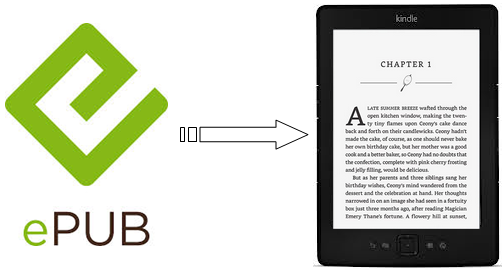
EPUBファイルは電子書籍の形式のひとつで、多くのデバイスやアプリで読むことができます。EPUBファイルを開く方法は以下の通りです。
デバイスに適したアプリをダウンロードする
まずは、利用しているデバイスに適したEPUBファイルを読むためのアプリをダウンロードしましょう。iOSの場合はiBooks、Androidの場合はGoogle Play ブックスなどが人気があります。また、PCの場合はCalibreやAdobe Digital Editionsなどが利用できます。
- デバイスのアプリストアを開く
- 「EPUBリーダー」や「電子書籍」などで検索する
- レビューが良いアプリを選択してダウンロードする
EPUBファイルをアプリに追加する
アプリをダウンロードしたら、次はEPUBファイルをアプリに追加する必要があります。方法はアプリによって異なりますが、一般的には以下のステップになります。
- EPUBファイルをデバイスにダウンロードする
- ダウンロードしたEPUBファイルを開く
- アプリでEPUBファイルを開くことを選ぶ
EPUBファイルを読む
アプリにEPUBファイルを追加したら、後はアプリを通じてEPUBファイルを読めます。多くのアプリでは、フォントの変更や背景色の変更、ブックマーク機能など、読書をより便利にする機能が提供されています。
- アプリを開く
- 追加したEPUBファイルを選択する
- 読み進める
EPUB出版物とは何ですか?
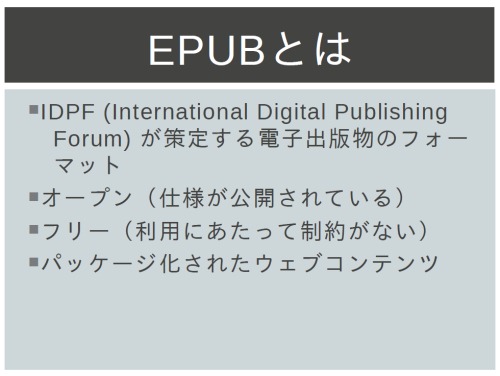
EPUB出版物とは、電子書籍の一形式であり、OPS(Open Publication Structure)、OCF(Open Container Format)、OPF(Open Packaging Format)という3つの要素から構成されるデジタル文書フォーマットです。EPUBはリフロー可能なコンテンツを提供するため、画面サイズやデバイスによらず読者に最適な表示が可能です。また、検索機能や辞書機能、ハイパーリンクなど、多彩なインタラクティブ機能を備えています。
🖼️ Word文書をJPEGで保存!画像として活用EPUBの利点
EPUBは、以下のような利点を持っています。
- 互換性が高い:さまざまなデバイスやアプリで読むことができるため、利用者のニーズに応えやすい。
- 容量が小さい:テキストと画像を効率的に圧縮できるため、データ容量を節約できる。
- リフロー表示:デバイスの画面サイズに合わせて文字サイズや行数を自動調整するため、読みやすさが保たれる。
EPUBの種類
EPUBには、主に2つの種類があります。
- EPUB2:2007年に発表されたフォーマットで、基本的な機能が備わっています。
- EPUB3:2011年に発表されたフォーマットで、音声や動画、縦書き・横書きの切り替えなど、高度な機能が追加されています。
EPUBの作成方法
EPUBの作成には以下の方法があります。
- 専用ソフトを使用する:SigilやCalibreなど、EPUB作成専用のソフトウェアを利用することができます。
- ワードプロセッサからの変換:Microsoft WordやGoogle Docsなどのワードプロセッサで作成した文書を、変換ツールを使ってEPUB形式に変換することができます。
- マークアップ言語を直接編集する:HTMLやCSSなどのマークアップ言語を直接編集して、カスタマイズを行うこともできます。
よくある質問
WordをEPUBに変換するにはど样的ステップが必要ですか?
WordをEPUBに変換するためには、まずWordで書類を作成し、フォーマットを整えます。その後、EPUB変換ソフトやオンラインコンバーターを利用して、WordファイルをEPUB形式に変換します。変換後、電子書籍リーダーや専用のアプリで確認して、レイアウトやフォーマットが問題ないかチェックします。
WordをEPUBに変換する際に注意するべきポイントは何ですか?
WordをEPUBに変換する際には、フォーマッティングに注意することが重要です。特に、見出しや段落、改ページなどの設定を適切に行い、転送後のリーダビリティを確保します。また、画像や表などの要素も適切に配置し、変換後のレイアウトが崩れないよう注意しましょう。
EPUB形式の電子書籍を作成するためのオススメのソフトはありますか?
EPUB形式の電子書籍を作成するためには、CalibreやSigilなどの専用ソフトが便利です。これらのソフトは、WordファイルをEPUBに変換するだけでなく、表紙や目次、メタデータの設定も行えます。また、オンラインコンバーターとしては、CloudConvertやZamzarなどが利用できます。
EPUB形式の電子書籍はどのようにして販売できますか?
EPUB形式の電子書籍を販売するためには、Amazon Kindleダイレクト・パブリッシングやApple Books、楽天koboなどのプラットフォームを利用します。これらのプラットフォームでは、自分の作品をアップロードし、価格や販売地域を設定して販売することができます。また、自分のウェブサイトで直接販売することもできます。