🖥️ WordファイルをGitHubで管理!共同編集をスムーズに

GitHubは、多くの開発者にとってなくてはならないプラットフォームです。通常、GitHubはコードのバージョン管理や共同作業に使われますが、Wordファイルを管理するのにも非常に効果的です。この記事では、GitHubを使用してWordファイルの共同編集をスムーズに行う方法を紹介します。Gitの基本的な知識があれば、誰でも簡単に始めることができます。また、GitHubの機能を活用することで、チームでの作業効率を大幅に上げることができます。
🖥️ GitHubでWordファイルを管理する利点と方法
GitHubは、多くの開発者にとって重要なプラットフォームです。しかし、GitHubは単なるコードのリポジトリではなく、Wordファイルなどのドキュメントも管理できる柔軟性を持っています。これにより、共同作業者との編集作業がスムーズになり、バージョン管理も容易になります。
📂 GitHubでWordファイルを管理する方法
GitHubでWordファイルを管理するには、まずリポジトリを作成し、Wordファイルをアップロードします。アップロードされたファイルは、Gitのバージョン管理システムを利用して追跡されます。これにより、変更履歴を追跡し、必要に応じて以前のバージョンに戻ることができます。
🔗 共同編集をスムーズに行うためのTips
共同編集をスムーズに行うためには、以下のポイントを考慮してください。 1. ブランチを活用する: ブランチを使用して、各メンバーが独立して作業できるようにします。 2. プルリクエストを利用する: 変更をマージする前に、プルリクエストでレビューを受けることで、品質を維持します。 3. コンフリクトを解決する: 併合の際のコンフリクトは、通信を取ながら解決します。
📊 バージョン管理のメリット
GitHubでWordファイルを管理することで、以下のようなバージョン管理のメリットが得られます。 – 変更履歴の追跡: いつでも、誰がどのような変更を行ったかを確認できます。 – 以前のバージョンの復元: 必要があれば、簡単に以前のバージョンに戻すことができます。 – 同時編集のサポート: 複数人が同時に編集しても、変更が上書きされることはありません。
🛠️ GitHubとWordの連携方法
GitHubとWordを連携させることで、編集作業を効率化できます。以下の手順で連携できます。 1. Wordファイルをアップロード: GitHubリポジトリにWordファイルをアップロードします。 2. 変更をコミットする: 変更を行ったら、コミットメッセージを付けて変更を保存します。 3. プルリクエストを作成する: 変更をマージする前に、プルリクエストでレビューを受けます。
📈 GitHubでのWordファイル管理のベストプラクティス
GitHubでWordファイルを効果的に管理するためには、以下のベストプラクティスを遵守することが望ましいです。 – 明確なコミットメッセージ: コミットメッセージには、行った変更の要約を明確に記述します。 – 定期的なプルリクエスト: 変更を早めにプルリクエストし、フィードバックを得ることで、品質を向上させます。 – バージョン管理戦略の策定: プロジェクトの初期段階で、バージョン管理のルールを決定し、全員が遵守するようにします。
| 項目 | 内容 |
|---|---|
| GitHubの活用 | Wordファイルをアップロードし、バージョン管理を行う |
| 共同編集 | ブランチとプルリクエストを活用し、スムーズな共同作業を実現 |
| バージョン管理のメリット | 変更履歴の追跡、以前のバージョンの復元、同時編集のサポート |
| 連携方法 | Wordファイルのアップロード、変更のコミット、プルリクエストの作成 |
| ベストプラクティス | 明確なコミットメッセージ、定期的なプルリクエスト、バージョン管理戦略の策定 |
GitHubを活用したWordファイルの管理は、共同編集をスムーズに行うために非常に効果的な方法です。バージョン管理のメリットをフルに活かし、プロジェクトの品質向上に繋げることができます。
🖼️ Word文書をJPEGで保存!画像として活用Wordファイルを複数人で編集するにはどうすればいいですか?
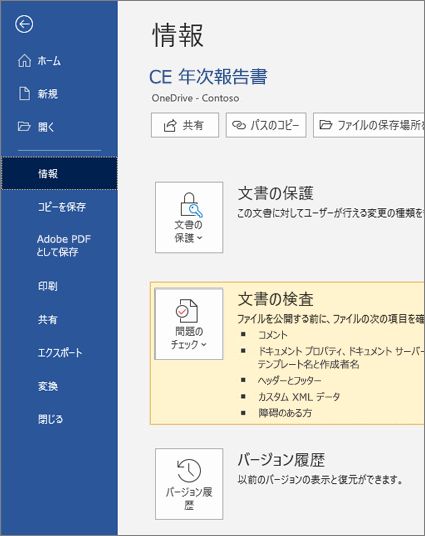
Wordファイルを複数人で編集するには、以下の手順を試してください。
OneDriveを利用する
WordファイルをOneDriveに保存し、共有して共同編集者と共有リンクを共有します。共同編集者はリンクからWordファイルを開き、リアルタイムで同時編集ができます。
- WordファイルをOneDriveに保存します。
- 共有ボタンをクリックして、共同編集者とファイルを共有します。
- 共同編集者は共有されたリンクからWordファイルを開き、同時編集を行います。
Wordの共有機能を利用する
Wordの共有機能を使って、直接Wordファイルを共有し、共同編集者とリアルタイムで編集ができます。
- Wordファイルを開き、共有ボタンをクリックします。
- 共同編集者のメールアドレスを入力し、招待状を送信します。
- 共同編集者は招待状からWordファイルを開き、同時編集を行います。
リアルタイム共同編集のポイント
リアルタイム共同編集を行う際には、以下のポイントに注意して編集を行います。
- 自動保存機能がオンになっていることを確認してください。
- 編集者間で役割を分担し、同時に同じ場所を編集しないようにしましょう。
- コメント機能を使って、編集者間でコミュニケーションを取ります。
ワードファイルを共同作業するにはどうすればいいですか?
ワードファイルを共同作業するには、以下の手順を実行します。
OneDriveを利用する
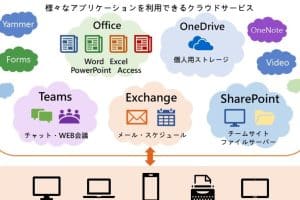
ワードファイルを共有し、複数人が同時に編集できるようにするには、OneDriveを利用するのが最も簡単な方法です。ワードファイルをOneDriveにアップロードし、共有したい人にリンクを送ることで、共同作業が可能になります。
🐧 LinuxでWordを使う方法!互換ソフトを活用- OneDriveにサインインし、ワードファイルをアップロードする。
- アップロードしたファイルを選択し、「共有」ボタンをクリックする。
- 共有先のメールアドレスを入力し、アクセス権を設定してリンクを送る。
SharePointを利用する
企業や組織内での共同作業には、SharePointが適しています。SharePointは、チームのドキュメントを一元管理できるため、ワードファイルの共同編集も容易に行えます。
- SharePointサイトにログインし、「ドキュメント」ライブラリにワードファイルをアップロードする。
- ファイルを選択し、「共有」または「共有する」をクリックする。
- 共有先のメールアドレスを入力し、アクセス権を設定してリンクを送信する。
リアルタイム共同編集機能を利用する
ワードファイルの共同作業では、リアルタイム共同編集機能が非常に便利です。この機能を利用することで、複数人が同時にファイルを編集し、変更内容がリアルタイムで反映されるため、効率的な作業が可能になります。
- ワードファイルを開き、「共有」ボタンをクリックする。
- 共有先のメールアドレスを入力し、アクセス権を設定してリンクを送信する。
- 共有相手がリンクを開くと、リアルタイム共同編集が開始される。
GitHubで共同編集者を招待するにはどうすればいいですか?

GitHubで共同編集者を招待する方法は以下の通りです。
リポジトリの設定から共同編集者を招待する
リポジトリのメインページから「Settings」をクリックし、「Collaborators」を選択します。そこから、「Add people」をクリックし、共同編集者のユーザー名を入力して招待状を送ります。大切なのは、共同編集者にはリポジトリの読み取りおよび書き込み権限が付与されることです。
Organizationを利用する
GitHubのOrganization機能を使用すると、チーム全体でリポジトリの管理ができます。まず、Organizationを作成し、メンバーを招待します。その後、リポジトリをOrganizationに移管し、チームメンバーに適切な権限を設定します。この方法では、チーム全体でリソースを共有し、権限管理を効率化することができます。
共同編集者管理のベストプラクティス
共同編集者を招待する際は、以下のベストプラクティスに従うことが重要です。
- 明確な役割と責任を設定する。 各メンバーが何をすべきかを理解できるようにしましょう。
- 定期的なコミュニケーションを維持する。 進捗や問題点を共有し、効率的な協業ができるようにしましょう。
- セキュリティとプライバシーポリシーを遵守する。 共同編集者がアクセスできる情報には注意を払い、必要な場合のみ権限を付与しましょう。
ワードでファイルとファイルを合体するにはどうすればいいですか?
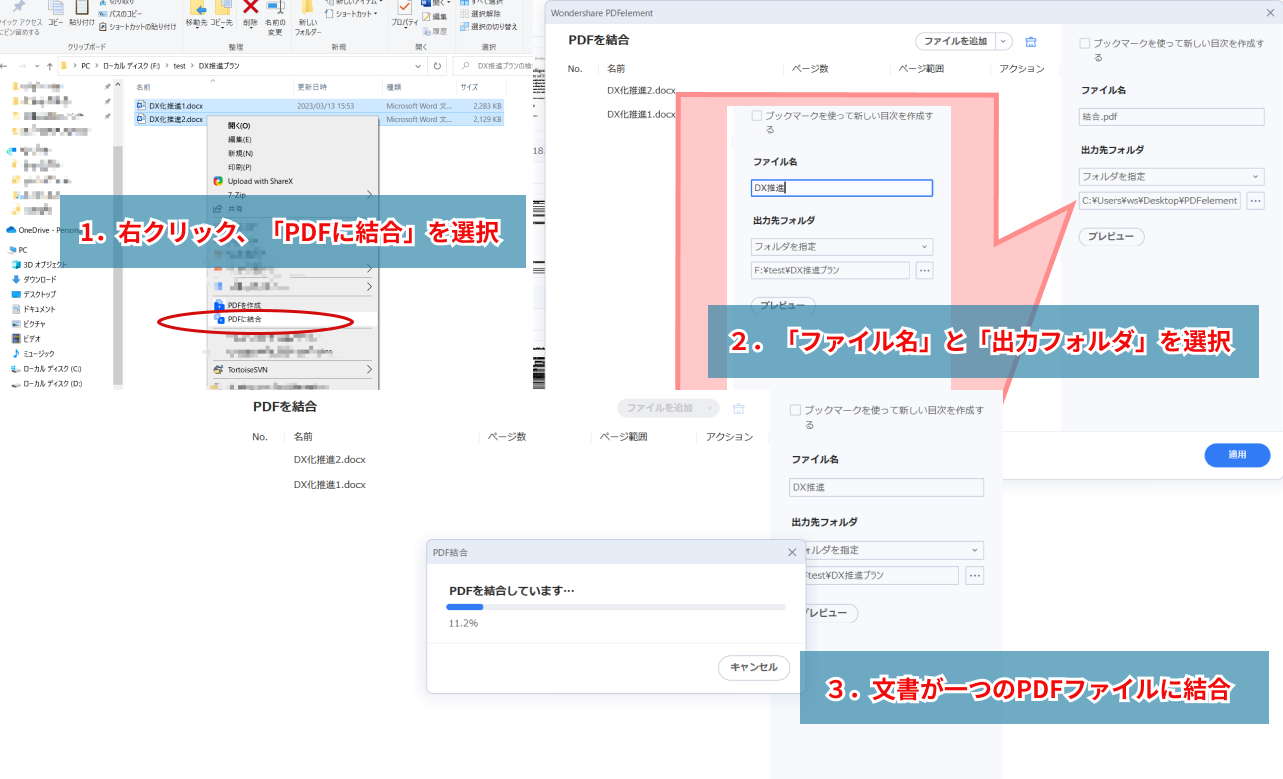
ワードでファイルとファイルを合体するには、以下の手順を実行します。
- Wordを開き、[挿入]タブをクリックします。
- [オブジェクト]を選択し、[テキストからファイル]をクリックします。
- 合体させたいファイルを選択し、[挿入]をクリックします。
方法1: コピー&ペーストでファイルを合体する
ファイルを合体するもう一つの方法は、コピー&ペーストを使うことです。以下の手順を実行してください。
- 合体させたいファイルを開き、内容をすべて選択してコピーします。
- 合体先のファイルを開き、[編集]メニューから[ペースト]を選択します。
- ペーストした内容を必要に応じて編集・調整します。
方法2: 外部データ接続でファイルを合体する
外部データ接続機能を使って、異なるワードファイルを合体することもできます。
- [挿入]タブを開き、[テキスト]を選択します。
- [オブジェクト]をクリックし、[ファイルからのテキスト]を選択します。
- 合体させたいファイルを選択し、[挿入]をクリックします。
方法3: マを使ってファイルを合体する
マを使ってワードファイルを合体することも可能です。以下の手順を実行してください。
- [表示]タブを開き、[マ]をクリックします。
- 新しいマを作成し、以下のコードを入力します。
Sub MergeDocuments()
Dim mainDoc As Document
Dim mergeDoc As Document
Set mainDoc = ActiveDocument
Set mergeDoc = Application.Documents.Open(合体させたいファイルのパス)
mergeDoc.Content.Copy
mainDoc.Content.Paste
mergeDoc.Close
End Sub - マを実行すると、指定したファイルが合体されます。
よくある質問
Q1: GitHubでWordファイルを管理するメリットは何ですか?
GitHubでWordファイルを管理する最大のメリットは、バージョン管理が非常に容易になることです。変更履歴がすべて記録されるため、過去のバージョンに戻ったり、変更の差分を確認したりすることができます。また、共同編集がスムーズに行えます。複数人で同時にファイルを編集し、変更をマージすることが可能です。これにより、チームでの作業効率が大幅に向上します。
Q2: GitHubでのWordファイルの共同編集はどのように行いますか?
GitHubでのWordファイルの共同編集は、基本的には以下の手順で行われます。まず、リポジトリを作成し、Wordファイルをアップロードします。次に、チームメンバーにリポジトリへのアクセス権を与えます。各メンバーは、ブランチを作成し、そのブランチ上でファイルを編集します。編集が完了したら、プルリクエストを作成し、マスター ブランチに変更をマージします。このプロセスを繰り返すことで、効率的な共同編集が可能になります。
Q3: GitHubでWordファイルを管理する際の注意点は何ですか?
GitHubでWordファイルを管理する際の注意点として、コンフリクトに注意することが重要です。複数人が同時に同じ部分を編集した場合、コンフリクトが発生する可能性があります。これを解決するためには、適切にコミュニケーションを取ること、そして定期的にプルリクエストをマージすることが重要です。また、Wordファイルはバイナリファイルであるため、GitHubの差分表示機能が効果的に機能しないことがあります。このため、可能であれば純文書ファイルを使うことを検討すると良いでしょう。
Q4: GitHubでWordファイルを管理するための最適なワークフローはどのようなものですか?
GitHubでWordファイルを管理するための最適なワークフローは、以下のようなものです。まず、メインブランチを作成し、ここに完成品を保持します。その後、各機能や修正ごとにトピックブランチを作成し、そこで作業を行います。作業が完了したら、プルリクエストを作成し、コードレビューを行います。問題がなければ、メインブランチにマージします。このように、ブランチを上手に使い分けることで、作業が整理され、効率的な共同作業が可能になります。
☁️ Word Office 365でどこでも作業!クラウドサービスを活用