🖼️ Word文書をJPEGで保存!画像として活用
Word文書をJPEG形式で保存する方法を解説します。この機能を使うことで、文書を画像ファイルとして保存し、さまざまな用途に活用することが可能になります。例えば、ブログやSNSでの投稿、プレゼンテーション資料の作成、デザイン素材としての利用など、画像として扱えることで使い道は広がります。また、JPEG形式は圧縮されるため、容量を節約しながら高画質の画像を保存することができます。この記事では、Word文書をJPEG形式で保存するステップバイステップの手順や、保存のポイントや注意点についても説明します。是非、Word文書を画像として活用してみたいと思っている方は、ぜひ参考にしてください。
https://youtube.com/watch?v=CRYu60iTtaE
🖼️ Word文書をJPEGで保存!画像として活用
Word文書をJPEG形式で保存することで、さまざまな方法で画像として活用することができます。この記事では、Word文書をJPEGで保存する方法と、その活用方法について詳しく説明します。
Word文書をJPEGで保存する方法
Word文書をJPEG形式で保存するには、以下の手順に従ってください。 1. Word文書を開き、保存したいページに移動してください。 2. 「ファイル」メニューを開き、「名前を付けて保存」を選択します。 3. ファイルの種類を「JPEG」に変更し、保存先とファイル名を指定して「保存」をクリックします。 これで、Word文書がJPEG形式で保存されます。
画像として活用する場面
Word文書をJPEG形式で保存すると、以下のような場面で活用できます。 – ブログやSNSでの投稿 – プレゼンテーション資料への挿入 – ポスターやチラシの作成 – オリジナルの画像素材としての利用
画像の編集や加工
JPEG形式で保存したWord文書の画像をさらに加工したい場合は、画像編集ソフトを使用します。PhotoshopやGIMPなどのソフトを使って、画像のトリミングやリサイズ、色調の調整、テキストの追加などを行うことができます。
画像の圧縮
JPEG形式の画像は、圧縮することでファイルサイズを小さくすることができます。画像圧縮ツールを使用すれば、画質をできるだけ落とさずにファイルサイズを削減できます。このことが、Webサイトでの画像の読み込み速度改善や、ストレージ容量の節約につながります。
注意点
Word文書をJPEG形式で保存する際には、以下の点に注意してください。 – 画質の低下:JPEGは可逆圧縮形式のため、画質が若干低下することがあります。画質を重視する場合は、PNG形式を選択することも検討してください。 – テキストの編集不可:JPEGに変換した画像のテキストは編集できません。テキストの編集を想定する場合は、元のWord文書を保持しておくことが重要です。
| 項目 | 内容 |
|---|---|
| 保存方法 | Word文書を開き、「ファイル」→「名前を付けて保存」→「JPEG」形式で保存 |
| 活用場面 | ブログ、SNS、プレゼン資料、ポスター・チラシ、画像素材 |
| 編集・加工 | PhotoshopやGIMPでトリミング、リサイズ、色調調整、テキスト追加など |
| 圧縮 | 画像圧縮ツールでファイルサイズを削減 |
| 注意点 | 画質低下、テキスト編集不可 |
Word文書をJPEGで保存するには?
Word文書をJPEGで保存する方法を以下に説明します。
方法1: スクリーンショットを利用する
Word文書の内容をJPEG形式で保存する一番簡単な方法は、スクリーンショットを利用することです。
- Word文書を開いて、保存したいページを表示します。
- Windowsの場合は「PrtSc」キー(Macの場合は「Command + Shift + 3」)を押して、スクリーンショットを撮ります。
- ペイントやPhotoshopなどの画像編集ソフトを開き、スクリーンショットを貼り付けます。
- 「JPEG」形式で保存します。
方法2: PDFに変換後、JPEGに変換する
Word文書をPDFに変換し、それをJPEGに変換する方法もあります。
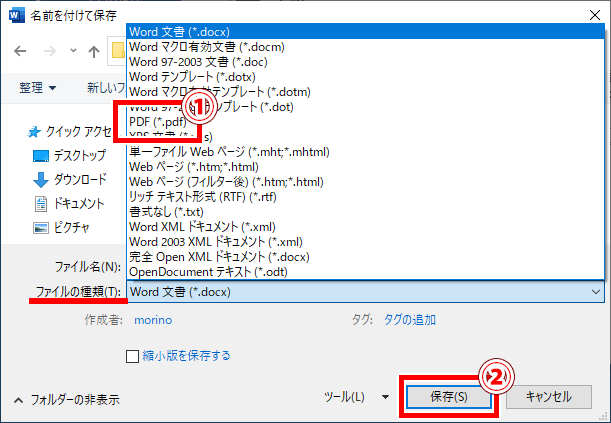
- Word文書を開き、「ファイル」をクリックして「名前を付けて保存」を選択します。
- ファイルの種類を「PDF」に変更し、保存します。
- オンラインのPDFからJPEG変換ツールを利用して、PDFをJPEGに変換します。もしくは、Adobe Acrobatなどのソフトウェアを使用して変換することもできます。
方法3: Wordの貼り付け機能を利用する
Wordに貼り付けた画像を直接JPEG形式で保存することも可能です。
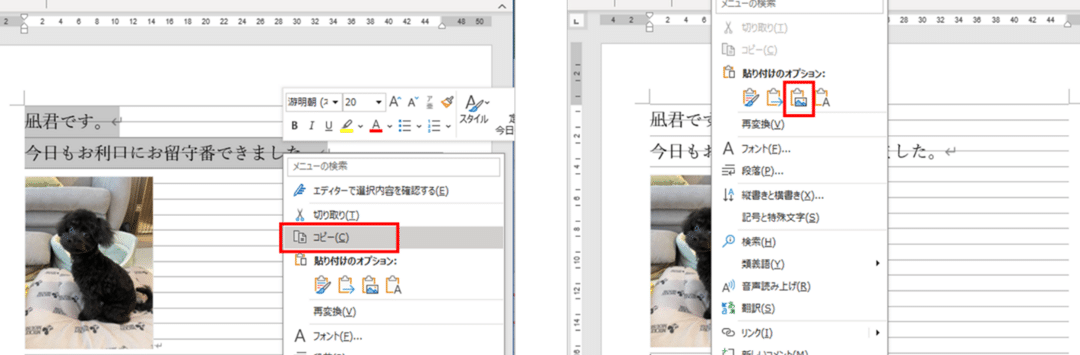
- Word文書を開き、保存したい画像をコピーします。
- 新しいWord文書を開き、画像を貼り付けます。
- 貼り付けた画像を右クリックし、「画像の保存」を選択します。
- ファイルの種類を「JPEG」に設定し、保存します。
これらの方法を利用すれば、Word文書をJPEG形式で保存することができます。
ワード文書を画像にするにはどうすればいいですか?

ワード文書を画像にするためには、以下の手順を踏んでください。
ワード文書の画像化方法
ワード文書を画像にするには、Wordの「保存」機能を利用します。
- Word文書を開き、「ファイル」メニューから「名前を付けて保存」を選択します。
- ファイルの種類を「PNG」または「JPEG」に変更します。
- 保存先を選択し、「保存」ボタンをクリックします。
ワード文書の一部を画像にする方法
ワード文書の一部だけを画像にしたい場合は、次の手順で行います。
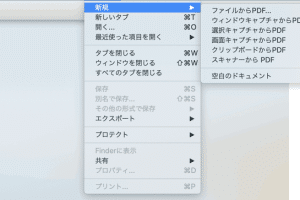
🍏 MacでWordからPDFに変換!簡単操作でファイル形式を変更- 画像にしたい部分を選択し、「コピ-」します。
- ペイントやPhotoshopなどの画像編集ソフトを開き、「貼り付け」を行います。
- 必要に応じてトリミングやサイズ調整を行い、「保存」します。
スマートフォンやタブレットでワード文書を画像にする方法
スマートフォンやタブレットでワード文書を画像にするには、以下の手順を参考にしてください。
- ワードアプリで文書を開き、「共有」メニューから「PDFとしてエクスポート」を選択します。
- PDFファイルを画像変換アプリにインポートし、画像形式に変換します。
- 変換された画像を保存します。
画像をJPEGとして保存するにはどうすればいいですか?
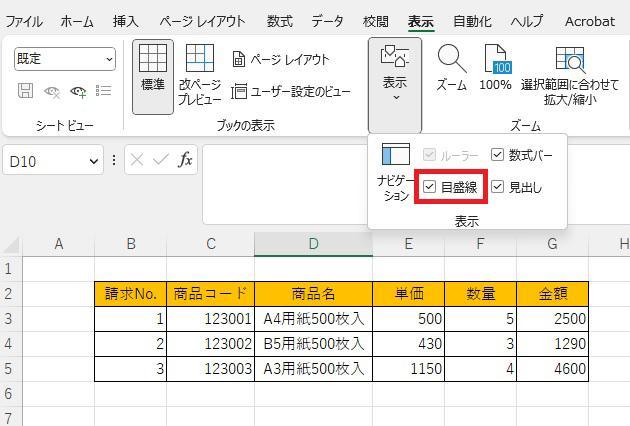
画像をJPEGとして保存するには、以下の手順に従ってください。
画像編集ソフトを使用する
画像をJPEG形式で保存する最も一般的な方法は、画像編集ソフトを使用することです。PhotoshopやGIMPなどのソフトウェアは、画像をJPEG形式で保存するオプションを提供しています。
- 画像編集ソフトを開き、画像を読み込みます。
- ファイルメニューを開き、名前を付けて保存または保存を選択します。
- ファイル形式の選択肢からJPEGまたはJPGを選びます。
- 保存先を選択し、ファイル名を入力して保存します。
オンラインコンバーターを使用する
画像編集ソフトが利用できない場合や、手軽に変換したい場合は、オンラインコンバーターを利用することができます。
- オンラインコンバーターのウェブサイトにアクセスします。
- ファイルを選択またはドラッグ&ドロップして画像をアップロードします。
- 出力形式としてJPEGを選択します。
- 変換ボタンをクリックし、変換された画像をダウンロードします。
スマートフォンアプリを使用する
スマートフォンには、画像をJPEG形式に変換できるアプリがあります。
- アプリストアから画像変換アプリをダウンロードします。
- アプリを開き、画像を選択します。
- 形式をJPEGに設定し、変換を実行します。
- 変換された画像を保存します。
Wordから画像を保存するにはどうすればいいですか?
Wordから画像を保存するには、以下の手順に従ってください。
方法1: 画像を直接保存する
Word文書内の画像を直接保存する方法は以下の通りです。
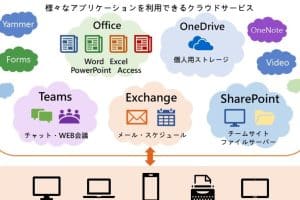
☁️ Word Office 365でどこでも作業!クラウドサービスを活用- Word文書を開き、保存したい画像をクリックして選択します。
- 選択した画像を右クリックし、メニューから「画像を保存」または「名前を付けて画像を保存」を選択します。
- 表示されるダイアログで、保存先を選択し、ファイル名を入力して「保存」ボタンをクリックします。
方法2: スクリーンショットを撮る
Word文書の画像をスクリーンショットで保存する方法は以下の通りです。
- Word文書を開き、保存したい画像が表示されるようにスールします。
- キーボードの「Windowsキー」と「PrintScreenキー」を同時に押します。
- 画面が一瞬暗くなり、スクリーンショットが撮影されます。
- スクリーンショットは、ピクチャフォルダの「スクリーンショット」フォルダに自動的に保存されます。
方法3: ペイントを使って保存する
Word文書の画像をペイントを使って保存する方法は以下の通りです。
- Word文書で保存したい画像を選択し、コピーします。
- ペイントアプリを開き、貼り付けをクリックして画像を貼り付けます。
- ペイントで「ファイル」メニューを開き、「名前を付けて保存」を選択します。
- 保存先を選択し、ファイル名を入力して「保存」ボタンをクリックします。
よくある質問
Word文書をJPEG形式で保存する方法は? Word文書をJPEG形式で保存するには、まず文書を開いてください。次に、「ファイル」タブをクリックし、「名前を付けて保存」を選択します。その後、ファイルの種類を「JPEG」に変更し、保存先を選択してください。これにより、Word文書がJPEG形式の画像ファイルとして保存されます。Word文書をJPEG形式で保存する利点は何ですか? Word文書をJPEG形式で保存する主な利点は、その互換性と便利さです。JPEGは広くサポートされている画像形式であるため、様々なデバイスやアプリケーションで見ることができます。また、画像として保存することで、文書を簡単に共有したり、プレゼンテーションやウェブサイトに挿入したりすることが可能です。Word文書をJPEG形式で保存する際に質問が落ちるのを防ぐ方法は? Word文書をJPEG形式で保存する際に質問が落ちるのを防ぐには、保存する前に文書の解像度を上げることが重要です。Wordの「ページレイアウト」タブで「サイズ」をクリックし、より高い解像度を選択してください。また、JPEGの品質設定を高くすることで、画像の品質を維持できます。Word文書をJPEG形式で保存した後で編集するには?🍎 MacでWordをPDFに変換する方法!印刷機能を活用 Word文書をJPEG形式で保存した後で編集するには、JPEGファイルを画像編集ソフトウェアで開きます。ただし、JPEGはラスター画像であるため、テキストや図形を編集することは難しいです。元のWord文書を保持しておくか、TextEditやAdobe Illustratorなどのベクターグラフィックス編集ソフトウェアを使用して編集を行うことをお勧めします。
Word文書をJPEG形式で保存する利点は何ですか? Word文書をJPEG形式で保存する主な利点は、その互換性と便利さです。JPEGは広くサポートされている画像形式であるため、様々なデバイスやアプリケーションで見ることができます。また、画像として保存することで、文書を簡単に共有したり、プレゼンテーションやウェブサイトに挿入したりすることが可能です。Word文書をJPEG形式で保存する際に質問が落ちるのを防ぐ方法は? Word文書をJPEG形式で保存する際に質問が落ちるのを防ぐには、保存する前に文書の解像度を上げることが重要です。Wordの「ページレイアウト」タブで「サイズ」をクリックし、より高い解像度を選択してください。また、JPEGの品質設定を高くすることで、画像の品質を維持できます。Word文書をJPEG形式で保存した後で編集するには?🍎 MacでWordをPDFに変換する方法!印刷機能を活用 Word文書をJPEG形式で保存した後で編集するには、JPEGファイルを画像編集ソフトウェアで開きます。ただし、JPEGはラスター画像であるため、テキストや図形を編集することは難しいです。元のWord文書を保持しておくか、TextEditやAdobe Illustratorなどのベクターグラフィックス編集ソフトウェアを使用して編集を行うことをお勧めします。
Word文書をJPEG形式で保存する際に質問が落ちるのを防ぐ方法は? Word文書をJPEG形式で保存する際に質問が落ちるのを防ぐには、保存する前に文書の解像度を上げることが重要です。Wordの「ページレイアウト」タブで「サイズ」をクリックし、より高い解像度を選択してください。また、JPEGの品質設定を高くすることで、画像の品質を維持できます。Word文書をJPEG形式で保存した後で編集するには?🍎 MacでWordをPDFに変換する方法!印刷機能を活用 Word文書をJPEG形式で保存した後で編集するには、JPEGファイルを画像編集ソフトウェアで開きます。ただし、JPEGはラスター画像であるため、テキストや図形を編集することは難しいです。元のWord文書を保持しておくか、TextEditやAdobe Illustratorなどのベクターグラフィックス編集ソフトウェアを使用して編集を行うことをお勧めします。
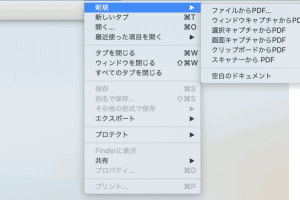
Word文書をJPEG形式で保存した後で編集するには?🍎 MacでWordをPDFに変換する方法!印刷機能を活用 Word文書をJPEG形式で保存した後で編集するには、JPEGファイルを画像編集ソフトウェアで開きます。ただし、JPEGはラスター画像であるため、テキストや図形を編集することは難しいです。元のWord文書を保持しておくか、TextEditやAdobe Illustratorなどのベクターグラフィックス編集ソフトウェアを使用して編集を行うことをお勧めします。