📂 VBAでWordファイルを開く方法!マクロで作業を効率化

VBA(Visual Basic for Applications)を使用してWordファイルを開く方法を解説します。マを活用することで、繰り返しの作業を自動化し、効率的なビジネスワークに役立てることができます。本記事では、 Word VBAの基本操作から、Wordファイルを開くための具体的な手順を順を追って説明。また、マの記録方法や実行方法、エラーへの対処法なども紹介します。VBAを初めて利用する方も、大幅な作業効率化が期待できる内容ですので、ぜひご参照ください。
📂 VBAでWordファイルを開く方法!マで作業を効率化
VBA(Visual Basic for Applications)を使用すると、Wordファイルを自動的に開くことができます。これにより、繰り返しの作業を効率化し、時間を大幅に節約することが可能です。以下に、VBAでWordファイルを開く方法と、その利点について詳しく説明します。
Wordファイルを開くVBAコードの基本
VBAでWordファイルを開くには、Documents.Openメソッドを使用します。以下は、VBAコードの基本的な構造です。
| コード | 説明 |
| Dim wdApp As Word.Application | Wordアプリケーションオブジェクトを宣言 |
| Set wdApp = New Word.Application | Wordアプリケーションオブジェクトを作成 |
| wdApp.Documents.Open ファイルパス | 指定されたファイルパスのWordファイルを開く |
| wdApp.Visible = True | Wordアプリケーションを表示する |
マを使用した作業の効率化
VBAでWordファイルを開くマを使用することで、以下のような作業を効率化できます。
- 毎日の報告書作成
- 定期的な資料更新
- 複数のWordファイルを一括で開く
ファイルパスの指定方法
VBAでWordファイルを開く際、ファイルパスを正確に指定することが重要です。ファイルパスは、次のように指定します。
C:Usersユーザー名Documentssample.docx
ファイルパスは、ドキュメントの場所に応じて変更してください。
エラー処理
VBAでWordファイルを開く際には、エラー処理を実装しておくことが望ましいです。以下は、エラー処理を含めたVBAコードの例です。
📖 Wordの2ページ目を編集!ページ移動と表示方法| コード | 説明 |
| On Error Resume Next | エラー処理を実行するように指定 |
| Set wdApp = New Word.Application | Wordアプリケーションオブジェクトを作成 |
| If Err.Number 0 Then | エラーが発生したかどうかを確認 |
| MsgBox Wordファイルを開けませんでした。, vbExclamation | エラーが発生した場合、メッセージを表示 |
| End If | エラー処理を終了 |
複数のWordファイルを開く方法
VBAを使用すると、複数のWordファイルを一度に開くことができます。以下は、その方法の一例です。
| コード | 説明 |
| Dim fileNames As Variant | ファイル名を格納する配列を宣言 |
| fileNames = Array(ファイルパス1, ファイルパス2, ファイルパス3) | 開きたいファイルのパスを配列に格納 |
| For Each fileName In fileNames | 配列内の各ファイルパスをループ処理 |
| wdApp.Documents.Open fileName | ファイルを開く |
| Next fileName | 次のファイルパスに進む |
これにより、複数のWordファイルを効率的に開くことができます。
Wordのマクロを開くには?
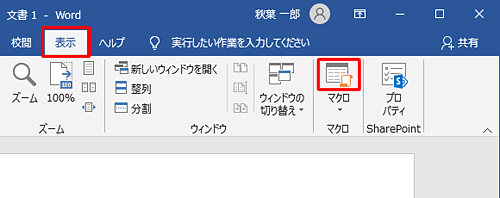
Wordのマを開く方法は以下の通りです。
マを表示する
Wordでマを表示するには、以下の手順に従ってください。
- Wordを開き、「表示」タブをクリックします。
- 「マ」ボタンをクリックします。
- 「マの表示」を選択します。
これで、マが表示されます。
マを実行する
作成したマを実行するには、以下の手順に従ってください。
- 「表示」タブの「マ」ボタンをクリックします。
- 実行したいマを選択します。
- 「実行」ボタンをクリックします。
これで、マが実行されます。
マを編集する
マを編集するには、以下の手順に従ってください。
📄 Word文書を3分割!簡単操作で印刷&保存- 「表示」タブの「マ」ボタンをクリックします。
- 編集したいマを選択します。
- 「編集」ボタンをクリックします。
これで、マの編集画面が表示され、変更を行うことができます。変更が完了したら、「保存」ボタンをクリックして変更を保存してください。
WordのVBAでできることは?
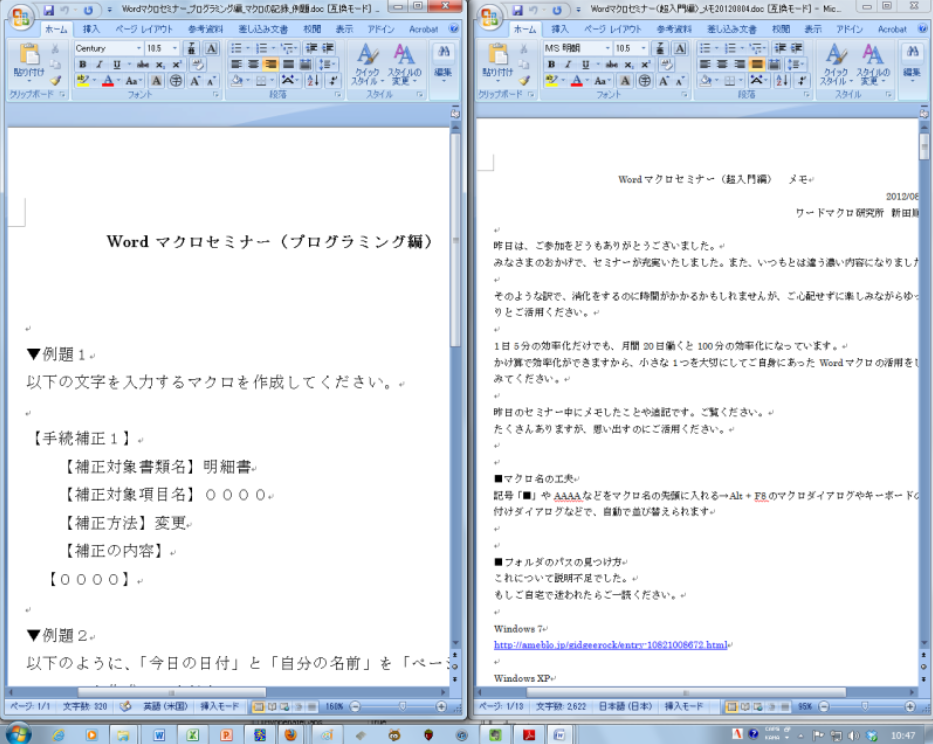
WordのVBA(Visual Basic for Applications)を使えば、Word文書の作成や編集の自動化、効率化が可能になります。具体的には、以下のようなことができます。
文書の自動生成
WordのVBAを使って、定型的な文書を自動生成することができます。例えば、メールマージ機能と組み合わせて、複数の宛先への文書の作成を自動化することができます。
- テンプレートの作成:文書のテンプレートを作成し、変数部分を置き換え可能な状態にしておく。
- データソースの指定:宛先の情報を含むデータソース(Excelファイル等)を指定する。
- メールマージの実行:VBAを使って、データソースの情報をテンプレートに反映し、一括で文書を生成する。
文書の自動編集
WordのVBAを使って、文書内の特定の文字列を検索・置換したり、書式を自動的に変更したりすることができます。これにより、編集作業の効率化が期待できます。
- 文字列の検索・置換:VBAを使って、文書内の特定の文字列を検索し、指定した文字列に置換することができます。
- 書式の変更:VBAを使って、文書内の特定の文字列や段落の書式(フォント、サイズ、色など)を変更することができます。
- マの作成:頻繁に行う編集作業をVBAのマとして記録し、簡単に実行できるようにすることができます。
データの取得・加工
WordのVBAを使って、他のアプリケーション(Excel、 Access、Outlookなど)と連携し、データの取得や加工を行うことができます。これにより、Word文書内に外部データを反映することが容易になります。
- Excelデータの取得:VBAを使って、Excelファイルからデータを取得し、Word文書内に反映することができます。
- Outlookからのデータ取得:VBAを使って、Outlookのメールや予定表からデータを取得し、Word文書内に反映することができます。
- データの加工・分析:取得したデータをVBAを使って加工・分析し、Word文書内に表示することができます。
Wordのマクロが有効にならないのはなぜですか?
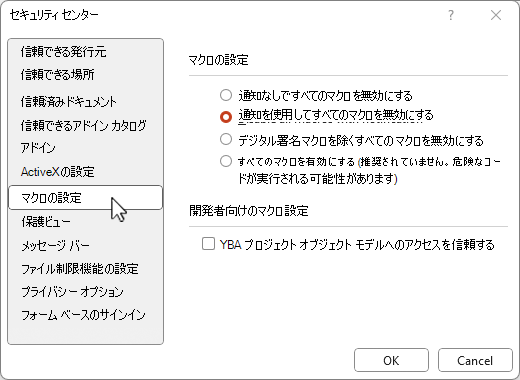
Wordのマが有効にならない理由には以下のものがあります。
セキュリティ設定が原因
マはコンピュータに損害を与える可能性があるため、Wordではデフォルトでマが無効になっています。マを有効にするには、以下の手順でセキュリティ設定を変更する必要があります。
🤔 Word 365とは?機能と料金プランを徹底解説- Wordを開き、ファイルタブをクリックします。
- オプションをクリックし、セキュリティセンターを選択します。
- セキュリティセンターの設定ボタンをクリックし、マの設定を選択します。
- すべてのマを無効にするの代わりに、署名付きマを有効にするまたはすべてのマを有効にするを選択します。
マが信頼される場所に保存されていない
Wordでは、信頼されていない場所に保存されているマは実行されません。マを有効にするには、マを含むドキュメントを信頼される場所に移動する必要があります。
- Wordを開き、ファイルタブをクリックします。
- オプションをクリックし、セキュリティセンターを選択します。
- セキュリティセンターの設定ボタンをクリックし、信頼できる場所を選択します。
- 新しい場所を追加ボタンをクリックし、マを含むドキュメントが保存されているフォルダを選択します。
マに問題がある
マ自体に問題がある場合、Wordでマが有効にならないことがあります。マのコードを確認し、エラーが含まれていないことを確認してください。また、VBAエディタでマをデバッグして、問題の原因を突き止めることができます。
- Wordでマを含むドキュメントを開きます。
- Alt + F11を押してVBAエディタを開きます。
- 問題のあるマを見つけて、コードを確認します。エラーが含まれていないか確認してください。
ExcelのファイルをWordで開くには?
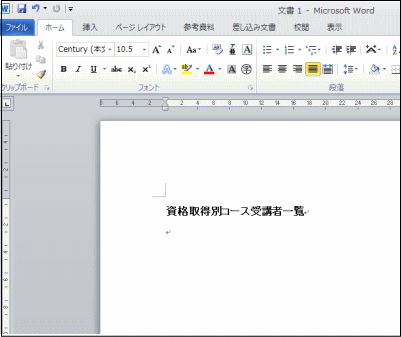
ExcelのファイルをWordで開くには、以下の手順に従ってください。
手順1: ExcelファイルをWordに取り込む
WordでExcelファイルを開くには、まずExcelファイルをWordドキュメントに取り込む必要があります。以下の手順で実行できます。
- Wordを開き、挿入タブを選択します。
- テキストグループで、オブジェクトをクリックします。
- ファイルから作成を選択し、参照ボタンをクリックします。
- 開きたいExcelファイルを選択して、挿入ボタンをクリックします。
手順2: Excelデータのリンクを作成する
ExcelデータをWordに取り込んだ後、データの変更を反映するためにリンクを作成できます。
- 取り込んだExcelデータを右クリックし、オブジェクトの書式設定を選択します。
- リンクタブをクリックします。
- リンク先のドキュメントにExcelファイルのパスを指定し、OKボタンをクリックします。
手順3: Excelデータを更新する
Excelデータに変更があった場合、Wordドキュメント内のデータを更新することができます。
- Wordドキュメント内のExcelデータを右クリックし、リンクされたワークシートオブジェクトを選択します。
- リンクの更新をクリックすると、Excelデータが最新の状態に更新されます。
よくある質問
Q1: VBAを使用してWordファイルを開く方法は何ですか?
A1: VBAでWordファイルを開くには、Documents.Openメソッドを使用します。このメソッドを使うことで、指定したパスのWordファイルを開くことができます。例えば、次のようなコードを使用します。 vb Dim wdApp As Word.Application Set wdApp = New Word.Application wdApp.Visible = True wdApp.Documents.Open C:example.docx このコードは、Wordアプリケーションを起動し、指定したパスにあるWordファイルを開きます。
Q2: VBAでWordファイルを開く際にパスワード保護されたファイルを扱う方法は?
A2: パスワード保護されたWordファイルを開くには、Documents.Openメソッドの引数にパスワードを指定します。次のコードは、その方法を示しています。 vb Dim wdApp As Word.Application Set wdApp = New Word.Application wdApp.Visible = True wdApp.Documents.Open Filename:=C:example.docx, PasswordDocument:=yourPassword このコードは、パスワードで保護されたWordファイルを開くことができます。PasswordDocument引数に正しいパスワードを指定する必要があります。
🚫 WordのCtrlキーが邪魔?ショートカットキーの変更方法Q3: VBAを使って複数のWordファイルを一度に開く方法はありますか?
A3:はい、VBAを使って複数のWordファイルを一度に開くことができます。複数のファイルパスを配列に格納し、ループで各ファイルを開くことができます。次のコードは、その方法を示しています。 vb Dim wdApp As Word.Application Set wdApp = New Word.Application wdApp.Visible = True Dim filePaths(1 To 3) As String filePaths(1) = C:example1.docx filePaths(2) = C:example2.docx filePaths(3) = C:example3.docx Dim i As Integer For i = 1 To 3 wdApp.Documents.Open filePaths(i) Next i このコードは、filePaths配列に格納されている複数のWordファイルを開きます。
Q4: VBAでWordファイルを開いた後、特定の文字列を検索する方法はありますか?
A4: VBAでWordファイルを開いた後、特定の文字列を検索することができます。Findオブジェクトを使用して検索を行います。次のコードは、その方法を示しています。 vb Dim wdApp As Word.Application Set wdApp = New Word.Application wdApp.Visible = True Dim doc As Word.Document Set doc = wdApp.Documents.Open(C:example.docx) With doc.Content.Find .Text = 検索する文字列 .MatchCase = False .MatchWholeWord = False .MatchWildcards = False .Execute End With このコードは、開いたWordドキュメント内で指定した文字列を検索します。検索のオプション(大文字小文字の区別、全単語一致、ワイルドカード使用)は、必要に応じて変更できます。