📤 WordをPDFにエクスポート!高画質で保存

Microsoft Wordを使用してドキュメントを作成することが多くなっていますが、そのドキュメントをPDF形式で保存することが必要になる場合があります。PDF形式は、文書のレイアウトやフォーマットを保持する上で非常に便利な形式です。しかし、 WordからPDFにエクスポートする際、高画質で保存する方法を知らない方も多くいます。この記事では、WordをPDFにエクスポートする方法と、高画質で保存するためのTipsを紹介します。これによって、誰もが簡単に高画質のPDFドキュメントを作成できるようになります。
📤 WordをPDFにエクスポート!高画質で保存
Microsoft Wordで作成した文書をPDF形式で保存する方法を紹介します。PDF形式は、どのデバイスでもレイアウトが保持されるため、文書の共有に適しています。ここでは、高画質でPDFを保存する方法を詳しく説明します。
📄 PDFにエクスポートする利点
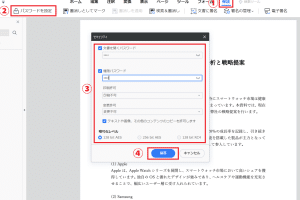
PDFにエクスポートする主な利点は以下の通りです。 1. 互換性: PDFはどのデバイスやOSでも開くことができます。 2. レイアウト保持: 文書のレイアウトが変わらず保持されます。 3. セキュリティ: パスワード保護や編集制限ができます。
📝 WordからPDFへのエクスポート手順
1. Word文書を開く 2. 「ファイル」>「名前を付けて保存」を選択 3. ファイル形式を「PDF」に変更 4. 「オプション」をクリックして詳細設定 5. 「保存」をクリック
🎨 高画質での保存設定
1. オプションで「ドキュメントの品質」を選択 2. 「高画質」を選ぶ 3. 他の必要な設定を調整し、「OK」をクリック
💻 PDFへのエクスポートのポイント
– 必要な場合はファイルの圧縮を行う – セキュリティ設定を確認する – 必要に応じてブックマークやハイパーリンクを設定する
🔍 エクスポート後のチェック
PDFにエクスポートした後は、以下の点をチェックします。 – レイアウトが問題なく保持されているか – 画質が落ちていないか – リンクが正確に機能しているか
📐 WordをPDFに変換するとサイズが変わる?原因と対策| 項目 | 説明 |
|---|---|
| 互換性 | どのデバイスでも開けます |
| レイアウト保持 | 文書のレイアウトが保持されます |
| セキュリティ | パスワード保護や編集制限が可能です |
WordでPDFの画質を上げるには?
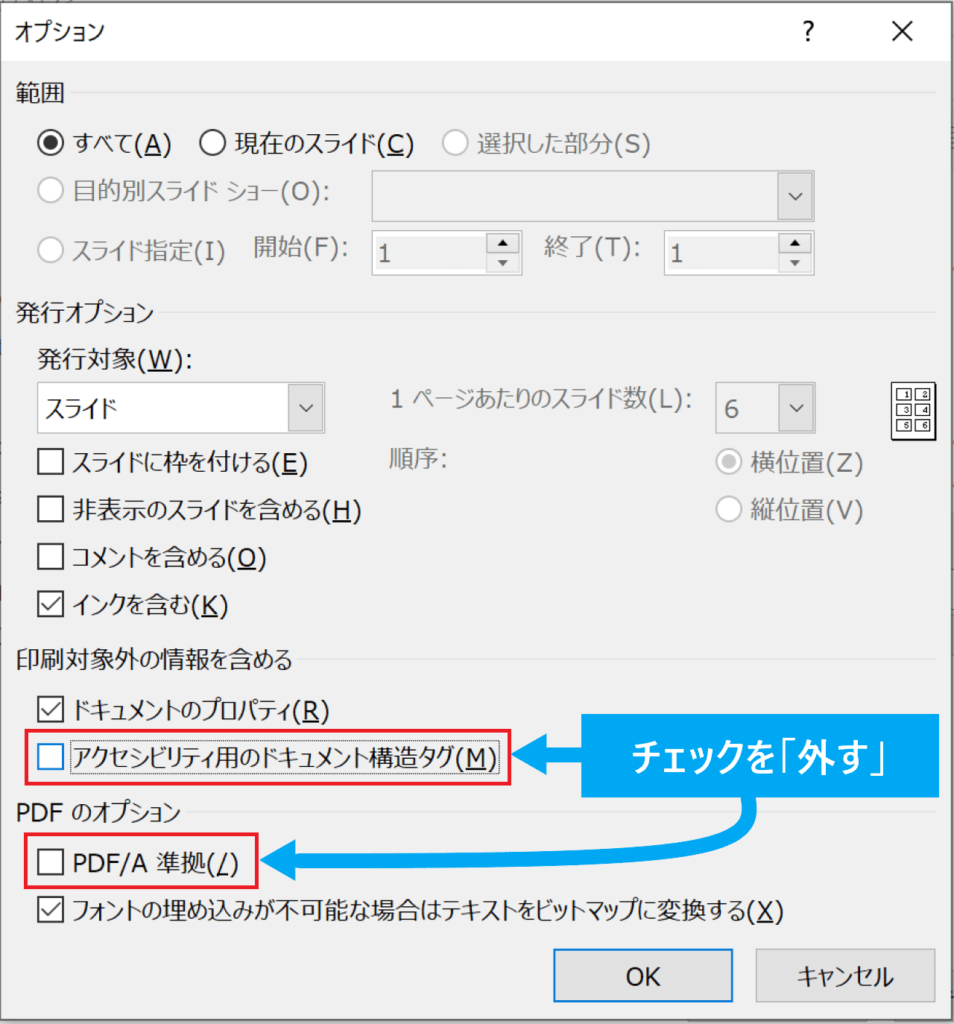
WordでPDFの画質を上げる方法は以下の通りです。
1. 出力設定の変更
WordでPDFの画質を上げるためには、出力設定を変更することが重要です。以下の手順で出力設定を変更しましょう。
- Wordドキュメントを開き、[ファイル]をクリックします。
- [印刷]を選択し、プリンターの設定をクリックします。
- [印刷の詳細設定]を開き、[品質]を高く設定します。
2. 画像の圧縮を解除
Wordに挿入された画像の圧縮を解除することで、PDFの画質向上につながります。以下の手順で画像の圧縮を解除しましょう。
- Wordドキュメントを開き、画像を選択します。
- [画像の圧縮]をクリックし、[圧縮の解除]を選択します。
- すべての画像に対して同じ手順を繰り返します。
3. PDF変換の設定を変更
WordからPDFに変換する際の設定を変更することで、画質を向上させることができます。以下の手順でPDF変換の設定を変更しましょう。
- Wordドキュメントを開き、[ファイル]をクリックします。
- [名前を付けて保存]を選択し、ファイル形式を[PDF]に変更します。
- [印刷の詳細設定]を開き、[PDFのオプション]で画質を高く設定します。
Microsoft Officeを高画質のPDFで保存するにはどうすればいいですか?
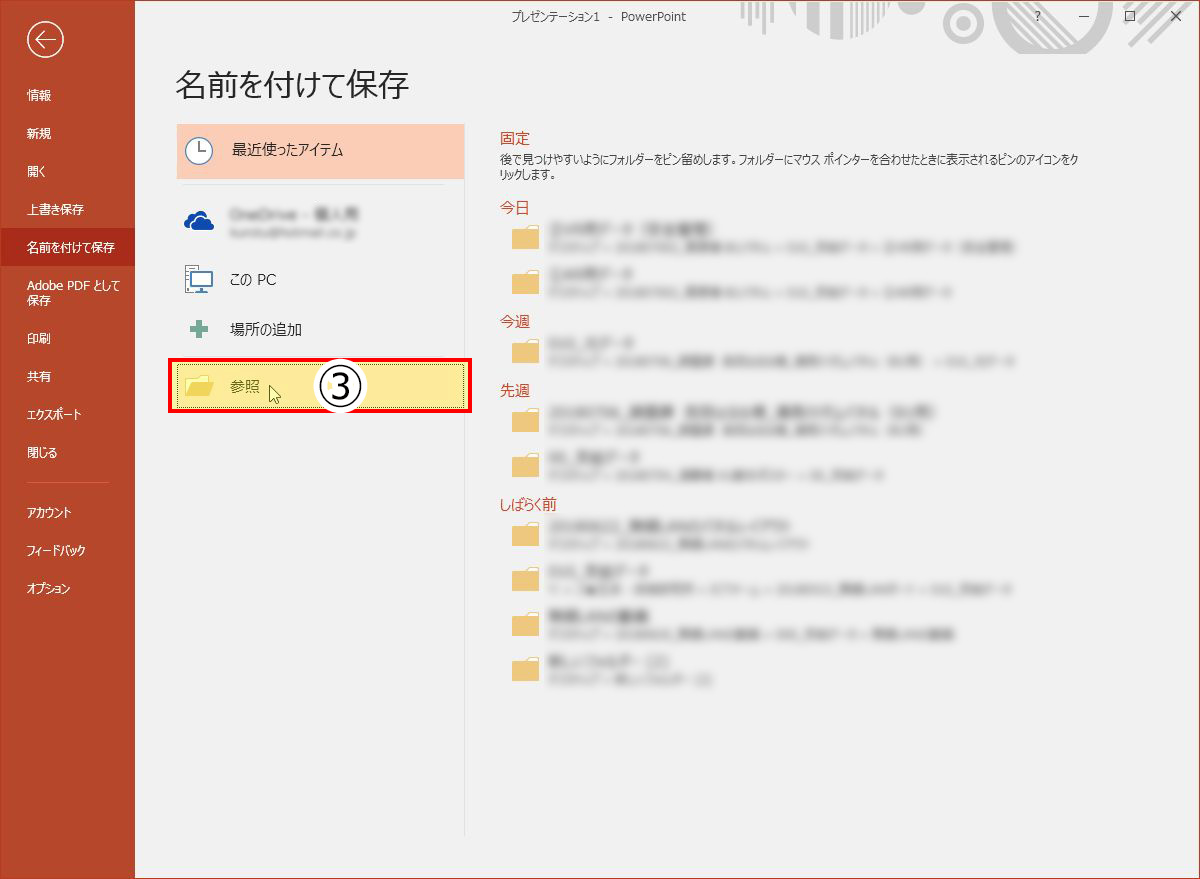
Microsoft Officeを高画質のPDFで保存するには、以下の手順を実行してください。
🔒 WordのPDFにパスワードを設定!セキュリティ対策1. PDFとして保存オプションの選択
Microsoft Officeアプリケーション(Word、Excel、PowerPointなど)でドキュメントを開き、[ファイル]メニューをクリックします。次に、[名前を付けて保存]を選択し、ファイル形式として[PDF]を選びます。
2. 高画質のPDFのための設定変更
PDFとして保存する前に、[オプション]をクリックして高画質のPDFを得るための設定を変更します。以下の設定を確認してください。
- ドキュメントの品質を最適化するオプションで、標準(オンライン発行や印刷に最適)を選択します。
- ドキュメントのプロパティを含めるオプションにチェックを入れて、ドキュメントのメタデータを保持します。
- 文書のマークアップを含めるオプションにチェックを入れて、コメントや変更履歴を保持します。
3. 高画質PDFとして保存
設定が完了したら、[OK]をクリックしてオプションダイアログを閉じます。その後、[保存]をクリックしてドキュメントを高画質のPDFとして保存します。保存先とファイル名を指定し、[保存]をクリックして完了です。
ワードでPDFに変換するとき、画質を落とさずに変換するには?

ワードでPDFに変換するとき、画質を落とさずに変換する方法は以下の通りです。
適切なファイル形式を選択する
ワード文書をPDFに変換する際には、まず適切なファイル形式を選択することが重要です。画質を落とさずに変換するためには、「PDF/XPSとして公開」オプションを使用することをお勧めします。このオプションを選択することで、高画質のPDFファイルが生成されます。
- ワード文書を開きます。
- 「ファイル」タブをクリックし、「名前を付けて保存」を選択します。
- ファイルの種類で「PDF/XPSとして公開」を選択します。
高画質な画像を使用する
ワード文書に画像を挿入する際には、高画質な画像を使用することが重要です。画質の低い画像を使用すると、PDFに変換した際にもそのまま低画質な画像が使用されます。
✒️ WordのPDFにフォントを埋め込む方法!表示崩れを防ぐ- 画像を挿入する際には、高解像度の画像を選択します。
- 画像を編集する場合は、高画質な編集ツールを使用します。
- 画像の圧縮を避け、元の画質を保持します。
PDF変換の設定を調整する
ワードでPDFに変換する際の設定を調整することで、画質を落とさずに変換を行うことができます。具体的には、「ドキュメントのプロパティ」で適切な設定を行います。
- 「ファイル」タブをクリックし、「名前を付けて保存」を選択します。
- 「PDF/XPSとして公開」を選択し、「オプション」をクリックします。
- 「ドキュメントのプロパティ」で、高画質なPDF出力を選択します。
PDFを高画質で保存するにはどうすればいいですか?
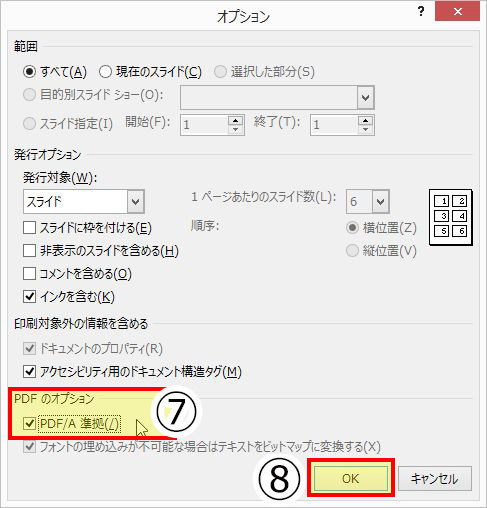
PDFを高画質で保存するための基本設定
PDFを高画質で保存するためには、以下の基本設定を確認してください。
- 解像度: 300dpi以上の解像度を設定してください。これにより、印刷時に鮮明な画像が得られます。
- カラーモード: カラーの場合、CMYKモードを使用し、グレースケールの場合、グレースケールモードを使用してください。
- 圧縮設定: 低圧縮または無圧縮の設定を選択してください。高圧縮は画質の低下を引き起こす可能性があります。
Adobe Acrobatを使用して高画質でPDFを保存する方法
Adobe Acrobatを使用してPDFを高画質で保存するには、以下の手順に従ってください。
- プリファレンスの設定: Acrobatで「編集」→「プリファレンス」→「カテゴリ」→「ページ表示」→「使用可能な描画オプションを使用」を選択します。
- 高画質なPDFの作成: 「ファイル」→「印刷」→「Adobe PDF」を選択し、「プロパティ」で高画質な設定を選択して、「OK」をクリックします。
- PDFの保存: 「印刷」をクリックし、ファイル名を付けて保存します。
オンラインツールを使用して高画質でPDFを保存する方法
オンラインツールを使用してPDFを高画質で保存する場合、以下の点に注意してください。
- 信頼できるツールの選択: 高評価のオンラインコンバーターを使用してください。例えば、Smallpdf、iLovePDF、Adobe Onlineなどがあります。
- 高画質オプションの選択: コンバーターによっては、高画質オプションを選択できる場合があります。可能であれば、それを選択してください。
- ファイルのダウンロード: 変換が完了したら、ファイルをダウンロードし、画質を確認してください。
よくある質問
Word文書をPDFにエクスポートする方法は?
Word文書をPDFにエクスポートするには、まずWord文書を開いてください。次に、「ファイル」メニューを開き、「名前を付けて保存」を選択します。保存形式として「PDF」を選択し、保存先を指定して「保存」ボタンをクリックします。これで、Word文書がPDF形式で保存されます。
Word文書を高画質でPDFに保存するには?
Word文書を高画質でPDFに保存するには、「ファイル」メニューを開き、「名前を付けて保存」を選択します。保存形式として「PDF」を選択し、「オプション」をクリックします。「ドキュメントの品質」で「高品質の印刷用」を選択し、「OK」をクリックして保存します。これで、高画質のPDFファイルが作成されます。
🍏 MacでWordをPDF化!簡単な変換方法を紹介Word文書のPDFエクスポート時にファイルサイズを小さくする方法は?
Word文書をPDFにエクスポートする際にファイルサイズを小さくするには、「ファイル」メニューを開き、「名前を付けて保存」を選択します。保存形式として「PDF」を選択し、「オプション」をクリックします。「ドキュメントの品質」で「最小サイズ(オンライン閲覧用)」を選択し、「OK」をクリックして保存します。これで、ファイルサイズが小さなPDFファイルが作成されます。
Word文書をPDFにエクスポートした際にフォントが変わる問題の解決方法は?
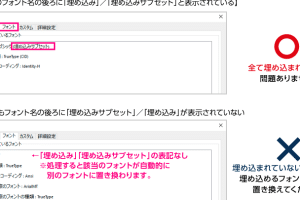
Word文書をPDFにエクスポートした際にフォントが変わる問題を解決するには、「ファイル」メニューを開き、「名前を付けて保存」を選択します。保存形式として「PDF」を選択し、「オプション」をクリックします。「PDFオプション」で「ドキュメントのプロパティを含める」にチェックを入れ、「OK」をクリックして保存します。これで、フォントが変わらないPDFファイルが作成されます。