
🍎 MacでWordをPDFに変換する方法!印刷機能を活用

MacでWord文書をPDFに変換する方法を解説します。この方法は、Wordの印刷機能を活用することで簡単にPDFを作成できます。PDFは文書の形式を保持し、どのデバイスでも同じように表示されるため、広く使われている形式です。この記事では、手順を分かりやすく説明し、初心者でもすぐにできるようになっています。また、PDFへの変換の利点や、注意点も紹介しますので、是非最後までお読みください。
🍎 MacでWordをPDFに変換する方法!印刷機能を活用
MacでWordをPDFに変換する方法は非常に簡単です。まず、Word文書を開いて、メニューバーの「ファイル」>「印刷」をクリックします。そこから、PDFとして保存するオプションを選択し、保存先とファイル名を指定して保存します。これだけで、Word文書をPDFに変換できます。
印刷機能を活用したPDF変換の手順
1. Word文書を開く 2. メニューバーから「ファイル」>「印刷」を選択 3. 「PDF」ボタンをクリックし、「PDFとして保存」を選択 4. 保存先とファイル名を指定し、「保存」をクリック
| ステップ | 操作 |
|---|---|
| 1 | Word文書を開く |
| 2 | メニューバーから「ファイル」>「印刷」を選択 |
| 3 | 「PDF」ボタンをクリックし、「PDFとして保存」を選択 |
| 4 | 保存先とファイル名を指定し、「保存」をクリック |
PDF変換の利点
PDFに変換することで、ドキュメントの形式保持や編集制限が可能になります。これにより、誰が閲覧しても同じフォーマットで見ることができます。また、PDFは広く普及しているため、ほとんどのデバイスで開くことが可能です。
Macの標準機能を使った変換
Macには、WordをPDFに変換するための標準機能が備わっています。これにより、特別なソフトウェアをインストールすることなく、手軽にPDF変換が可能です。
変換後のファイルサイズについて
変換後のPDFファイルのサイズは、元のWord文書の内容や画像の解像度によって変わります。必要に応じて、PDFの圧縮を行うことで、ファイルサイズを小さくすることができます。
変換に失敗した場合の対処法
もし変換に失敗した場合、以下の点を確認してください。 - Word文書が正常に開けるかどうか - 印刷機能が正常に動作するかどうか - 保存先に十分な容量があるかどうか これらの点をチェックして、問題が解決しない場合は、専門家に相談することをお勧めします。
MacでWordをPDFに変換するにはどうすればいいですか?
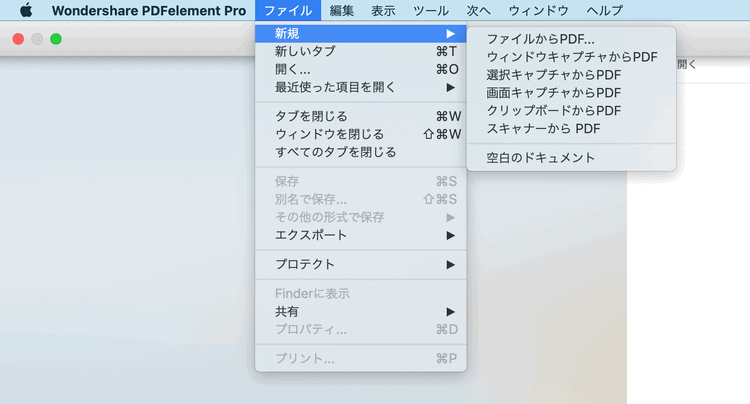
MacでWordをPDFに変換するには、以下の手順に従ってください。
方法1: Wordの「保存」機能を使用する
Wordで文書を開いた状態で、「ファイル」メニューを開き、「保存」または「名前を付けて保存」を選択します。ファイルの種類をPDFに変更し、保存先を選択して、「保存」ボタンをクリックします。
方法2: Macの「プレビュー」アプリを使用する
Word文書を「プレビュー」アプリで開きます。その後、「ファイル」メニューから「書き出す」を選択し、形式をPDFに設定して、保存先を選択し、「保存」ボタンをクリックします。
方法3: オンライン変換サービスを利用する
ブラウザからオンラインのWord to PDF変換サービスにアクセスし、Wordファイルをアップロードします。その後、変換されたPDFファイルをダウンロードして、Macに保存します。
- Wordの「保存」機能を利用し、直接PDF形式で保存する。
- Macの標準アプリである「プレビュー」を使い、Word文書をPDFに書き出す。
- オンラインのファイル変換サービスを利用し、WordをPDFに変換する。
ワードからPDFに印刷するにはどうすればいいですか?
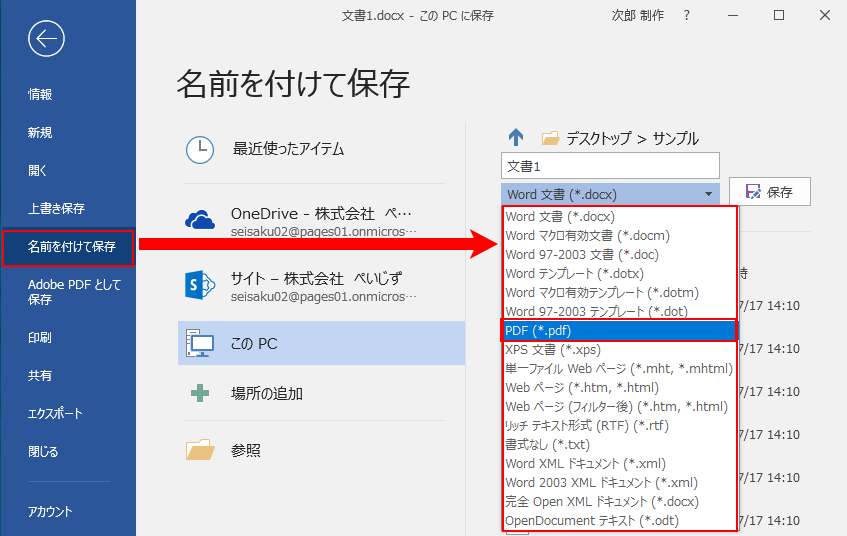
Microsoft WordからPDF形式で印刷する方法は以下の通りです。
方法1: 保存でPDFを作成する
Word 2010以降のバージョンでは、「PDFに保存」 機能が標準で搭載されています。この方法であれば、特別な操作なしに簡単にPDFファイルを作成することができます。
- Word文書を開く
- 「ファイル」メニューを開き、「名前を付けて保存」を選択
- ファイルの種類を「PDF」に変更し、保存先とファイル名を指定して「保存」をクリック
方法2: 印刷機能を使ってPDFを作成する
「Microsoft Print to PDF」 という仮想プリンターを利用すると、印刷と同じ手順でPDFファイルを作成することができます。
- Word文書を開く
- 「ファイル」メニューを開き、「印刷」を選択
- プリンターを「Microsoft Print to PDF」に変更し、「印刷」をクリック
- 保存先とファイル名を指定して「保存」をクリック
方法3: PDF変換ソフトを利用する
市販のPDF変換ソフトウェアを利用するのも一つの方法です。これらのソフトウェアは、Word文書をPDFに変換する他にも様々な機能を持っていることが多いです。
- 市販のPDF変換ソフトウェアをインストールする
- ソフトウェアの指示に従ってWord文書を読み込む
- 必要な設定を行い、PDFに変換する
WordファイルをPDFに変換するにはどうすればいいですか?
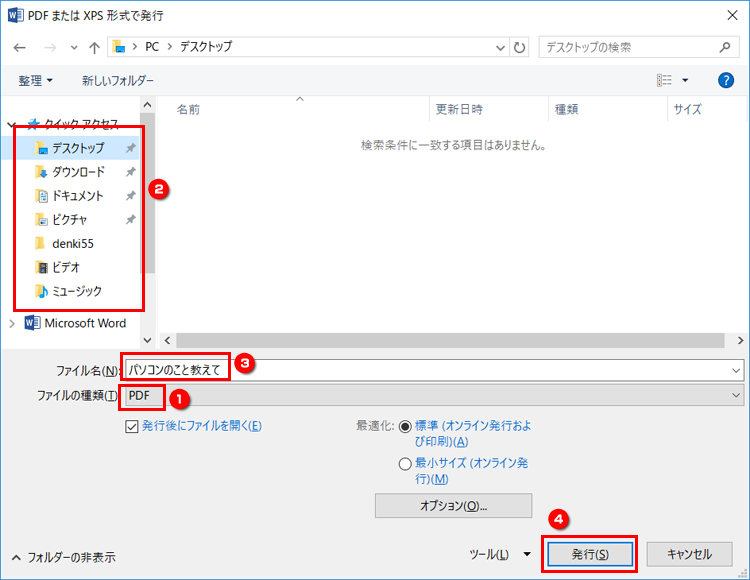
WordファイルをPDFに変換する方法は以下の通りです。
方法1: Wordの「保存」機能を使う
Microsoft Wordには、ファイルをPDF形式で保存する機能が標準で備わっています。この方法を使うことで簡単にWordファイルをPDFに変換することができます。
- Wordで変換したいファイルを開きます。
- 「ファイル」メニューをクリックし、「名前を付けて保存」を選択します。
- ファイルの保存先を選択し、ファイルの種類を「PDF」に変更します。
- 適切なファイル名を付けて「保存」ボタンをクリックします。
方法2: オンラインコンバーターを利用する
インターネット上には、WordファイルをPDFに変換できる無料のオンラインコンバーターがたくさんあります。これらを利用すれば、Wordがインストールされていない環境でもファイルの変換が可能です。
- 信頼できるオンラインコンバーターを選びます。
- 変換したいWordファイルをアップロードします。
- 変換の設定を行い、「変換」ボタンをクリックします。
- 変換されたPDFファイルをダウンロードします。
方法3: PDF変換専用のソフトウェアを使う
PDF変換専用のソフトウェアを使ってWordファイルをPDFに変換することもできます。有料のものや無料のものがありますので、ニーズに合わせて選んでください。
- PDF変換専用ソフトをインストールします。
- 変換したいWordファイルをソフトに読み込みます。
- 必要に応じて変換の設定を行い、「変換」ボタンをクリックします。
- 変換されたPDFファイルを適切な場所に保存します。
MacでPDFを印刷するにはどうすればいいですか?
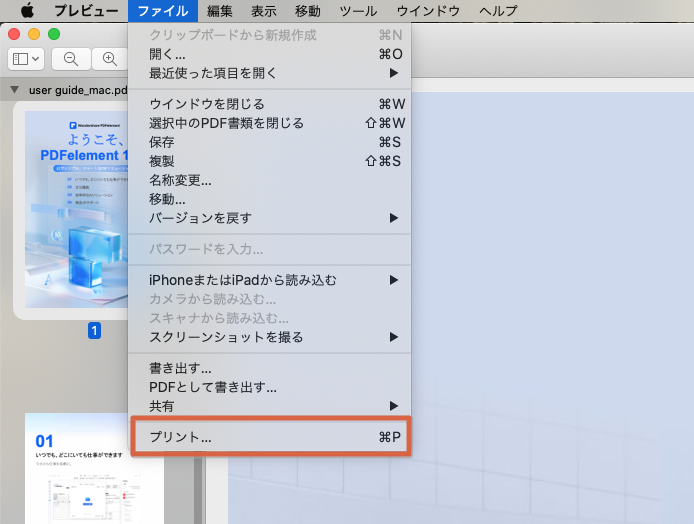
MacでPDFを印刷するには、以下の手順に従ってください。
プリントダイアログを開く
PDFファイルを開いた状態で、Cmd + Pキーを押すか、メニューバーから「ファイル」→「印刷」を選択します。これにより、印刷設定ができるプリントダイアログが開きます。
- プリントダイアログで、使用するプリンタを選択します。
- 必要に応じて印刷設定(カラーや紙サイズ、向きなど)を変更します。
- 設定が完了したら、「印刷」ボタンをクリックして印刷を開始します。
プレビューで印刷設定を調整する
Macのプレビューアプリを利用すると、より詳細な印刷設定が可能です。PDFファイルをプレビューで開き、メニューバーから「ファイル」→「印刷」を選択するか、Cmd + Pキーを押します。
- プレビューの印刷ダイアログで、ページ範囲やコピー数を指定できます。
- 詳細設定から、紙質や解像度、両面印刷などのオプションを選択します。
- 設定が完了したら、「印刷」ボタンをクリックして印刷を開始します。
PDFを他のアプリから印刷する
PDFファイルを他のアプリケーション(Adobe Acrobat Readerなど)で開いて印刷することもできます。アプリケーションによって印刷オプションが異なる場合がありますが、基本的な手順は同じです。
- PDFファイルを適切なアプリケーションで開きます。
- メニューバーから「ファイル」→「印刷」を選択するか、Cmd + Pキーを押してプリントダイアログを開きます。
- 必要な印刷設定を行い、「印刷」ボタンをクリックして印刷を開始します。
よくある質問
MacでWordをPDFに変換する方法は何ですか?
MacでWordをPDFに変換するには、Wordの「印刷」機能を活用します。まず、Word文書を開き、メニューバーから「ファイル」>「印刷」を選択します。次に、プリンタを「PDF」に変更し、「PDFとして保存」をクリックします。最後に、保存先とファイル名を指定して「保存」ボタンをクリックすれば、Word文書がPDF形式で保存されます。この方法は、手軽に PDFに変換できるため、非常に便利です。
PDFへの変換時に質問やコメントを追加することはできますか?
はい、可能です。Word文書をPDFに変換する際に、質問やコメントを追加したい場合は、Wordの「レビュー」タブにある「コメント」を使用します。コメントを追加したら、上記の手順でPDFに変換します。変換後も、コメントはPDF内に保持されています。この機能を使うことで、協力者とのコミュニケーションがスムーズになります。
変換後のPDFのファイルサイズを小さくする方法はありますか?
変換後のPDFのファイルサイズを小さくする方法はいくつかあります。そのひとつが、Wordの「圧縮」機能を使用することです。画像を含むWord文書の場合、画像の圧縮でファイルサイズを大幅に削減できます。具体的には、「ファイル」>「画像の圧縮」を選択し、目的別に適した解像度を選んで圧縮を行います。その後、通常の手順でPDFに変換します。
MacでWordをPDFに変換する際の注意点は何ですか?
MacでWordをPDFに変換する際の注意点は、セキュリティ設定です。PDFに変換することで、文書の改ざんを防ぐことができますが、パスワード設定を忘れると、望まぬ第三者による閲覧のリスクが高まります。変換時に、PDFのセキュリティ設定で「パスワードを使用してドキュメントを保護」を選択し、閲覧パスワードを設定することをお勧めします。これにより、情報漏洩のリスクを抑えることができます。

🍎 MacでWordをPDFに変換する方法!印刷機能を活用 に類似した他の記事を知りたい場合は、Word ファイル変換・連携 カテゴリにアクセスしてください。
コメントを残す
関連記事