🗑️ Wordをアンインストールする方法!手順と注意点

Microsoft Wordは、世界中で広く利用されているワードプロセッサであるにもかかわらず、多くのユーザーがそれをアンインストールする方法に困惑しています。この記事では、「Word」を完全にアンインストールするための詳細な手順を紹介するとともに、気を付けるべき重要なポイントにも触れます。また、アンインストール後に発生する可能性のある問題や、それらを解決する方法についても説明します。ワードのアンインストールを検討している方にとって、この記事は貴重な情報源となることでしょう。
Microsoft Wordをアンインストールする方法は?
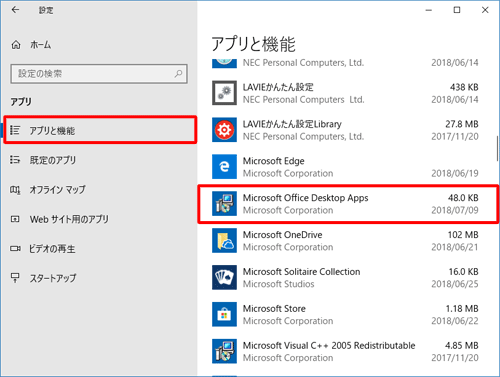
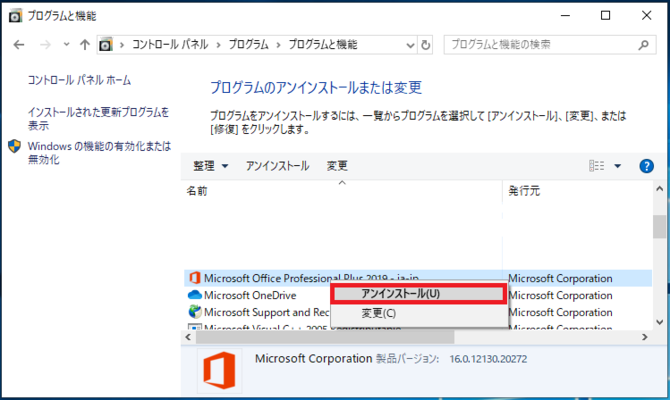
Microsoft Wordをアンインストールする方法は、以下の通りです。 方法1:コントロールパネルからアンインストールする 1. コントロールパネルを開きます。
2. プログラムと機能をクリックします。
3. インストールされたプログラムのリストからMicrosoft Officeを探し、選択します。
4. アンインストールボタンをクリックします。
5. アンインストールの確認ダイアログが表示されます。はいをクリックしてアンインストールを開始します。
Microsoft Wordをアンインストールするための準備
Microsoft Wordをアンインストールする前に、以下の点を確認する必要があります。
- Microsoft Officeのライセンス:Microsoft Officeのライセンスが無効になっている場合、アンインストールすることはできません。
- 他のMicrosoft Officeアプリケーションのインストール:Microsoft Word以外のMicrosoft Officeアプリケーションがインストールされている場合、それらのアプリケーションもアンインストールされる可能性があります。
- ドキュメントのバックアップ:Microsoft Wordで作成したドキュメントをバックアップする必要があります。
Microsoft Wordのアンインストールにおける注意点
Microsoft Wordをアンインストールするときには、以下の点に注意する必要があります。
- レジストリの削除:Microsoft Wordのアンインストール時にレジストリが削除される場合があります。
- 他のアプリケーションへの影響:Microsoft Wordのアンインストールが他のアプリケーションに影響を与える場合があります。
- システムの再起動:Microsoft Wordのアンインストール後、システムの再起動が必要な場合があります。
Microsoft Wordのアンインストールに伴うエラーの対処方法
Microsoft Wordのアンインストール時にエラーが発生した場合、以下の対処方法を試してください。
- エラーメッセージの確認:エラーメッセージを確認し、原因を特定します。
- Microsoft Officeの再インストール:Microsoft Officeを再インストールし、再度アンインストールを試みます。
- サポートサイトの参照:Microsoftのサポートサイトを参照し、解決策を探します。
Officeの完全アンインストール方法は?
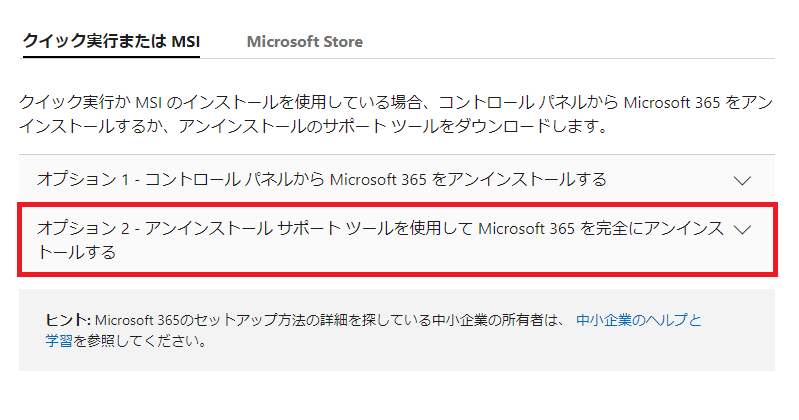
Officeの完全アンインストール方法は、次の通りです。 Officeをアンインストールする前に、すべてのOfficeアプリケーションを閉じておく必要があります。これは、アンインストールプロセスが正しく完了するために必要です。
⚠️ Wordのエラーメッセージと対処法!トラブルシューティング方法1:コントロールパネルからアンインストールする
コントロールパネルからOfficeをアンインストールするには、次の手順に従います。
- コントロールパネルを開きます。
- 「プログラムと機能」または「プログラムの追加と削除」をクリックします。
- インストールされているOfficeアプリケーションを選択し、「アンインストール」をクリックします。
方法2:Microsoft Officeのアンインストールツールを使用する
Microsoft Officeのアンインストールツールを使用してOfficeをアンインストールするには、次の手順に従います。
- Microsoft Officeのアンインストールツールをダウンロードしてインストールします。
- ツールを実行し、アンインストールするOfficeアプリケーションを選択します。
- 「アンインストール」をクリックして、アンインストールプロセスを開始します。
方法3:Windowsの設定からアンインストールする
Windowsの設定からOfficeをアンインストールするには、次の手順に従います。
- Windowsの設定を開きます。
- 「アプリと機能」をクリックします。
- インストールされているOfficeアプリケーションを選択し、「アンインストール」をクリックします。
🗑️ Wordをアンインストールする方法!手順と注意点
Wordをアンインストールする方法にはいくつかの手順がありますが、ここでは最も一般的な方法を解説します。また、その際に注意すべき点も合わせて説明します。
アンインストールの前に行うべきこと
Wordをアンインストールする前に、以下の点に注意してください。 1. 重要なデータのバックアップ:アンインストール前に、Wordで作成した重要なドキュメントをすべてバックアップしておくことが重要です。 2. 製品キーを保管:再インストールが必要になった場合に備えて、Wordの製品キーを把握しておいてください。 3. 他のOfficeアプリケーションの影響を確認:Wordをアンインストールすると、他のOfficeアプリケーションにも影響が出る可能性があります。
Wordのアンインストール手順
WindowsおよびMacでのWordのアンインストール手順は以下の通りです。
| Windows | Mac |
|---|---|
| 1. スタートメニューから「設定」を開く。 2. 「アプリ」を選択。 3. 「Microsoft Office」を探し、「アンインストール」をクリック。 4. 指示に従ってアンインストールを完了させる。 | 1. 「Finder」を開く。 2. 「アプリケーション」フォルダを開く。 3. 「Microsoft Word」を探し、右クリックして「ゴミ箱に入れる」を選択。 4. ゴミ箱を空にすることで完全にアンインストールされる。 |
アンインストール後のクリーンアップ
アンインストール後も、レジストリや一時ファイルにWordに関連するデータが残っていることがあります。これらを削除することで、システムをよりクリーンな状態に保つことができます。 1. レジストリのクリーンアップ:レジストリエディタを使用して、Wordに関連するレジストリキーを削除します。 2. 一時ファイルの削除:検索機能を使用して、 Wordの一時ファイルを検索し、削除します。
Wordの再インストール
再度Wordをインストールする際は、以下の手順に従ってください。 1. 公式サイトからインストーラーをダウンロード:Microsoftの公式サイトからWordまたはOfficeのインストーラーをダウンロードします。 2. インストーラーの実行:ダウンロードしたインストーラーを実行し、指示に従ってインストールを完了させます。 3. 製品キーの入力:インストール中に、事前に保管しておいた製品キーを入力します。
トラブルシューティング
アンインストールや再インストール時に問題が発生した場合は、以下の解決策を試してください。 1. コンピュータの再起動:再起動することで、多くの問題が解決されることがあります。 2. Microsoftのサポートサイトを確認:Microsoftの公式サポートサイトには、様々な問題の解決方法が掲載されています。 3. 専門家に相談:問題が解決しない場合は、専門家に相談することを検討してください。
📌 Wordのエラー「ブックマークが定義されていません」の解決策Wordをアンインストールするにはどうすればいいですか?
Wordをアンインストールするには、以下の手順を実行してください。
方法1: コントロールパネルからアンインストールする
- 「スタート」メニューを開き、「コントロールパネル」を選択します。
- 「プログラムと機能」または「プログラムの追加と削除」を選択します。
- プログラム一覧からMicrosoft Officeを探して選択します。
- 「変更」をクリックして、Wordをアンインストールします。
方法2: Officeのインストールファイルからアンインストールする
- Officeのインストールファイル(setup.exe)を探します。
- インストールファイルを実行し、「修復」または「変更」を選択します。
- 「機能の追加または削除」を選択し、Wordのチェックボックスをオフにします。
- 「続行」をクリックして、アンインストールを完了します。
方法3: サードパーティ製のアンインストーラーを使用する
- 信頼できるサードパーティ製のアンインストーラー(例:Revo Uninstaller)をダウンロードしてインストールします。
- アンインストーラーを起動し、プログラム一覧からMicrosoft Officeを選択します。
- アンインストールのオプションを選択し、画面の指示に従ってWordを削除します。
Officeをアンインストールするとどうなる?
Officeをアンインストールすると、どうなるかについて説明します。
Officeの機能が利用不可になる
Officeをアンインストールすると、Microsoft Word、Excel、PowerPoint、OutlookなどのOfficeスイートに含まれるアプリケーションがすべて利用できなくなります。これらのアプリケーションを使用して作成したドキュメントやデータは残りますが、編集や閲覧ができなくなることがあります。
- Word:文書の作成、編集ができなくなる。
- Excel:表計算、データの分析ができなくなる。
- PowerPoint:プレゼンテーション資料の作成ができなくなる。
ハードディスクの空き容量が増える
Officeをアンインストールすることで、ハードディスクの空き容量が増えます。Officeは多数のアプリケーションで構成されているため、ディスク容量を相当量占有しています。アンインストールすることで、それらのスペースを解放できます。
- ディスククリーンアップ:不要なファイルを削除して、さらに空き容量を増やすことができる。
- 他のアプリケーションのインストール:増えた空き容量を利用して、他の必要なアプリケーションをインストールできる。
- システムのパフォーマンス向上:空き容量が増えることで、システムの動作が軽くなり、パフォーマンスが向上することがある。
Officeに関連する設定が削除される
Officeをアンインストールすると、Officeアプリケーションに関連する個人設定、カスタマイズされたオプション、テンプレート、およびアドインが削除されます。これらを再び使用するには、Officeを再インストールした後で、設定を再度構成する必要があります。
- 設定のバックアップ:アンインストール前に設定をバックアップしておくと、再インストール後すぐに使用できる。
- カスタマイズの再構成:ユーザー独自のカスタマイズやテンプレートは、再度設定する必要がある。
- アドインの再インストール:使用していたアドインを再度インストールし、設定する必要がある。
Wordのアプリを削除するには?
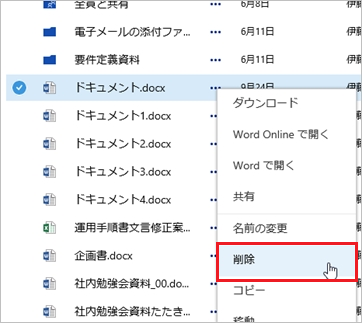
WindowsでのWordアプリの削除方法
WindowsでWordアプリを削除するには、以下の手順に従ってください。
🚫 Wordのグループ化を解除できない?原因と解決策- 「スタート」メニューを開き、設定をクリックします。
- アプリを選択し、アプリと機能をクリックします。
- リストからMicrosoft OfficeまたはWordを探し、クリックして削除を選択します。
- 画面の指示に従って削除を完了させます。
MacでのWordアプリの削除方法
MacでWordアプリを削除するには、以下の手順に従ってください。
- ファインダーを開き、アプリケーションフォルダにアクセスします。
- Wordアプリを探し、クリックしてゴミ箱にドラッグします。
- ゴミ箱を空にすることで、アプリが完全に削除されます。
AndroidまたはiOSでのWordアプリの削除方法
AndroidまたはiOSデバイスでWordアプリを削除するには、以下の手順に従ってください。
- ホーム画面かアプリドロワーからWordアプリのアイコンを探します。
- アイコンを長押しし、削除またはアンインストールオプションを選択します。
- 確認画面で削除またはアンインストールをタップして削除を完了させます。
Wordをアンインストールしたらデータは消えますか?
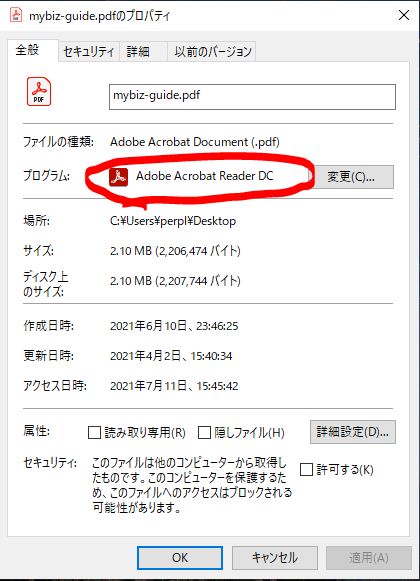
Wordをアンインストールしても、データが消えることはありません。Wordのアンインストールは、プログラム自体を削除するだけで、ユーザーが作成した文書やデータには影響しません。しかし、以下の点に注意してください。
Word文書の保存場所
Word文書は、通常、ユーザーのドキュメントフォルダに保存されています。Wordをアンインストールしても、このフォルダ内のファイルは削除されません。
- 文書は、ユーザーが指定した場所に保存されることがあります。
- クラウドストレージ(OneDrive、Google Driveなど)を使用している場合、文書はクラウド上に保存されています。
- 外部ストレージ(USBメモリ、外部HDDなど)に保存されている文書も、アンインストールの影響を受けません。
Wordテンプレートとアドイン
Wordのテンプレートやアドインは、Wordと一緒にインストールされることがあります。これらは、Wordをアンインストールすると削除される可能性があります。
- カスタムテンプレートやアドインは、別の場所にバックアップしておくことをお勧めします。
- デフォルトのテンプレートは、通常、Wordのインストールフォルダに保存されています。
- アドインは、Wordのオプションから管理できます。アンインストール前に、必要なアドインを確認しておいてください。
Wordの設定とカスタマイズ
Wordをアンインストールすると、ユーザーが行った設定やカスタマイズが失われる場合があります。これには、表示設定、オートコレクト、キー割り当てなどの変更が含まれます。
- 設定やカスタマイズをバックアップできる機能は、Wordに備わっていません。
- 必要な設定やカスタマイズをメモしておくか、スクリーンショットを撮っておくことをお勧めします。
- Wordを再インストールした後、設定やカスタマイズを手動で再適用する必要があります。
よくある質問
Wordをアンインストールするにはどうすればいいですか?
Wordをアンインストールするには、以下の手順に従ってください。まず、コントロールパネルを開き、プログラムと機能を選択します。次に、インストールされているプログラムの一覧からMicrosoft Officeを探してクリックし、アンインストールを選択します。アンインストールの手順に従って進めれば、Wordを完全に削除できます。
Wordをアンインストールしてもデータは消失しますか?
Wordをアンインストールしても、ドキュメントファイルや個人設定は削除されません。ただし、予期せぬ問題が発生する可能性があるため、アンインストール前に重要なデータはバックアップしておくことをお勧めします。
🚫 Wordでスペースが入らない!原因と解決策Wordをアンインストールしたら、再インストールするにはどうすればいいですか?
Wordを再インストールするには、Microsoftの公式ウェブサイトからOfficeのインストールファイルをダウンロードし、手順に従ってインストールしてください。もし、製品キーが必要な場合は、それも用意しておく必要があります。
Wordをアンインストールする際の注意点は何ですか?
Wordをアンインストールする際の注意点は以下の通りです。関連するOfficeアプリケーションもアンインストールされる場合がありますので、注意してください。また、アンインストール前にバックアップを取ることが重要です。最後に、正しい手順でアンインストールを行い、PCに悪影響を与えないようにしましょう。