📄 Wordのコメントをコピーする方法!他の文書に転記

Wordでの作業効率を向上させるには、コメントのコピー機能を活用することが重要です。本記事では、Wordのコメントをコピーして他の文書に転記する方法を詳しく解説します。この機能を利用することで、編集作業の効率化や意見の共有がスムーズになります。また、コメントのコピー方法は初心者にもわかりやすく説明されるため、誰でも簡単に活用できます。今回の記事を通じて、Wordの使い方に自信がつくことでしょう。 eoqkrvldkf
user
Por favor, evite incluir cualquier texto adicional, como saludos o despedidas. Escriba solo la sobre: ”. En idioma Japonés.
ワードのコメントのコピーの仕方は?
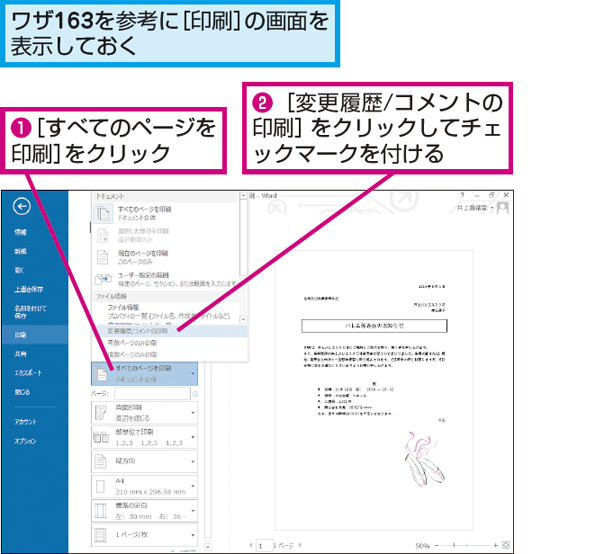
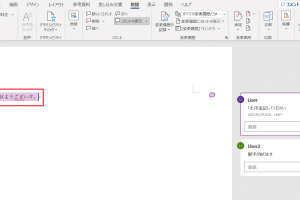
ワードのコメントのコピーの仕方は、以下の手順で行うことができます。 Microsoft ワード で文書を開き、コピーしたいコメントを選択します。選択したコメントを右クリックし、「コピー」または「すべてコピー」を選択します。次に、コピーしたコメントをペーストしたい場所に移動し、右クリックして「ペースト」を選択します。
コメントのコピー方法
ワードのコメントをコピーする方法はいくつかあります。以下はその一部です。
- コメントを選択し、右クリックして「コピー」を選択します。
- コメントを選択し、「ホーム」タブの「コピー」をクリックします。
- コメントを選択し、キーボードの「Ctrl+C」を押します。
コメントのペースト方法
コピーしたコメントをペーストする方法もいくつかあります。以下はその一部です。
- ペーストしたい場所に移動し、右クリックして「ペースト」を選択します。
- ペーストしたい場所に移動し、「ホーム」タブの「ペースト」をクリックします。
- ペーストしたい場所に移動し、キーボードの「Ctrl+V」を押します。
コメントのコピーとペーストのショートカットキー
ワードでは、コメントのコピーとペーストをショートカットキーで行うことができます。以下はその一部です。
- コメントを選択し、キーボードの「Ctrl+C」を押してコピーします。
- ペーストしたい場所に移動し、キーボードの「Ctrl+V」を押してペーストします。
- コメントを選択し、キーボードの「Ctrl+X」を押して切り取り、ペーストしたい場所に移動し、キーボードの「Ctrl+V」を押してペーストします。
Wordのコメントの抜き出し方法は?
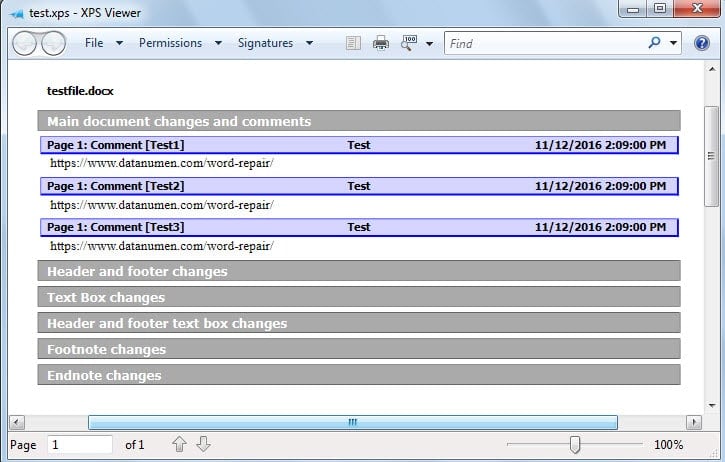
Wordのコメントの抜き出し方法は、以下の通りです。 Word文書にコメントが付与されている場合、コメントを抜き出す方法は主に2つあります。1つは、コメントを抽出する機能を使用する方法です。もう1つは、マを使用する方法です。
コメントを抽出する機能を使用する方法
この方法では、Wordのコメントを抽出する機能を使用して、コメントを抜き出します。この機能を使用するには、以下の手順に従います。
- Word文書を開きます。
- レビュータブをクリックします。
- コメントを抽出するボタンをクリックします。
マを使用する方法
この方法では、Wordのマ機能を使用して、コメントを抜き出します。この機能を使用するには、以下の手順に従います。
- Word文書を開きます。
- 開発者タブをクリックします。
- マボタンをクリックし、新しいマの作成を選択します。
コメントの抜き出しツールを使用する方法
この方法では、コメントの抜き出しツールを使用して、コメントを抜き出します。このツールを使用するには、以下の手順に従います。
- コメントの抜き出しツールをダウンロードし、インストールします。
- Word文書を開きます。
- コメントの抜き出しツールを起動し、コメントの抽出ボタンをクリックします。
Wordのコメントの移動方法は?

Wordのコメントの移動方法は、以下の手順で行うことができます。 コメントの移動方法 1. コメントを移動したい場所にカーソルを置きます。
2. 「ホーム」タブ をクリックし、 「コメント」 を選択します。
3. コメントを移動したい場所にドラッグして移動します。
コメントの移動方法の種類
Wordのコメントの移動方法には、以下の種類があります。
✅ Wordのコメントを解決済みにする方法!修正状況を管理- ドラッグでの移動:カーソルを使用してコメントをドラッグして移動します。
- カットとペーストでの移動:コメントをカットし、移動したい場所にペーストします。
- コメントのコピーでの移動:コメントをコピーし、移動したい場所にペーストします。
コメントの移動に関する注意点
Wordのコメントの移動には、以下の注意点があります。
- コメントの整理:コメントを移動する際には、コメントの整理に注意する必要があります。
- コメントの消失:コメントを移動する際には、コメントが消失しないように注意する必要があります。
- コメントの更新:コメントを移動する際には、コメントの更新に注意する必要があります。
コメントの移動に関するショートカットキー
Wordのコメントの移動には、以下のショートカットキーがあります。
- Ctrl + X:コメントをカットします。
- Ctrl + C:コメントをコピーします。
- Ctrl + V:コメントをペーストします。
Wordのメモをコピーするには?
メモをコピーするには、以下の手順を実行します。
Wordの「ホーム」タブを開きます。
「コピー」というボタンをクリックします。
コピーしたいテキストを選択し、右クリックして「コピー」を選択します。
メモをコピーする方法
メモをコピーするには、いくつかの方法があります。
- キーボードショートカット:Ctrl+C(Windows)またはCommand+C(Mac)を押して、選択したテキストをコピーします。
- コンテキストメニュー:選択したテキストを右クリックし、「コピー」を選択します。
- ホームタブ:Wordの「ホーム」タブを開き、「コピー」というボタンをクリックします。
コピーしたメモの貼り付け方法
コピーしたメモを貼り付けるには、以下の手順を実行します。
- キーボードショートカット:Ctrl+V(Windows)またはCommand+V(Mac)を押して、コピーしたテキストを貼り付けます。
- コンテキストメニュー:貼り付ける場所を右クリックし、「貼り付け」を選択します。
- ホームタブ:Wordの「ホーム」タブを開き、「貼り付け」というボタンをクリックします。
メモのコピーと貼り付けの注意点
メモのコピーと貼り付けの際には、以下のことに注意してください。
- フォーマットの保持:コピーしたテキストのフォーマットを保持するには、貼り付けるときに「フォーマットを保持」を選択します。
- リンクの貼り付け:リンクを貼り付ける場合は、リンクのURLをコピーし、貼り付ける場所に貼り付けます。
- 画像の貼り付け:画像を貼り付ける場合は、画像をコピーし、貼り付ける場所に貼り付けます。
📄 Wordのコメントをコピーする方法!他の文書に転記
Wordで作成された文書にコメントが付与されている場合、そのコメントを別の文書にコピーしたいというニーズがあります。ここでは、Wordのコメントをコピーして他の文書に転記する方法を詳しく解説します。
方法1: コメントを一人でコピーする
まずは、一つのコメントをコピーする基本的な方法から見ていきましょう。
- Word文書を開き、コメントを選択します。
- コメントを右クリックし、「コピー」を選択します。
- 別のWord文書を開き、コメントを挿入したい位置にカーソルを置きます。
- 「貼り付け」ボタンをクリックして、コメントを挿入します。
この方法で、一つのコメントを簡単にコピーして別の文書に転記できます。
方法2: 複数のコメントをまとめてコピーする
複数のコメントを一度にコピーしたい場合は、以下の手順で行います。
- Word文書を開き、複数のコメントを選択します。
- 選択したコメントを右クリックし、「コピー」を選択します。
- 別のWord文書を開き、コメントを挿入したい位置にカーソルを置きます。
- 「貼り付け」ボタンをクリックして、コメントを挿入します。
この方法を用いれば、複数のコメントを効率的にコピーできます。
方法3: コメントをテキストとしてコピーする
コメントをテキストとしてコピーし、別の文書にペーストする方法もあります。
- Word文書を開き、コメントを選択します。
- コメントを右クリックし、「テキストとしてコピー」を選択します。
- 別のWord文書を開き、テキストを挿入したい位置にカーソルを置きます。
- 「貼り付け」ボタンをクリックして、テキストを挿入します。
この方法で、コメントをテキストとしてコピーし、別の文書に転記できます。
⏎ WordのShift+Enterとは?改行と段落区切りの違い方法4: コメントをExcelに転記する
コメントをExcelに転記することも可能です。
- Word文書を開き、コメントを選択します。
- コメントを右クリックし、「コピー」を選択します。
- Excelを開き、セルを選択します。
- 「貼り付け」ボタンをクリックして、コメントを挿入します。
この方法で、WordのコメントをExcelに転記することができます。
方法5: マを使用してコメントをコピーする
マを使用して、コメントのコピーを自動化することもできます。
- Word文書を開き、マを記録します。
- コメントを選択し、コピー操作を実行します。
- マの記録を終了します。
- 別のWord文書を開き、マを実行してコメントをコピーします。
マを使用することで、コメントのコピーを効率化できます。
| 方法 | 特徴 |
|---|---|
| 方法1 | 一人でコメントをコピー |
| 方法2 | 複数のコメントをまとめてコピー |
| 方法3 | コメントをテキストとしてコピー |
| 方法4 | コメントをExcelに転記 |
| 方法5 | マを使用してコメントをコピー |
ワードのコメントの移動方法は?
ワードのコメントの移動方法は、以下の手順で行います。
コメントの挿入
まず、コメントを挿入するには、コメントを追加したい文字や段落を選択し、「レビュー」タブにある「新しいコメント」ボタンをクリックします。これにより、選択した部分にコメントが挿入されます。
コメントの移動
コメントを移動させるには、コメントをクリックして選択し、「コメントの移動」アイコンをクリックします。その後、コメントを移動したい位置にカーソルを置き、「移動」ボタンをクリックします。以下の手順で移動が完了します。
- コメントをクリックして選択する
- 「コメントの移動」アイコンをクリックする
- 移動先にカーソルを置き、「移動」ボタンをクリックする
コメントの削除
コメントを削除するには、削除したいコメントを選択し、「削除」ボタンをクリックします。以下の手順で削除が完了します。
- 削除したいコメントを選択する
- 「削除」ボタンをクリックする
Wordで別のWord文書の差し込みは?
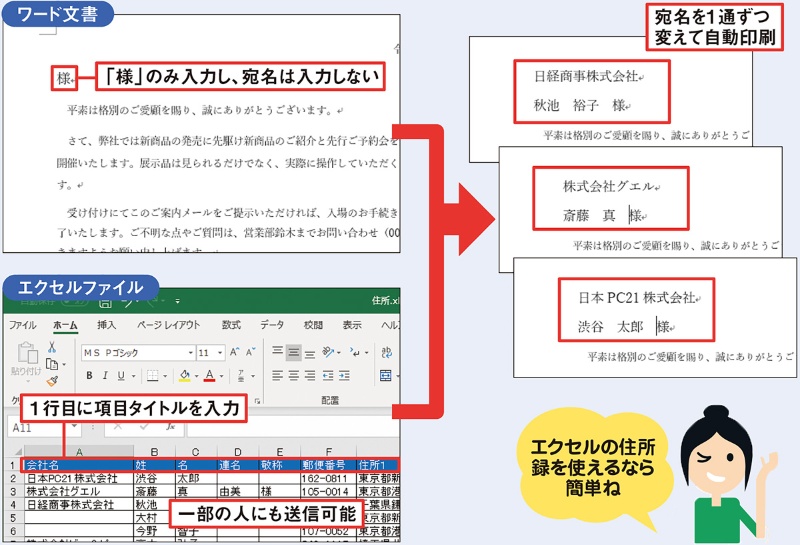
Wordで別のWord文書の差し込みは、文書の再利用性を高めるための機能です。この機能を利用することで、他のWord文書の内容を容易に現在の文書に取り込むことができます。これにより、同じ内容を複数の文書で使い回す際に、作業効率が大幅に向上します。
文書の差し込み方法
Word文書に別のWord文書を差し込むためには、以下の手順を実行します。
- 挿入タブをクリックします。
- テキストグループのオブジェクトをクリックします。
- ファイルからを選択し、差し込みたいWord文書を選択して開くをクリックします。
文書の更新と同期
差し込んだ文書を更新し、元の文書の変更を反映するには、以下の手順を実行します。
- 差し込んだ文書を右クリックし、リンクされたオブジェクトを選択します。
- ソースの更新をクリックします。
差し込みオプション
文書を差し込む際に、さまざまなオプションを設定できます。
📄 Wordのスタイルとは?文字書式と段落書式を設定- リンクとして挿入: 元の文書とのリンクを維持し、元の文書の変更を反映させます。
- アイコンで表示: 文書をアイコンで表示し、ダブルクリックで開くことができるようになります。
Wordの文章をコピペするにはどうすればいいですか?
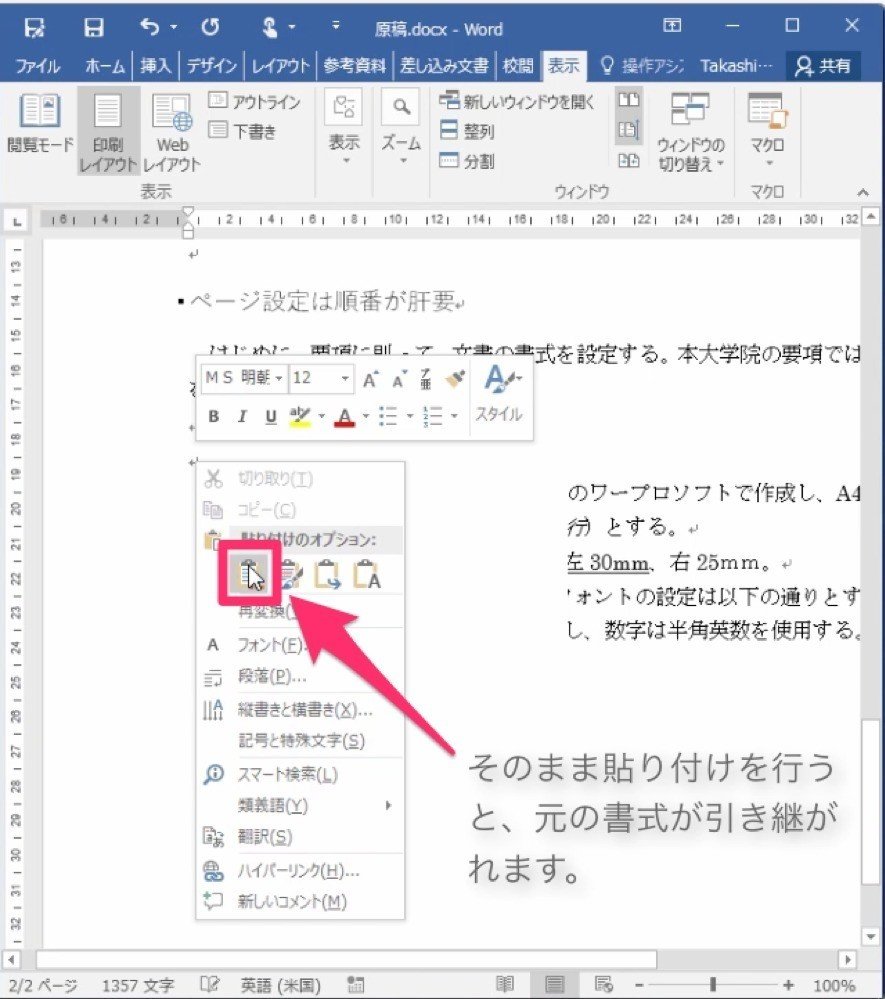
Wordの文章をコピペするには以下の手順で行います。
1. コピーしたい文章を選択します。
2. キーボードの「Ctrl」キーと「C」キーを同時に押すか、右クリックして「コピー」を選択します。
3. コピーした文章を貼り付けたい場所にカーソルを移動します。
4. キーボードの「Ctrl」キーと「V」キーを同時に押すか、右クリックして「貼り付け」を選択します。
文章の選択方法
Wordでの文章の選択は以下の方法で行います。
- マウスで文章をドラッグして選択する。
- キーボードの「Shift」キーを押しながら矢印キーを使用して選択する。
- 文章の先頭をクリックし、「Shift」キーを押しながら文章の末尾をクリックする。
コピーのショートカット
Wordでのコピーには以下のショートカットが便利です。
- Ctrl + C: 選択した文章をコピーします。
- Ctrl + X: 選択した文章を切り取ります。
- Ctrl + V: コピーした文章を貼り付けます。
貼り付けオプション
Wordで文章を貼り付けるときには、以下のオプションを利用できます。
- 元の書式を保持して貼り付け: コピーした文章の書式を保持したまま貼り付けます。
- 宛先の書式に合わせて貼り付け: 貼り付け先の文章の書式に合わせて、コピーした文章の書式を変更します。
- テキストのみを貼り付け: コピーした文章の書式を無視して、テキストのみを貼り付けます。
Wordで文字を転記するにはどうすればいいですか?

Wordで文字を転記する方法は以下の通りです。
手動で文字を入力する
最も基本的な方法は、キーボードを使って手動で文字を入力することです。この方法は、少量のテキストを転記する場合に適しています。
- Wordを開いて、新しいドキュメントを作成するか、既存のドキュメントを開きます。
- 文字を入力したい場所にカーソルを置きます。
- キーボードを使って、転記したい文字を入力します。
音声認識機能を使う
Wordには音声認識機能があり、話すことで文字を入力できます。この方法は、長い文章を転記する場合に便利です。
- Wordで、ホームタブの音声認識をクリックします。
- マイクアイコンをクリックして、音声認識を開始します。
- 転記したい内容をはっきりと話します。Wordが音声を文字に変換します。
画像から文字を抽出する
WordのOneDriveと連携することで、画像から文字を抽出して転記することができます。この方法は、書類や白板の写真から文字を転記する場合に便利です。
- 転記したい画像をOneDriveにアップロードします。
- Wordで、挿入タブの画像をクリックし、OneDriveから画像を選択します。
- 画像を右クリックし、テキストの抽出を選択します。Wordが画像から文字を抽出し、ドキュメントに挿入します。
よくある質問
Wordのコメントをコピーして別の文書に貼り付ける方法は?
Wordでコメントをコピーして別の文書に貼り付けるには、まずコメントを含む文書を開き、コメントを選択します。その後、Ctrl+C(Windows)またはCommand+C(Mac)を押してコメントをコピーします。次に、コメントを貼り付けたい文書を開き、Ctrl+V(Windows)またはCommand+V(Mac)を押してコメントを貼り付けます。これで、元の文書のコメントが別の文書に転記されます。
Wordのコメントを一括でコピーする方法はありますか?
残念ながら、Wordにはコメントを一括でコピーする標準機能はありません。しかし、VBA(Visual Basic for Applications)マを使って一括コピーを実現する方法があります。マを使用するには、まずWordでマを記録し、コメントをコピーするためのコードを書き込みます。マを実行すると、文書内のすべてのコメントが一括でコピーされます。この方法は少し複雑ですが、多数のコメントを効率的にコピーする場合に非常に便利です。
Wordのコメントをコピーする際、コメントの日付や氏名も一緒にコピーされますか?
Wordのコメントをコピーすると、 기본적으로 コメントの本文だけでなく、コメントの日付や氏名も一緒にコピーされます。これは、コメントの元の文脈を維持するために重要な情報です。ただし、コメントを貼り付ける際にこれらの情報を削除または変更したい場合は、貼り付けた後手動で編集することができます。
🗑️ Wordのスタイルを削除する方法!不要なスタイルを整理Wordのコメントをコピーして別のアプリケーションに貼り付ける方法は?
Wordのコメントをコピーして別のアプリケーションに貼り付ける手順は、基本的に文書間でのコピーと同様です。まず、Wordでコメントを選択し、Ctrl+C(Windows)またはCommand+C(Mac)を押してコメントをコピーします。次に、コメントを貼り付けたいアプリケーションを開き、Ctrl+V(Windows)またはCommand+V(Mac)を押してコメントを貼り付けます。ただし、貼り付け先のアプリケーションによっては、コメントの書式やレイアウトが変わる場合がありますのでご注意ください。