🗑️ Wordのスタイルを削除する方法!不要なスタイルを整理

Wordを使用する上で、不要なスタイルが蓄積し、ドキュメントの管理が煩雑になることがあります。本記事では、Wordのスタイルを削除する方法を詳しく解説します。不要なスタイルを整理することで、ドキュメントの整頓や効率的な作業が可能になります。また、異なるドキュメント間でのスタイルの整合性を保つことも重要です。ここでは、基本的なスタイルの削除方法から、上級者向けのカスタマイズまで、さまざまな方法を紹介します。Wordの使い方に慣れることで、よりスムーズなドキュメント作成が期待できます。
Wordのスタイルを消せないのですが?
Wordのスタイルを消せない場合、以下の方法を試してください。 Wordのスタイルを消すには、スタイルパネルからスタイルを削除するか、クイックスタイルからスタイルを削除する必要があります。
スタイルパネルからスタイルを削除する方法
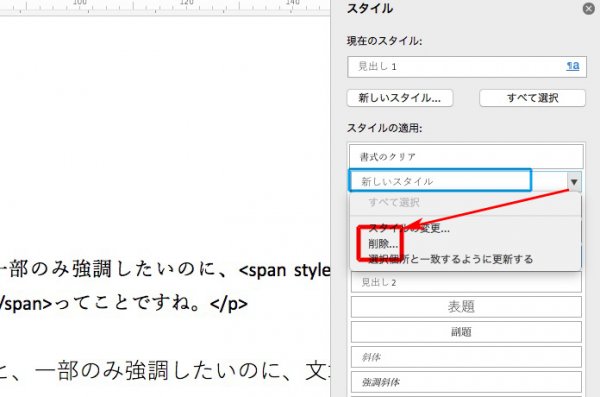
スタイルパネルからスタイルを削除するには、以下の手順に従ってください。
- Word文書を開きます。
- ホームタブのスタイルグループで、スタイルパネルをクリックします。
- スタイルパネルが表示されます。削除したいスタイルを右クリックし、削除を選択します。
クイックスタイルからスタイルを削除する方法
クイックスタイルからスタイルを削除するには、以下の手順に従ってください。
- Word文書を開きます。
- ホームタブのスタイルグループで、クイックスタイルをクリックします。
- クイックスタイルパネルが表示されます。削除したいスタイルを右クリックし、削除を選択します。
スタイルを完全に削除する方法
スタイルを完全に削除するには、以下の手順に従ってください。
- Word文書を開きます。
- 開発タブのドキュメントテンプレートで、テンプレートの管理をクリックします。
- テンプレートの管理ダイアログボックスが表示されます。スタイルをクリックし、削除したいスタイルを選択します。
ワードのスタイルを削除できないのですが?
ワードのスタイルを削除できない場合、以下の方法を試してください。 ワードのスタイルを削除するには、スタイルの適用を解除する必要があります。スタイルの適用を解除するには、以下の手順を実行します。
- ワード文書を開きます。
- スタイルを削除したい部分を選択します。
- ホームタブのスタイルグループで、スタイルの選択をクリックします。
- スタイルの選択ダイアログボックスで、スタイルの適用を解除をクリックします。
ワードのスタイルを削除できない原因
ワードのスタイルを削除できない場合、以下の原因が考えられます。
- スタイルがテンプレートにリンクされている: テンプレートにリンクされているスタイルは削除できません。テンプレートを変更する必要があります。
- スタイルがドキュメントに埋め込まれている: ドキュメントに埋め込まれているスタイルは削除できません。ドキュメントを変更する必要があります。
- スタイルが使用されている: スタイルが使用されている場合、削除できません。スタイルの使用を停止する必要があります。
ワードのスタイルを削除する方法
ワードのスタイルを削除するには、以下の方法があります。
- スタイルの適用を解除する: スタイルの適用を解除するには、上記の手順を実行します。
- スタイルを削除する: スタイルを削除するには、スタイルの選択ダイアログボックスで、スタイルを削除をクリックします。
- スタイルを変更する: スタイルを変更するには、スタイルの選択ダイアログボックスで、スタイルを変更をクリックします。
ワードのスタイルを 削除できない場合の対処方法
ワードのスタイルを削除できない場合、以下の対処方法があります。
💮 Wordでスタンプ機能を使う!文書に承認印を追加- バックアップを取る: ワード文書のバックアップを取ることで、スタイルを削除した場合に文書が破損しないようにします。
- テンプレートを変更する: テンプレートを変更することで、スタイルを削除できるようにします。
- ドキュメントを変更する: ドキュメントを変更することで、スタイルを削除できるようにします。
Wordのスタイルタブの削除方法は?
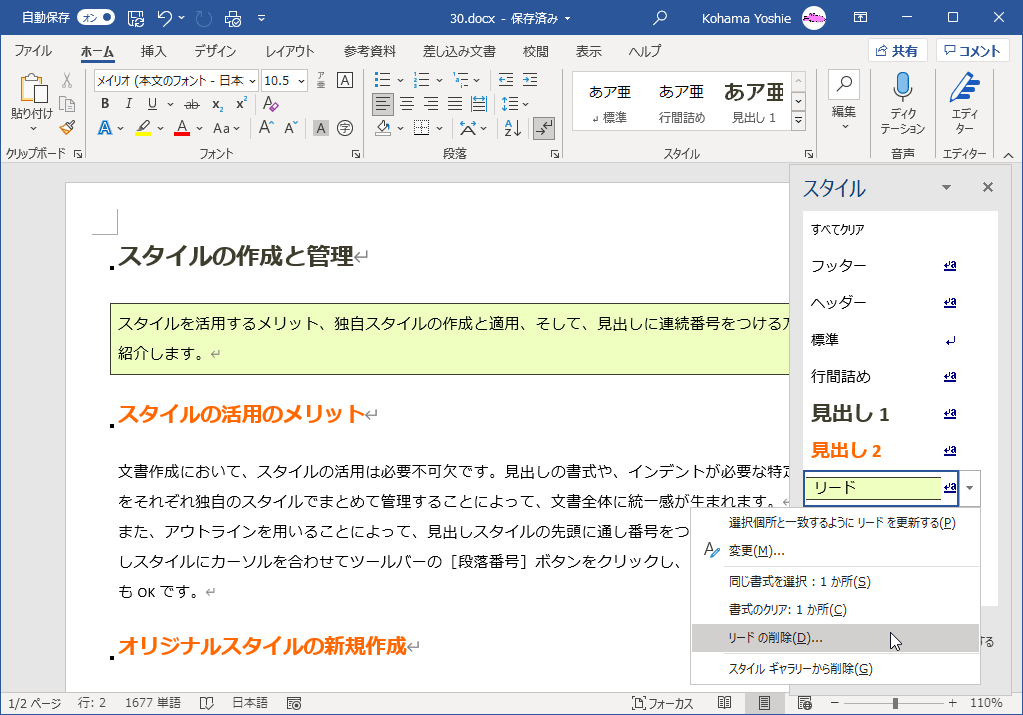
Wordのスタイルタブの削除方法は、以下の手順で実行できます。 まず、Wordの文書を開き、スタイルタブを表示するには、ホームタブのスタイルグループのスタイルをクリックします。次に、スタイルタブの右側のスタイルの管理をクリックします。スタイルの管理ダイアログボックスが開きます。 スタイルの管理ダイアログボックスで、スタイルの一覧から削除したいスタイルを選択し、削除ボタンをクリックします。スタイルが正常に削除された場合、スタイルの一覧から選択したスタイルが消えます。
スタイルタブの削除方法の詳細
- スタイルタブを表示するには、ホームタブのスタイルグループのスタイルをクリックします。
- スタイルタブの右側のスタイルの管理をクリックします。
- スタイルの管理ダイアログボックスで、スタイルの一覧から削除したいスタイルを選択し、削除ボタンをクリックします。
スタイルタブの削除時の注意事項
- スタイルを削除すると、文書内でそのスタイルを使用している部分のフォーマットが失われます。
- スタイルを削除する前に、文書内でそのスタイルを使用している部分を確認する必要があります。
- スタイルを削除した後、文書内でそのスタイルを使用していた部分のフォーマットを再設定する必要があります。
スタイルタブの削除に伴う影響
- スタイルを削除すると、文書のフォーマットが変更される可能性があります。
- スタイルを削除すると、文書のレイアウトが変更される可能性があります。
- スタイルを削除すると、文書の印刷結果が変更される可能性があります。
Wordのスタイルを削除する方法!不要なスタイルを整理
Word文書で不要なスタイルが蓄積すると、ドキュメントの管理が煩雑になります。この記事では、Word文書のスタイルを整理する方法を詳しく解説します。
スタイルの削除方法
Word文書の不要なスタイルを削除するには、まず「ホーム」タブから「スタイル」グループを開きます。そこから、削除したいスタイルを右クリックし、「XXXを削除」を選択します。これにより、そのスタイルが文書から完全に削除されます。
スタイルの整理に役立つ機能
Wordには、スタイルの整理に役立つ機能が幾つかあります。例えば、「スタイル検索」機能を使って特定のスタイルを素早く見つけたり、「スタイルの一覧」を使って現在の文書に適用されているスタイルを一覧できます。これらの機能を活用して、不要なスタイルを効率的に整理しましょう。
| 機能名 | 説明 |
|---|---|
| スタイル検索 | 特定のスタイルを検索して見つけることができる |
| スタイルの一覧 | 現在の文書に適用されているスタイルを一覧できる |
| スタイルの削除 | 不要なスタイルを右クリックから削除できる |
よく使うスタイルを整理するコツ
よく使うスタイルを整理することで、作業効率が大幅に向上します。まずは、頻繁に使用するスタイルを「クイックスタイル集」に登録しましょう。さらに、スタイル名をわかりやすいものに変更したり、ショートカットキーを割り当てることで、より効率的にスタイルを適用できるようになります。
スタイルの削除後の注意点
スタイルを削除した後は、そのスタイルが適用されていた箇所の形式が変わることがあります。そのため、削除後の文書を注意深くチェックし、必要に応じて形式の調整を行いましょう。また、一度削除したスタイルを復元することはできないため、削除前に十分に確認を行うことが重要です。
スタイルの整理を定期的に実施する重要性
スタイルの整理は、Word文書の管理を効率化するために欠かせません。定期的にスタイルの整理を行い、不要なスタイルが蓄積しないように心がけましょう。また、整理の際は、文書のバックアップを取っておくことで、万が一の事故に対しても安心できます。 Wordのスタイルを効果的に整理することで、文書の管理が容易になり、作業効率が向上します。これから紹介した方法を活用し、不要なスタイルをスッキリと整理しましょう。
Wordで不要なスタイルを削除するには?
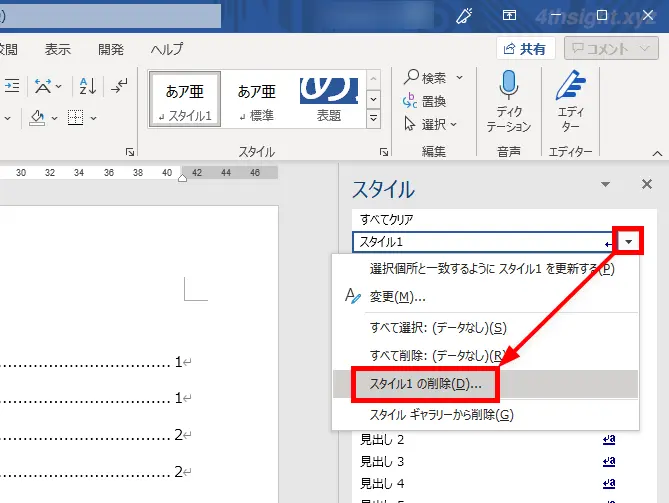
Wordで不要なスタイルを削除するには、以下の手順に従ってください。
スタイルギャラリーから不要なスタイルを削除する
スタイルギャラリーから不要なスタイルを削除するには、以下の手順を実行します。
␣ Wordでスペースを削除する方法!不要な空白を消去- Word文書を開き、ホームタブに移動します。
- スタイルグループにあるスタイルギャラリーを開きます。
- 削除したいスタイルを右クリックし、削除を選択します。
スタイルパネルから不要なスタイルを削除する
スタイルパネルから不要なスタイルを削除するには、以下の手順を実行します。
- Word文書を開き、ホームタブに移動します。
- スタイルグループにあるスタイルパネルをクリックします。
- スタイルパネルで、削除したいスタイルを右クリックし、削除を選択します。
テーマから不要なスタイルを削除する
テーマに含まれる不要なスタイルを削除するには、以下の手順を実行します。
- Word文書を開き、デザインタブに移動します。
- テーマグループで、テーマの編集をクリックします。
- スタイルタブで、削除したいスタイルを選択し、削除をクリックします。
Wordのスタイルを削除できないのですが?
Wordのスタイルを削除できない場合、いくつかの解決策があります。
スタイルの削除方法
Wordでは、適用されているスタイルを削除する方法が幾つかあります。
- クリア フォーマット を使用する:選択したテキストに適用されているスタイルをすべて削除します。
- スタイル ギャラリー から 標準 スタイルを適用する:選択したテキストを標準スタイルに戻し、適用されていたスタイルを削除します。
- スタイル パネル でスタイルを削除する:文書全体から特定のスタイルを削除することができます。
スタイルが削除できない原因
スタイルが削除できない場合、いくつかの原因が考えられます。
- 保護された文書:文書が保護されていると、スタイルの変更や削除が制限されることがあります。
- テンプレートから適用されたスタイル:文書が特定のテンプレートに基づいて作成されている場合、テンプレートから適用されたスタイルは削除できないことがあります。
- マやアドインによる影響:インストールされているマやアドインがスタイルの削除を制限している場合があります。
スタイルの削除に関するその他の tips
スタイルの削除に関連するいくつかの tips を紹介します。
- バックアップを取る:スタイルの削除を行う前に、文書のバックアップを取っておくことをお勧めします。
- 段落スタイルと文字スタイルの違いを理解する:段落スタイルは段落全体に適用され、文字スタイルは選択したテキストにのみ適用されます。削除するスタイルの種類に注意してください。
- スタイルの定義を変更する:スタイルを完全に削除する代わりに、スタイルの定義を変更して目的の書式に合わせることもできます。
ワードのスタイルをなくすにはどうすればいいですか?
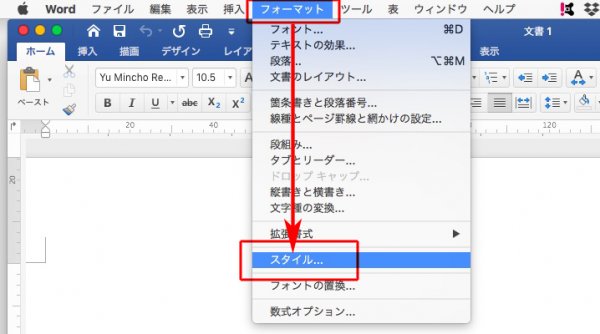
ワードのスタイルをなくすには、以下の手順に従ってください。
スタイルをクリアする
ワード文書で適用されたスタイルをクリアする最も簡単な方法は、編集したいテキストを選択し、右クリックして「スタイルのクリア」をクリックすることです。これにより、選択したテキストからすべてのスタイルが削除され、ドキュメントのデフォルトスタイルに戻ります。
スタイルを手動で削除する
スタイルを手動で削除するには、以下の手順を実行します。
💻 Wordにソースコードを貼り付ける方法!見やすく表示するコツ- スタイルパネルを開く
- 削除したいスタイルを探して選択する
- 「スタイルの削除」ボタンをクリックする
ドキュメントのデフォルトスタイルを変更する
ドキュメント全体のデフォルトスタイルを変更して、特定のスタイルをなくすこともできます。
- ホームタブで「スタイル」をクリックする
- 「スタイルの管理」を選択する
- 「ドキュメントのデフォルトを設定」をクリックする
- 希望のスタイルを選択し、「すべてに適用」をクリックする
Wordの見出しスタイルを解除するには?
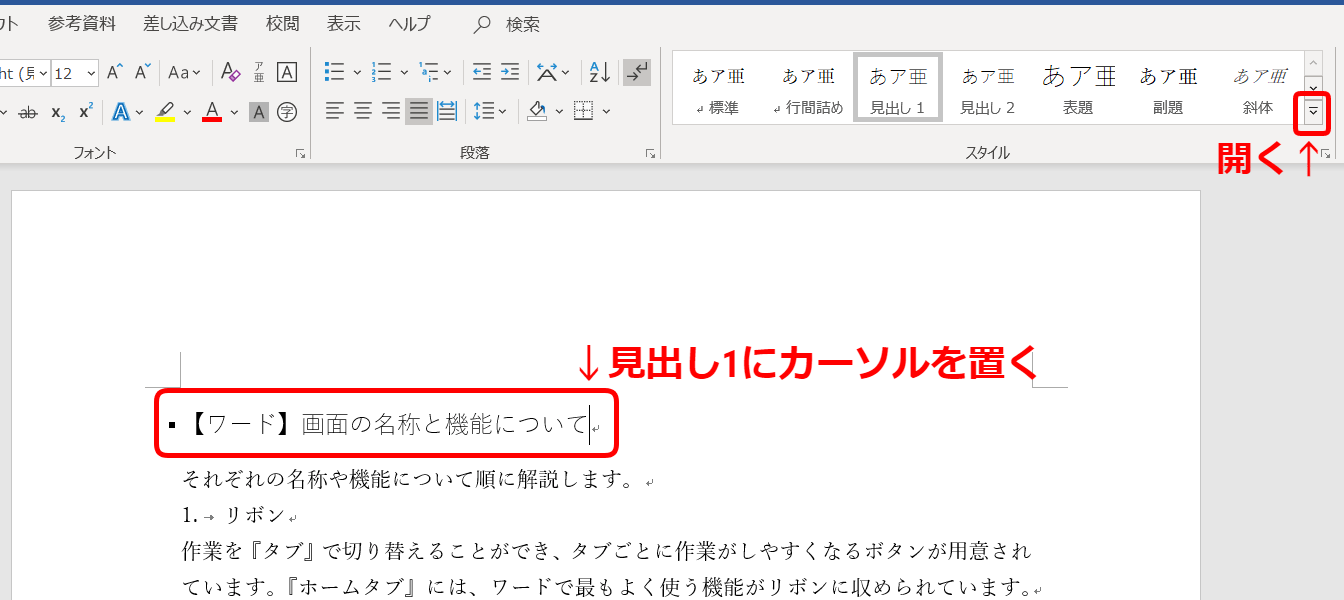
Wordの見出しスタイルを解除するには、以下の手順に従ってください。
方法1: クリックで解除
最も簡単な方法は、見出しをクリックして解除することです。
- Word文書で、解除したい見出しを選択します。
- ホームタブに移動し、見出しスタイルを選択します。
- 見出しスタイルが解除され、通常のテキストに戻ります。
方法2: スタイルウィンドウで解除
スタイルウィンドウを使用して、見出しスタイルを解除することもできます。
- ホームタブの右下にある小さい矢印をクリックして、スタイルウィンドウを開きます。
- 解除したい見出しを選択します。
- スタイルウィンドウで、標準</strong または通常スタイルを選択します。
方法3: ショートカットキーで解除
ショートカットキーを使用して、見出しスタイルを素早く解除することができます。
- 解除したい見出しを選択します。
- キーボードでCtrl + Shift + Nを押します。
- 見出しスタイルが解除され、通常のテキストに戻ります。
よくある質問
Wordのスタイルを削除する方法は何ですか?
Wordで不要なスタイルを削除するには、まずスタイルパネルを開きます。それには、ホームタブにある「スタイル」グループの「スタイル」ボタンをクリックします。次に、削除したいスタイルを見つけ、右クリックして「削除」を選択します。这は、選択したスタイルを文書から削除します。ただし、ビルトインスタイルを削除することはできないので注意してください。
スタイルを削除しても文書のフォーマットは影響を受けますか?
スタイルを削除しても、文書の既存のフォーマットには影響しません。ただし、そのスタイルが適用されていた部分は、デフォルトのスタイルに戻ります。そのため、文書全体の一貫性を保つために、削除前にスタイルの適用範囲を確認しておくことをお勧めします。
不要なスタイルを一括で削除する方法はありますか?
Wordには、不要なスタイルを一括で削除する機能はありません。しかし、マを使用して、一括削除を実現することは可能です。マを使えば、特定の条件に一致するスタイルを自動的に削除することができますが、注意して使用する必要があります。誤って必要なスタイルを削除してしまうと、文書のフォーマットが壊れる可能性があります。
削除したスタイルを戻す方法はありますか?
削除したスタイルを戻す 標準的な方法はありません。しかし、「元に戻す」機能を使って、削除操作を取り消すことができる場合があります。また、スタイルの削除前に文書のバックアップを取っておくことで、必要に応じて元の状態に戻すことができます。