📄 Wordのスタイルとは?文字書式と段落書式を設定

Wordのスタイルとは、文書の書式設定を効率的に行うための機能です。スタイルを使用することで、文字書式や段落書式を一元管理できるため、文書全体のデザインを統一したり、特定の部分だけ書式を変更したりすることが容易になります。この記事では、Wordのスタイル機能について、その概念や使い方、文字書式と段落書式の設定方法などを詳しく解説します。スタイルを上手に活用することで、文書作成の効率が大幅に上がり、プロフェッショナルな文書を作成することができるようになるでしょう。
Wordのスタイルとは何ですか?

Wordのスタイルとは、文書のレイアウトやデザインを一貫性のある形で管理するための機能です。スタイルを使用することで、文書の見栄えを統一し、変更を容易にすることができます。
スタイルの種類
スタイルには、段落スタイル、文字スタイル、表スタイルなどがあります。これらのスタイルを使用することで、文書のさまざまな要素を一貫性のある形で管理することができます。
- 段落スタイル:段落のレイアウトやフォントを一貫性のある形で管理することができます。
- 文字スタイル:文字のフォントやサイズを一貫性のある形で管理することができます。
- 表スタイル:表のレイアウトやデザインを一貫性のある形で管理することができます。
スタイルの作成方法
スタイルを作成するには、Wordの「ホーム」タブの「スタイル」グループから「スタイルを作成する」を選択します。すると、スタイルを作成するためのダイアログボックスが表示されます。このダイアログボックスで、スタイルの名前や設定を指定することができます。
- スタイルの名前を入力する:スタイルの名前を入力します。この名前は、スタイルを適用するときに使用されます。
- スタイルの設定を指定する:スタイルの設定を指定します。例えば、フォントやサイズ、色などを指定することができます。
- スタイルを保存する:スタイルを作成したら、保存する必要があります。保存されたスタイルは、 Wordの文書で使用することができます。
スタイルの適用方法
スタイルを適用するには、Wordの文書でスタイルを選択し、適用する範囲を指定する必要があります。これにより、スタイルの設定が適用されます。
- スタイルを選択する:Wordの文書でスタイルを選択します。選択したスタイルが適用されます。
- 適用する範囲を指定する:スタイルを適用する範囲を指定します。例えば、段落全体に適用するか、選択したテキストに適用するかを指定することができます。
- スタイルを適用する:スタイルを適用することで、スタイルの設定が文書に反映されます。
Word文書のスタイルの設定方法は?
Word文書のスタイルの設定方法は、文書のレイアウトやデザインを変更することで、より見やすく効果的な文書を作成できる方法です。以下の方法でスタイルを設定することができます。
スタイルの種類と設定方法
Word文書では、パラグラフスタイル、文字スタイル、テーブルスタイルなどのスタイルを設定することができます。これらのスタイルを設定することで、文書のデザインを一貫性を持たせることができます。
- パラグラフスタイル:段落のレイアウトや文字の大きさを設定します。
- 文字スタイル:文字のフォントや色を設定します。
- テーブルスタイル:テーブルのレイアウトやセルのスタイルを設定します。
スタイルの適用方法
スタイルを設定したら、文書に適用する必要があります。以下の方法でスタイルを適用することができます。
- スタイルを選択し、文書に適用します。
- 文書の特定の部分にスタイルを適用することができます。
- スタイルを変更すると、文書全体に反映されます。
スタイルの管理方法
スタイルを設定したら、管理する必要があります。以下の方法でスタイルを管理することができます。
🗑️ Wordのスタイルを削除する方法!不要なスタイルを整理- スタイルを保存し、再利用することができます。
- スタイルを編集し、変更することができます。
- スタイルを削除し、文書から除去するがあります。
Wordの書式設定とは何ですか?
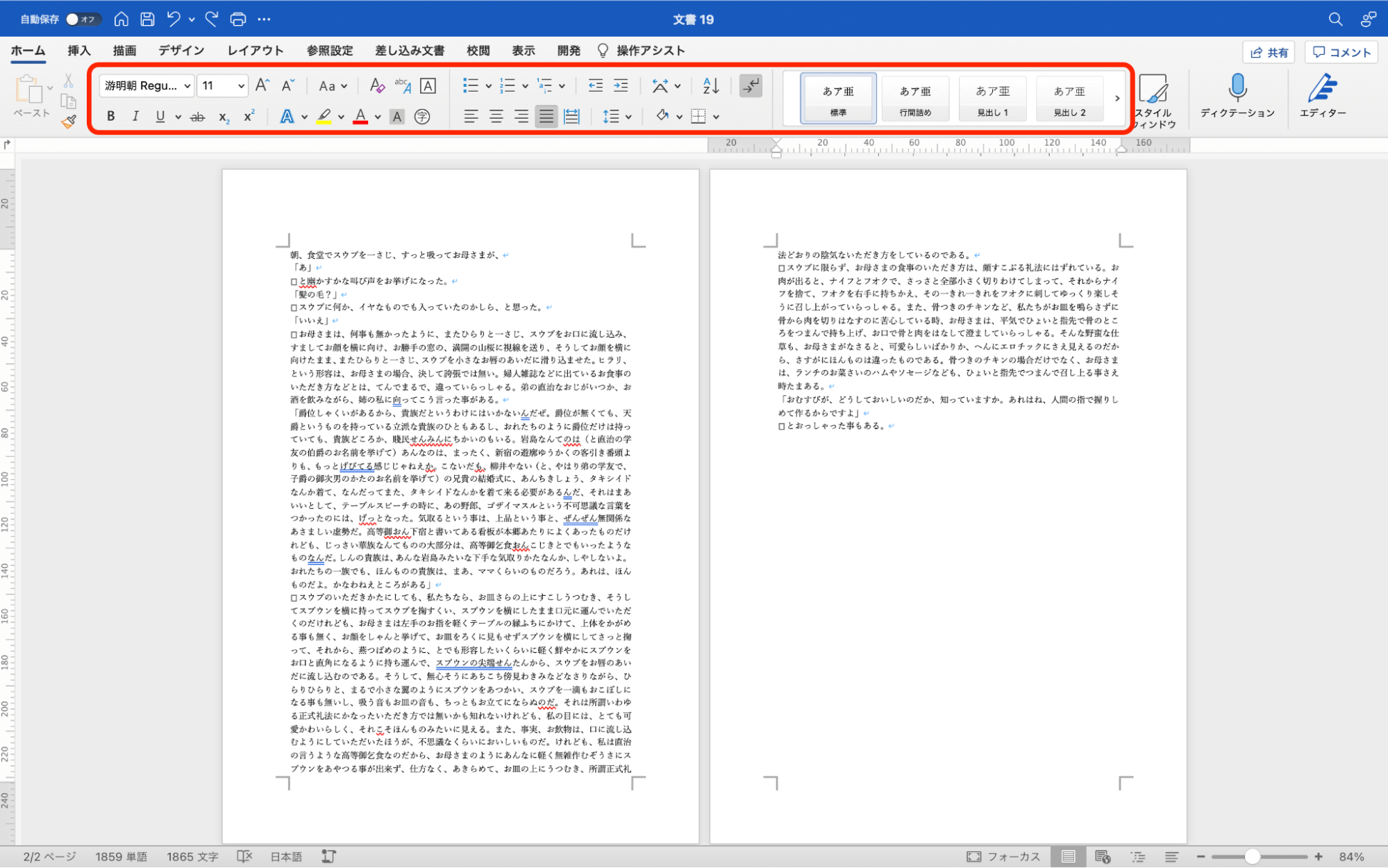
Wordの書式設定とは、文書の体裁を整えるために、文字の大きさ、色、書体、箇条書き、段落の調整などを行う作業です。書式設定を施すことで、文書の可読性が向上し、読者の理解を助けることができます。
Wordの書式設定の種類
Wordの書式設定には、以下のような種類があります。
- 文字の書式設定:文字の大きさ、色、書体、太さなどの設定を行います。
- 段落の書式設定:段落の左右の揃え、中央揃え、右揃えなどの設定を行います。
- 箇条書きの書式設定:箇条書きの文字の大きさ、色、書体、箇条書きのスタイルなどの設定を行います。
Wordの書式設定の方法
Wordの書式設定を行う方法は、以下のとおりです。
- ツールバーを使用する:Wordのツールバーには、書式設定のためのボタンが用意されています。ボタンをクリックして、書式設定を行います。
- ショートカットキーを使用する:Wordには、書式設定のためのショートカットキーが用意されています。ショートカットキーを押して、書式設定を行います。
- スタイルを適用する:Wordには、スタイルが用意されています。スタイルを適用して、書式設定を行います。
Wordの書式設定の注意点
Wordの書式設定を行う際には、以下のような注意点があります。
- 一貫性を保つ:書式設定を施す際には、一貫性を保つことが重要です。同じような内容には、同じ書式設定を施すべきです。
- 可読性を考慮する:書式設定を施す際には、可読性を考慮することが重要です。読みやすい書式設定を施すべきです。
- 文書の目的を考慮する:書式設定を施す際には、文書の目的を考慮することが重要です。文書の目的に応じて、書式設定を施すべきです。
📄 Wordのスタイルとは?文字書式と段落書式を設定
Wordのスタイルとは、文書の書式設定を一元管理できる便利な機能です。文字書式や段落書式をまとめて設定することができ、文書の一貫性を保ちながら効率的に作業が進められます。ここでは、Wordのスタイルについて詳しく解説していきます。
文字書式の設定
文字書式は、フォント、文字サイズ、文字色などの文字の見た目を設定することができます。スタイルを利用することで、特定の文字書式をまとめて適用できるため、作業が効率化されます。
段落書式の設定
段落書式は、行間、インデント、タブストップなどの段落のレイアウトを設定できます。スタイルを利用することで、特定の段落書式をまとめて適用できるため、文書のフォーマットを統一できます。
スタイルの作成と適用
Wordでは、自分만のスタイルを作成することができます。好みの文字書式や段落書式を設定し、スタイルとして保存しておくことで、再利用が可能になります。また、既存のスタイルを文書に適用することで、一貫性のある書式設定ができます。
スタイルの編集と削除
作成したスタイルは、必要に応じて編集や削除が可能です。スタイルを更新することで、文書全体の書式設定を一括で変更できます。また、不要となったスタイルは削除することができます。
Quick StyleとStyle Gallery
Wordでは、Quick StyleとStyle Galleryという機能があります。Quick Styleは、よく使うスタイルを登録しておくことで、すぐに適用できるようにする機能です。Style Galleryは、Wordに用意されているスタイルを一覧で表示し、簡単に選択できる機能です。これらの機能を活用することで、効率的な文書作成が可能になります。
| 機能 | 説明 |
|---|---|
| 文字書式 | フォントや文字サイズ、文字色などの見た目を設定 |
| 段落書式 | 行間やインデント、タブストップなどのレイアウトを設定 |
| スタイルの作成と適用 | 自分だけのスタイルを作成し、文書に適用する |
| スタイルの編集と削除 | 作成したスタイルを編集したり、削除したりする |
| Quick StyleとStyle Gallery | よく使うスタイルを登録し、一覧から簡単に選択できる機能 |
Wordで文字/段落スタイルの設定は?
Wordで文字/段落スタイルの設定は、文書のフォーマットを整え、統一感を持たせるために役立ちます。文字や段落のスタイルを設定することで、フォント、サイズ、色、行間、文字間隔、インデント、タブ設定などの指定が可能です。これにより、文書全体のデザインを一貫性を持って適用できるようになります。
文字スタイルの設定方法
Wordで文字スタイルを設定するには、以下の手順に従います。
- まず、スタイルを適用したい文字を選択します。
- 次に、ホームタブのスタイルグループにある文字スタイルをクリックします。
- 表示される文字スタイルのリストから、適用したいスタイルを選択します。
段落スタイルの設定方法
段落スタイルを設定するには、以下の手順を実行します。
- スタイルを適用したい段落を選択します。
- ホームタブのスタイルグループにある段落スタイルをクリックします。
- 表示される段落スタイルのリストから、適用したいスタイルを選択します。
カスタムスタイルの作成方法
既存のスタイルに加えて、カスタムスタイルを作成することもできます。
- ホームタブのスタイルグループにある新しいスタイルを作成をクリックします。
- スタイル名を入力し、スタイルの種類(文字または段落)を選択します。
- フォント、サイズ、色、行間、インデントなど、必要な書式設定を指定します。
Wordのスタイルの書式設定は?
Wordのスタイルの書式設定は、文書内のテキストのフォント、サイズ、色、大文字小文字、段落の配置などを一貫性を持って適用するための機能です。スタイルを使用することで、文書のフォーマットを効率的に管理し、一貫性のある外観を保つことができます。
スタイルの適用方法
Wordでは、事前に定義されたスタイルまたはカスタムスタイルを文書に適用できます。スタイルを適用するには、次の手順を実行します。
- 適用するテキストを選択します。
- 「ホーム」タブの「スタイル」グループで、目的のスタイルをクリックします。
- 選択したテキストにスタイルが適用されます。
カスタムスタイルの作成
Wordで提供される既存のスタイルに加え、独自のカスタムスタイルを作成することもできます。カスタムスタイルを作成する手順は以下の通りです。
- 「ホーム」タブの「スタイル」グループで、「新しいスタイル」をクリックします。
- 「新しいスタイル」ダイアログボックスで、スタイルの名前、スタイルの種類、書式設定を指定します。
- 「書式」ボタンをクリックして、フォント、段落、タブなどの詳細な書式設定を行います。
スタイルの変更と更新
既存のスタイルを変更または更新することで、文書全体の書式を一括で修正できます。スタイルを変更する方法は以下の通りです。
- 変更するスタイルが適用されたテキストを選択します。
- 必要な書式設定の変更を行います。
- 「ホーム」タブの「スタイル」グループで、変更したスタイルを右クリックし、「選択範囲とのスタイルを更新」をクリックします。
Wordの段落書式とは何ですか?
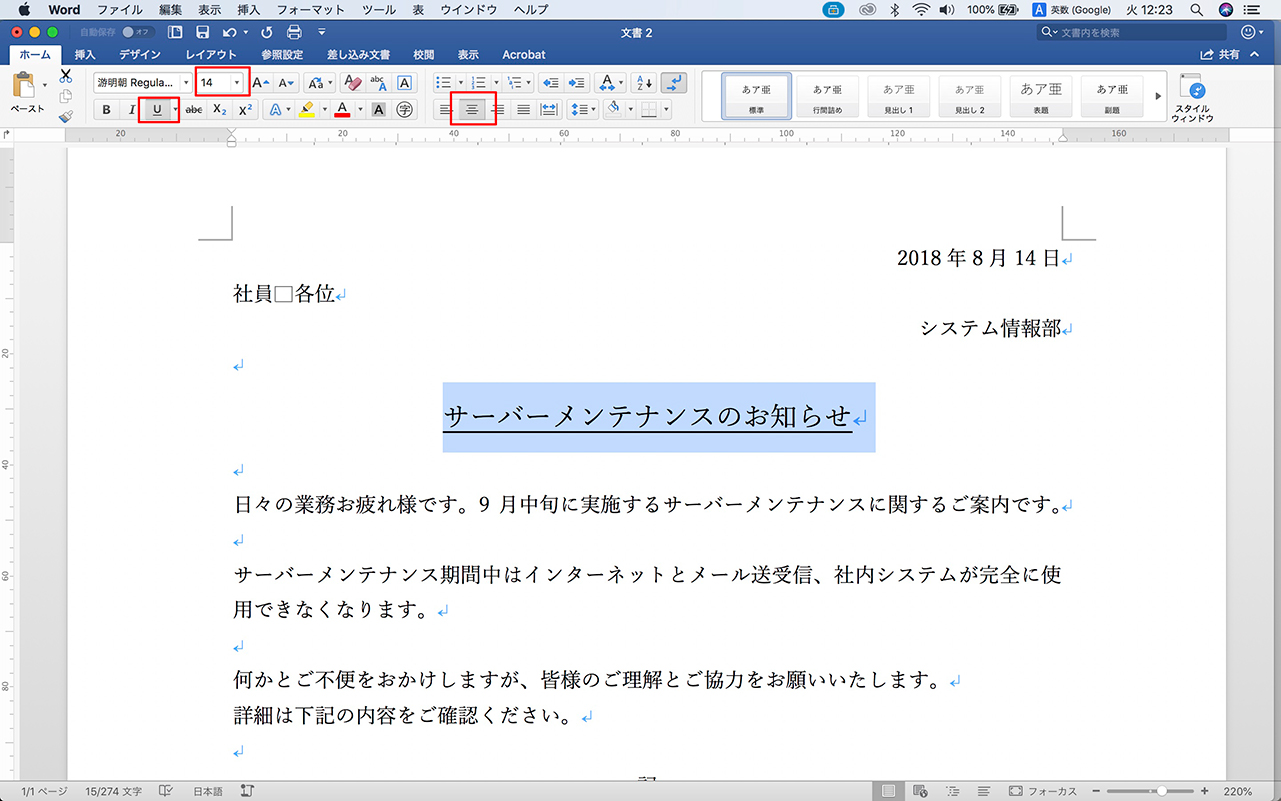
Wordの段落書式とは、Microsoft Wordで文書を作成する際に、段落の見た目や配置を制御するための設定のことです。段落書式を使用すると、文字の大きさやフォント、行間、インデント、文字色などをカスタマイズすることができます。これにより、文書のデザインを整え、読みやすさを向上させることができます。
段落書式の設定方法
段落書式を設定するには、以下の手順を実行します。
␣ Wordでスペースを削除する方法!不要な空白を消去- Word文書で、書式を設定したい段落を選択します。
- ホームタブの段落グループにある段落設定をクリックします。
- 段落ダイアログボックスで、インデントと行間や行の設定をカスタマイズします。
段落書式のプリセットを使う
Wordには、よく使われる段落書式のプリセットが用意されています。これらを利用することで、手軽に文書のデザインを変更することができます。
- Word文書で、書式を適用したい段落を選択します。
- ホームタブの段落グループにあるスタイルギャラリーから、希望のプリセットを選択します。
段落書式のカスタム設定
プリセットではカバーしきれない、独自の段落書式を設定することも可能です。
- ホームタブの段落グループにある段落設定をクリックします。
- 段落ダイアログボックスで、インデントや行間、タブなどのオプションをカスタマイズします。
- 変更を適用するには、OKをクリックします。
ワードスタイルとは何ですか?
ワードスタイルとは、文章や文書において、言葉や表現、構造などの特徴的な要素が繰り返し用いられる様式やパターンを指します。ワードスタイルは、著者や文体、ジャンル、目的などによって異なります。例えば、学術的な文書では正式で客観的な言葉遣いが用いられる一方、口語的な文書ではよりカジュアルで感情的な表現が見られることがあります。
ワードスタイルの要素
ワードスタイルを構成する要素は多岐にわたりますが、主なものには以下のようなものがあります。
- 単語選択: 用いられる単語の難易度や専門性、 concrete や抽象的な表現など。
- 文の構造: 文の長さ、構造、複雑性など。
- 表現の仕方: 比喩や婉曲法、誇張などの修辞技法の使用。
ワードスタイルの目的
ワードスタイルには、文章や文書の目的や目的に応じて、様々な役割があります。
- 読者の理解を助ける: わかりやすい言葉や構造を用いることで、読者が内容を理解しやすくなる。
- 感情を伝える: 感情的な表現を用いることで、読者に特定の感情や感覚を伝える。
- 説得力を持たせる: ロジカルな構造や具体的な例を用いることで、議論の説得力を高める。
ワードスタイルの変化
ワードスタイルは、時代や文化の変化に応じて変わります。また、一人の著者が様々な文脈や目的で異なるワードスタイルを用いることもあります。
- 時代の変化: 新しい技術や概念の登場により、新しい単語や表現が生まれる。
- 文化の違い: 異なる文化圏では、異なるワードスタイルが好まれることがある。
- 著者の成長: 著者が経験を積むことで、そのワードスタイルも変化していく。
よくある質問
Wordのスタイルとは何ですか?
Wordのスタイルとは、文書内で特定の文字や段落に適用される書式設定の集まりです。スタイルを使用すると、文字書式(フォント、サイズ、色など)と段落書式(行間、インデント、整列など)を一貫性を持って適用することができます。スタイルを利用すると、文書のフォーマットが統一され、効率的に書式設定を行うことが可能になります。
文字書式と段落書式の違いは何ですか?
文字書式は、文字の外見に関連する設定であり、フォント、フォントサイズ、文字色、太字、斜体、下線などの属性を含みます。一方、段落書式は、段落全体のレイアウトに関連する設定です。行間、インデント、左右の整列、段落間のスペース、タブストップなどの属性が含まれます。文字書式は個々の文字に適用されるのに対し、段落書式は段落全体に適用されます。
Wordでスタイルを適用する方法は?
Wordでスタイルを適用するには、まず適用したいテキストまたは段落を選択します。その後、ホームタブのスタイルグループで、目的のスタイルをクリックします。選択したテキストまたは段落に、該当する文字書式と段落書式が適用されます。また、スタイルグループのスタイルの変更をクリックすると、既存のスタイルをカスタマイズしたり、新しいスタイルを作成したりすることができます。
スタイルを使用することでどのような利点がありますか?
スタイルを使用することで、以下のような利点があります。 1. 効率的な書式設定:スタイルを適用することで、一度に複数の書式設定を適用できます。これにより、時間と手間を削減できます。 2. 一貫性の維持:スタイルを使用すると、文書全体で一貫した書式を保つことができます。これにより、プロフェッショナルな印象を与える文書を作成できます。 3. 簡単な変更:スタイルを変更することで、文書全体の書式を一括して変更できます。これにより、書式の微調整が簡単になります。 4. 再利用性:作成したスタイルは、他の文書でも使用できます。これにより、同じ書式設定を繰り返し適用する手間が省けます。