💮 Wordでスタンプ機能を使う!文書に承認印を追加

Wordのスタンプ機能を活用することで、文書に承認印を簡単に追加することができます。この機能は、業務での承認プロセスを効率化するだけでなく、文書の正当性を確保するのにも役立ちます。この記事では、Wordでスタンプ機能を利用する方法を詳しく紹介します。スタンプの挿入方法からカスタマイズまで、手順を順を追って説明していきます。また、承認印の使い方や注意点にも触れ、できるだけ効果的に活用できるようアドバイスします。是非、最後までお読みいただき、Wordのスタンプ機能をマスターしてください。
ワードで印鑑を挿入するには?

ワードで印鑑を挿入するには、以下の手順を実行します。 ワードの文書に印鑑を挿入するには、挿入 リボンをクリックし、図形 を選択します。次に、印鑑 を選択し、挿入 をクリックします。
ワードで印鑑を挿入するための準備
ワードで印鑑を挿入するには、以下の準備が必要です。
- ワードの文書を開きます。
- 挿入 リボンをクリックします。
- 図形 を選択します。
ワードで印鑑を挿入する方法
ワードで印鑑を挿入するには、以下の手順を実行します。
- 図形 から 印鑑 を選択します。
- 印鑑 の種類を選択します。
- 挿入 をクリックします。
ワードで印鑑を編集する方法
ワードで印鑑を編集するには、以下の手順を実行します。
- 挿入した印鑑を選択します。
- 編集 リボンをクリックします。
- 印鑑の編集 を選択します。
ワード文書に印鑑を押すにはどうすればいいですか?
ワード文書に印鑑を押すには、以下の手順を実行します。 印鑑の準備
ワード文書に印鑑を押すには、印鑑の画像ファイルが必要です。印鑑の画像ファイルは、 bmp、jpg、またはpng形式で保存する必要があります。
ワード文書に印鑑を押す方法
ワード文書に印鑑を押す方法は以下のとおりです。
␣ Wordでスペースを削除する方法!不要な空白を消去- ワード文書を開きます。
- 挿入タブをクリックします。
- 図形をクリックし、画像を選択します。
- 印鑑の画像ファイルを選択し、開くをクリックします。
- 印鑑の画像を文書内にドラッグし、位置を調整します。
印鑑のサイズと位置の調整
印鑑のサイズと位置を調整する方法は以下のとおりです。
- 印鑑の画像を選択します。
- ホームタブをクリックします。
- サイズをクリックし、拡大縮小を選択します。
- 印鑑のサイズを調整します。
- 印鑑の位置をドラッグして調整します。
印鑑の保存と印刷
印鑑の保存と印刷の方法は以下のとおりです。
- 文書を保存します。
- ファイルタブをクリックします。
- 印刷をクリックします。
- 印刷設定を調整します。
- 印刷をクリックします。
Wordでスタンプ機能を使う方法とそのメリット
Wordでスタンプ機能を使うことで、文書に簡単に承認印を追加することができます。この機能は、ビジネス文書や公式文書などでの承認や確認が必要な際に非常に便利です。また、スタンプ機能を使うことで、文書の見やすさやプロフェッショナル性も向上します。
スタンプ機能の使い方
Wordでスタンプ機能を使うには、まず「挿入」タブを開き、「テキスト」グループにある「スタンプ」をクリックします。その後、任意のスタンプデザインを選択し、文書に挿入する場所をクリックするだけです。
カスタムスタンプの作成
Wordでは、自分だけのオリジナルスタンプを作成することも可能です。「スタンプ」メニューから「カスタムスタンプ」を選択し、任意のテキストや画像を追加して、独自のスタンプを作成することができます。
スタンプの編集と削除
挿入したスタンプを編集または削除するには、スタンプを選択し、右クリックして表示されるメニューから「編集」または「削除」を選択します。
スタンプの配置とサイズ調整
スタンプの位置やサイズは、自由に調整することができます。スタンプを選択し、ドラッグ&ドロップで移動したり、コーナーをドラッグしてサイズを変更したりできます。
スタンプ機能の活用事例
スタンプ機能は、契約書や申請書、報告書など、様々なビジネス文書で活用できます。また、学校のレポートや研究論文など、学術的な文書でも使われることがあります。
| スタンプの種類 | 使用例 |
|---|---|
| 承認印 | 契約書、申請書、報告書 |
| 確認印 | 受領書、納品書、検収書 |
| 日付印 | 日報、週報、月報 |
デジタル印鑑をWordに挿入するには?
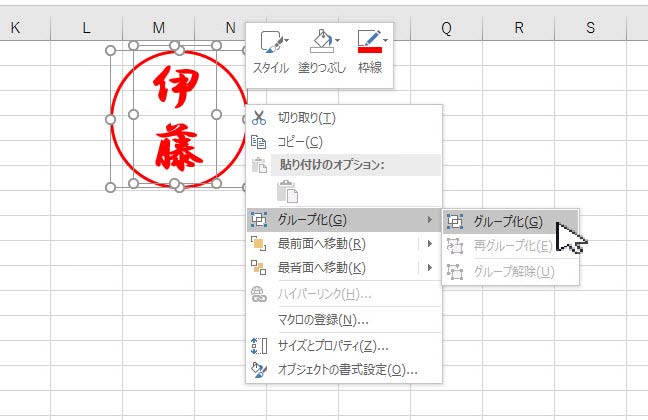
デジタル印鑑をWordに挿入するには、以下の手順を実行します。
💻 Wordにソースコードを貼り付ける方法!見やすく表示するコツデジタル印鑑の準備
まず、デジタル印鑑の画像ファイルを用意します。ファイル形式は、Wordが対応しているJPEG、PNG、GIFなどの形式が適しています。
- デジタル印鑑の画像ファイルを用意します。
- 画像が適切なサイズと解像度であることを確認します。
- 必要に応じて、画像を編集して調整します。
Wordへの挿入
Wordドキュメントにデジタル印鑑を挿入するには、以下の手順に従います。
- Wordでドキュメントを開きます。
- 挿入位置にカーソルを置きます。
- 「挿入」タブをクリックし、「画像」を選択します。
- デジタル印鑑の画像ファイルを選択し、「挿入」をクリックします。
印鑑の配置と調整
デジタル印鑑をWordドキュメントに挿入したら、位置やサイズを調整します。
- 挿入した印鑑を選択します。
- 必要に応じて、印鑑のサイズを変更します。
- 印鑑を適切な位置にドラッグして移動します。
デジタル印鑑をWordに挿入することで、電子文書に署名を追加することができます。これにより、文書の信頼性と正式性が向上します。
ワードで印鑑マークを作るには?
ワードで印鑑マークを作るには、以下の手順に従ってください。
印鑑マークの挿入方法
ワードで印鑑マークを挿入するには、以下の手順を実行します。
- 挿入タブをクリックします。
- 記号をクリックし、その他の記号を選択します。
- フォントを丸印や角印などの印鑑用フォントに変更します。
- 適切な印鑑マークを選択し、挿入をクリックします。
印鑑マークのカスタマイズ
印鑑マークをカスタマイズすることで、オリジナリティを出したり、特定の用途に合わせたデザインに変更することができます。
- 挿入した印鑑マークを選択します。
- ホームタブでフォントや文字サイズを変更します。
- 必要に応じて文字色や文字飾りを設定します。
印鑑マークの配置と調整
印鑑マークを適切な位置に配置し、必要に応じて調整します。
- 印鑑マークをドラッグして任意の位置に移動します。
- 印鑑マークのサイズを変更するには、隅のハンドルをドラッグします。
- 配置タブで印鑑マークの周囲の余白や位置を調整します。
ワードに印鑑を入れる方法は?
印鑑をスキャンして画像ファイルにする
ワードに印鑑を入れるには、まず印鑑をスキャンして画像ファイルにする必要があります。これは、以下の手順で行います。
- 印鑑を白い紙に押します。
- その紙をスキャナーでスキャンし、JPEGまたはPNG形式で保存します。
- 高品質の画像を得るために、解像度を高く設定することをお勧めします。
ワードに印鑑画像を挿入する
画像ファイルになった印鑑をワードに挿入するには、以下の手順を実行します。
- ワードでドキュメントを開き、印鑑を挿入したい位置にカーソルを置きます。
- 挿入タブをクリックし、画像を選択します。
- 先ほど保存した印鑑の画像ファイルを選択し、挿入をクリックします。
印鑑画像のサイズと位置を調整する
挿入した印鑑画像のサイズや位置が適切でない場合は、以下のように調整できます。
- 画像をクリックして選択します。
- 画像のサイズハンドルをドラッグして、サイズを調整します。
- 画像をドラッグ&ドロップして、適切な位置に移動します。
Wordでスタンプを作成するには?

Wordでスタンプを作成するためには、以下の手順に従ってください。
スタンプのデザインを作成する
まず、Wordでスタンプのデザインを作成する必要があります。これには、以下の手順を実行します。
- Wordを開き、新しいドキュメントを作成します。
- 挿入タブをクリックし、図形を選択します。
- 円や四角形などの基本的な図形を選び、スタンプの形を作成します。
- 図形を右クリックし、テキストの書式設定を選択して、スタンプに表示するテキストを入力します。
- ホームタブでフォント、文字サイズ、文字色などを調整して、スタンプのデザインを完成させます。
スタンプを画像として保存する
スタンプのデザインが完成したら、それを画像ファイルとして保存する必要があります。以下の手順で行います。
- 作成したスタンプを選択します。
- ファイルタブをクリックし、名前を付けて保存を選択します。
- ファイルの種類としてPNGやJPEGなどの画像形式を選択します。
- ファイル名を入力し、保存をクリックします。
スタンプを文書に挿入する
画像として保存したスタンプをWord文書に挿入するには、以下の手順に従ってください。
- 挿入タブをクリックし、画像を選択します。
- 先ほど保存したスタンプの画像ファイルを探して選択し、挿入をクリックします。
- スタンプを適切な位置にドラッグして移動し、必要に応じてサイズを調整します。
よくある質問
Wordでスタンプ機能を使うにはどうしたらいいですか?
Wordでスタンプ機能を使うには、まずドキュメント上で適切な場所をクリックしてカーソルを置きます。その後、挿入タブをクリックし、テキストグループ内のスタンプをクリックします。すると、利用可能なスタンプのリストが表示されるので、そこから目的のスタンプを選択します。選択したスタンプは、ドキュメント上のカーソル位置に挿入されます。
Wordに承認印を追加するにはどうしたらいいですか?
Wordに承認印を追加するには、まずドキュメント上で承認印を挿入したい場所をクリックしてカーソルを置きます。その後、挿入タブをクリックし、テキストグループ内のスタンプをクリックします。表示されるスタンプのリストから承認印を選択し、ドキュメントに挿入します。承認印をカスタマイズするには、挿入後に承認印をクリックし、必要に応じてサイズや色を変更します。
📄 Wordのフィールドを解除する方法!値を固定Wordのスタンプ機能を使って文書に日付を追加するにはどうしたらいいですか?
Wordのスタンプ機能を使って文書に日付を追加するには、挿入タブをクリックし、テキストグループ内のスタンプをクリックします。表示されるスタンプのリストから日付を選択し、ドキュメントに挿入します。日付スタンプをクリックすると、現在の日付が自動的に表示されます。必要に応じて日付の書式を変更することができます。
Wordのスタンプ機能を使って複数のステッカーを一度に追加するにはどうしたらいいですか?
Wordのスタンプ機能を使って複数のステッカーを一度に追加するには、まず挿入タブをクリックし、テキストグループ内のスタンプをクリックします。表示されるスタンプのリストから目的のステッカーを選択し、ドキュメントに挿入します。複数のステッカーを追加するには、ステッカーを個別に選択し、挿入する位置にドラッグ&ドロップします。必要に応じて、ステッカーの位置やサイズを調整して、理想の配置にできます。