📄 WordにExcelの表を貼り付ける方法!データの連携

Microsoft WordとExcelは、ビジネス文書作成において欠かせないアプリケーションです。Wordでレポートや提案書を作成している際、Excelで作成した表を貼り付ける必要があるかもしれません。しかし、その方法を覚えていないと、操作に時間がかかってしまうことがあります。この記事では、WordにExcelの表を貼り付ける方法を詳しく説明し、データの連携がスムーズに行えるようになるためのTipsを紹介します。
📄 WordにExcelの表を貼り付ける方法!データの連携
WordにExcelの表を貼り付ける方法について説明します。この方法を利用することで、WordとExcelのデータを効率的に連携させることが可能です。
方法1: Excelの表をコピー&ペーストする
最もシンプルな方法は、Excelの表をコピーしてWordにペーストすることです。
- Excelで表を選択し、右クリックして「コピー」を選択します。
- Wordで挿入したい場所にカーソルを置き、右クリックして「ペースト」を選択します。
- ペーストオプションが表示されるので、「元のフォーマッニングを保持」を選択します。
方法2: Excelの表をリンクとして貼り付ける
Excelの表をリンクとして貼り付けることで、Excel側でデータが変更された場合にもWord側の表が自動的に更新されるようになります。
- Excelで表を選択し、右クリックして「コピー」を選択します。
- Wordで挿入したい場所にカーソルを置き、右クリックして「ペースト」を選択します。
- ペーストオプションが表示されるので、「リンクして貼り付け」を選択します。
方法3: Wordの「表」機能を使ってExcelのデータを挿入する
Wordの「表」機能を使って、Excelのデータを直接挿入することもできます。
- Wordで挿入したい場所にカーソルを置き、「挿入」タブの「表」をクリックします。
- 「Excelスプレッドシート」を選択し、挿入される表にExcelのデータを入力または貼り付けます。
方法4: Excelの表を画像として貼り付ける
Excelの表を画像として貼り付けることもできます。この方法は、表の内容を変更しない場合に適しています。
- Excelで表を選択し、右クリックして「コピー」を選択します。
- Wordで挿入したい場所にカーソルを置き、右クリックして「ペースト」を選択します。
- ペーストオプションが表示されるので、「画像」を選択します。
方法5: Excelの表を埋め込む
Excelの表をWordに埋め込むことで、Word側でExcelのデータを編集できるようになります。
- Wordで挿入したい場所にカーソルを置き、「挿入」タブの「オブジェクト」をクリックします。
- 「ファイルから作成」を選択し、Excelのファイルを選択して「挿入」をクリックします。
- Excelの表がWordに埋め込まれ、ダブルクリックで編集できるようになります。
| 方法 | 特徴 |
|---|---|
| コピー&ペースト | シンプルで手軽 |
| リンク貼り付け | Excelの変更が自動反映される |
| Wordの表機能 | Excelデータを直接挿入 |
| 画像貼り付け | 表の内容を固定 |
| 埋め込み | WordでExcelデータを編集可能 |
これらの方法を活用して、WordとExcelのデータ連携を効率化しましょう。要件に応じて適切な方法を選択することで、作業の効率化が期待できます。
📄 WordとExcelを連携させる方法!データの共有と活用エクセルの表をワードにリンクさせるにはどうすればいいですか?
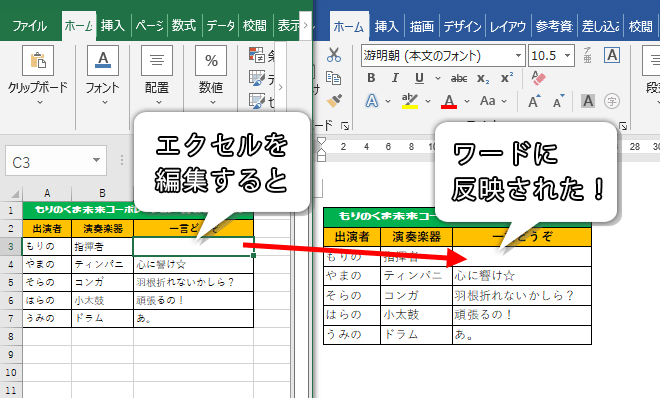
エクセルの表をワードにリンクさせる方法は以下の通りです。
- まず、エクセルで表を作成し、保存します。
- 次に、ワードを開き、挿入タブをクリックします。
- テキストグループのオブジェクトをクリックし、ファイルからを選択します。
- エクセルファイルを探して選択し、挿入をクリックします。
- これで、エクセルの表がワードに挿入されます。
- 表を右クリックし、リンクされたワークシートオブジェクトを選択し、リンクを編集をクリックします。
- リンクの種類で貼り付けリンクを選択し、OKをクリックします。
これで、エクセルの表とワードの表がリンクされ、エクセル側で表を変更すると、ワード側の表も自動的に更新されます。
エクセルの表をワードにリンクさせる利点
エクセルの表をワードにリンクさせることで、以下の利点が得られます。
- データの整合性が保たれる
- エクセルでの変更がワードに自動反映されるため、効率的
- ワードで表を編集する必要がなく、作業効率が向上する
エクセルの表をワードにリンクさせる注意点
エクセルの表をワードにリンクさせる際には、以下の点に注意してください。
- エクセルファイルとワードファイルは同じフォルダに保存することが望ましい
- エクセルファイル名や場所を変更すると、リンクが切れる可能性がある
- ワードファイルを別のPCに移動する場合、リンクが切れる可能性がある
エクセルの表をワードにリンクさせる代替方法
エクセルの表をワードにリンクさせる代替方法として、以下の方法があります。
- コピー&ペーストで表をワードに貼り付ける
- エクセルの表を画像としてワードに挿入する
- エクセルの表をPDF化してワードに挿入する
これらの方法はリンク機能はありませんが、シンプルな方法で表をワードに挿入できます。
エクセルのデータをワードに反映させるにはどうすればいいですか?

エクセルのデータをワードに反映させるには、以下の手順で操作します。
🆓 Wordを無料で使う方法!オープンソースソフトLibreOffice Writerエクセルのデータをコピーする
エクセルでデータを選択し、コピーします。以下の手順で操作してください。
- エクセルでデータを選択する。
- 選択したデータを右クリックし、「コピー」をクリックする。
ワードにデータを貼り付ける
ワードで適切な位置にエクセルのデータを貼り付けます。以下の手順で操作してください。
- ワードでデータを貼り付けたい位置にカーソルを置く。
- 右クリックし、「貼り付け」を選択する。
- 「元の形式を保持して貼り付け」をクリックする。
貼り付けたデータを編集する
ワードに貼り付けたエクセルのデータは、必要に応じて編集できます。以下の手順で操作してください。
- ワードで貼り付けたエクセルのデータを選択する。
- 必要に応じてセルを追加・削除したり、データを修正したりする。
- 表の書式設定を行い、デザインを調整する。
Excelの表をWordに貼り付ける方法は?
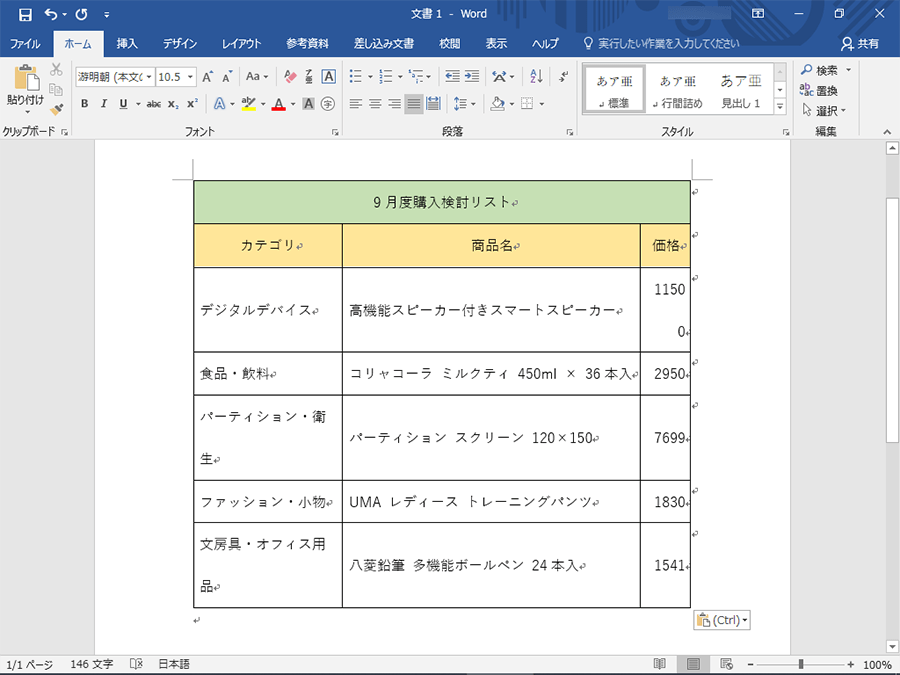
Excelの表をWordに貼り付ける方法は以下の通りです。
方法1: コピー&ペーストで貼り付ける
Excelの表をWordに貼り付ける最も簡単な方法は、コピー&ペーストです。
- Excelで表を選択し、Ctrl + C(コピー)を押します。
- Wordで貼り付けたい場所にカーソルを合わせ、Ctrl + V(ペースト)を押します。
- ペースト後の表の形式を選択することができます。たとえば、元のフォーマットを保持するか、宛先のドキュメントのスタイルに合わせるか選べます。
方法2: 印刷レイアウトビューで貼り付ける
印刷レイアウトビューを使って、Excelの表をWordに貼り付けることもできます。
- Excelで表を選択し、Ctrl + C(コピー)を押します。
- Wordで、挿入タブにあるオブジェクトをクリックします。
- ファイルから作成を選び、参照ボタンをクリックして、コピーしたExcelの表が含まれるファイルを選択します。
方法3: リンクとして貼り付ける
Excelの表をリンクとしてWordに貼り付けることで、Excelの元データが変更された場合にWord側も自動的に更新されます。
- Excelで表を選択し、Ctrl + C(コピー)を押します。
- Wordで貼り付けたい場所にカーソルを合わせ、ホームタブの貼り付けの下の矢印をクリックし、リンクとして貼り付けを選びます。
- 貼り付けオプションを選べます。たとえば、元のフォーマットを保持するか、宛先のドキュメントのスタイルに合わせるか選べます。
Wordにエクセルファイルを埋め込む方法は?
Wordにエクセルファイルを埋め込む方法は以下の通りです。
方法1: エクセルのオブジェクトを埋め込む
Word文書にエクセルファイルを埋め込む最も一般的な方法は、エクセルのオブジェクトを直接Word文書に挿入することです。
- Word文書を開き、エクセルファイルを挿入したい場所にカーソルを置く。
- 挿入タブをクリックし、テキストグループのオブジェクトをクリックする。
- オブジェクトダイアログボックスで、作成からファイルを選択をクリックし、埋め込みたいエクセルファイルを選択する。
- リンクをクリックし、OKをクリックしてエクセルファイルを埋め込む。
方法2: エクセルデータをリンク貼り付けする
エクセルデータをWord文書にリンクして貼り付けることで、エクセルファイルの変更をWord文書に反映させることができます。
- エクセルファイルを開き、Word文書に貼り付けるデータを選択する。
- 選択したデータをコピーする(Ctrl+C)。
- Word文書を開き、データを貼り付ける場所にカーソルを置く。
- ホームタブの貼り付けをクリックし、貼り付けスペシャルを選択する。
- リンクをクリックし、Microsoft Excelワークシートオブジェクトを選択してOKをクリックする。
方法3: エクセルファイルをアイコンで表示する
エクセルファイルをWord文書にアイコンとして表示させる方法もあります。これにより、アイコンをダブルクリックするとエクセルファイルが開きます。
- Word文書を開き、エクセルファイルのアイコンを挿入したい場所にカーソルを置く。
- 挿入タブをクリックし、テキストグループのオブジェクトをクリックする。
- オブジェクトダイアログボックスで、作成からファイルを選択をクリックし、埋め込みたいエクセルファイルを選択する。
- アイコンで表示にチェックを入れ、OKをクリックしてエクセルファイルをアイコンで表示させる。
よくある質問
WordにExcelの表を貼り付ける方法は何ですか?
WordにExcelの表を貼り付けるには、まずExcelで表を作成し、範囲を選択してコピーします。その後、Wordで貼り付けたい位置にカーソルを置き、「貼り付け」ボタンをクリックします。ここで、「ソースの形式を保持」を選択することで、Excelの表がそのままのフォーマットでWordに貼り付けられます。
ExcelのデータをWordに貼り付けた後、データを更新する方法は?
ExcelのデータをWordに貼り付けた後でデータを更新するには、最初にExcelでデータを変更します。その後、Wordで貼り付けた表を右クリックし、「リンクされたワークシートオブジェクト」を選択して、「リンクの更新」をクリックします。これにより、Wordに貼り付けた表が最新のExcelデータに更新されます。
Wordに貼り付けたExcelの表のサイズを調整する方法は?
Wordに貼り付けたExcelの表のサイズを調整するには、表を選択し、「サイズ」ハンドルをドラッグします。また、「書式」タブの「サイズ」グループで、「高さ」と「幅」を数値で指定して調整することもできます。
Wordに貼り付けたExcelの表のフォントや色を変更する方法は?
Wordに貼り付けたExcelの表のフォントや色を変更するには、表をダブルクリックしてExcelの編集モードに入ります。その後、セルの範囲を選択し、「ホーム」タブの「フォント」グループで、「フォント」や「フォントサイズ」、「色」を変更します。変更が終わったら、Excelの外部をクリックしてWordに戻ります。