💻 WordとExcelをパソコンで連携!データの共有と活用

WordとExcelは、ビジネスや学習、個人の作業において欠かせないツールです。この記事では、パソコン上でWordとExcelを連携させる方法を解説し、データの共有と活用について詳しく紹介します。Wordの文書にExcelの表データを入れたり、ExcelのデータをWordで一覧できるようにしたりすることで、作業の効率化や資料の見やすさが大幅に向上します。また、両ツールを効果的に活用するヒントやアイデアもお伝えしますので、ぜひご一読ください。
WordとExcelの連携で仕事効率を劇的に向上させる方法
パソコン上でWordとExcelを連携させることで、データの共有や活用が容易になり、仕事の効率が大きく向上します。この連携方法を理解し、活用することで、日々の業務がスムーズに行えるようになります。
WordとExcelのデータ連携の基本
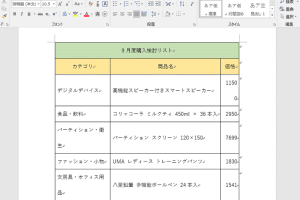
WordとExcelのデータ連携を行う際には、基本的に以下の手順を踏みます。 1. Excelでデータを整理し、テーブルを作成します。 2. Wordでドキュメントを作成し、Excelのデータを取り込む場所を決めます。 3. Wordの「挿入」タブから「テーブル」→「Excelスプレッドシート」 を選択し、Excelデータを挿入します。 この手順を踏むことで、Wordドキュメント内にExcelデータを取り込むことができます。
ExcelデータのWordへのリンク貼り付け
ExcelデータをWordに貼り付ける際に、リンク貼り付けを利用すると便利です。リンク貼り付けを行うことで、Excelデータに変更が生じた場合、Word側でも自動的に変更内容が反映されます。 1. Excelでデータを選択し、コピーします。 2. Wordで貼り付け位置を決め、「貼り付け」→「リン クと貼り付け」を選択します。 これにより、データの変更がリアルタイムで反映されるようになります。
WordとExcelの同時編集
WordとExcelを同時に編集することで、効率的に作業が行えます。以下の方法で両方のアプリケーションを同時に操作できます。 1. 「タスクビュー」を開き、「新しいデスクトップ」を作成します。 2. それぞれのデスクトップでWordとExcelを開きます。 この方法で、データの連携や編集作業を行いやすくなります。
Excelデータのダイナミックアップデート
ExcelデータをWordに貼り付けた後でも、ダイナミックアップデートを使ってデータを更新できます。 1. Wordに貼り付けたExcelデータを選択します。 2. 「デザイン」タブの「データ」から「データの編集」を選択します。 3. Excelデータを更新し、Wordに戻ります。 これにより、Excelデータの変更内容がWordに反映されます。
WordとExcelの連携による業務効率向上事例
WordとExcelの連携を活用することで、多くの業務で効率向上が期待できます。例として、以下のような事例があります。 – 月次報告書の作成: Excelでデータを集計し、Wordで報告書を作成することで、効率的に報告書の作成が可能になります。 – 予算管理: Excelで予算データを管理し、Wordで予算報告書を作成することで、データの整合性を保ちながら作業が行えます。 このような活用方法を取り入れることで、WordとExcelの連携が業務効率向上に繋がります。
📄 WordにExcelの表を貼り付ける方法!データの連携| 項目 | Word | Excel |
|---|---|---|
| データ管理 | × | ○ |
| 資料作成 | ○ | × |
| 連携 | ○ | ○ |
WordとExcelのデータ共有方法は?
WordとExcelのデータ共有にはいくつかの方法があります。それぞれの方法には異なる利点がありますので、ニーズに応じて適切な方法を選択してください。
方法1: コピー&ペースト
最も基本的な方法は、ExcelからデータをコピーしてWordにペーストすることです。この方法はシンプルですが、データの変更があれば毎回手動で更新する必要があります。
- Excelでデータを選択し、コピーします。
- Wordで適切な場所にカーソルを置き、ペーストします。
- 必要に応じて、ペーストしたデータの書式を調整します。
方法2: リンクを利用した貼り付け
ExcelのデータをWordにリンクして貼り付ける方法もあります。この方法を利用すると、Excelのデータが更新された際に、Word側も自動的に更新できます。
- Excelでデータを選択し、コピーします。
- Wordで適切な場所にカーソルを置き、「ホーム」タブの「貼り付け」から「貼り付けスペシャル」を選択します。
- 「リンクとして貼り付け」を選択し、「Microsoft Excel ワークシート オブジェクト」を選んで貼り付けます。
方法3: Embedオブジェクトを利用
WordにExcelのデータを埋め込むことで、Wordの中でExcelのデータを編集できるようになります。この方法は、WordドキュメントにExcelの機能を組み込みたい場合に適しています。
- Wordで「挿入」タブから「テキスト」グループの「オブジェクト」を選択します。
- 「オブジェクト」ダイアログで「新規作成」タブを選択し、「Microsoft Excel ワークシート」を選んで「OK」をクリックします。
- Word内にExcelワークシートが埋め込まれ、Excelのデータを編集できるようになります。
パソコンのWordでファイルを共有するにはどうすればいいですか?
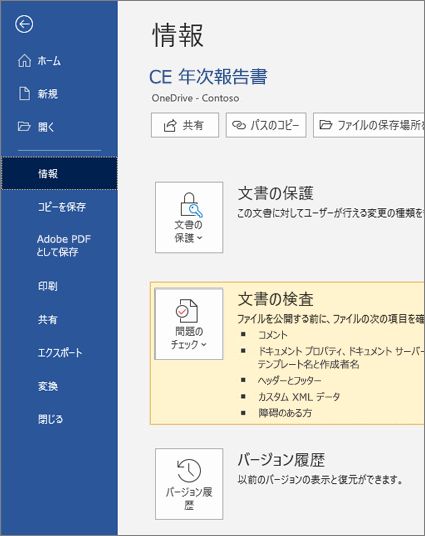
パソコンのWordでファイルを共有するには、以下の手順に従ってください。
ワード文書を共有する方法
ワード文書を共有する最も簡単な方法は、OneDriveを利用することです。OneDriveに文書を保存して、共有したい人にリンクを送るだけです。以下の手順で行ってください。
📄 WordとExcelを連携させる方法!データの共有と活用- ワード文書を開く: 共有したいワード文書を開きます。
- OneDriveに保存する: 「ファイル」メニューを開き、「保存」を選択します。OneDriveのフォルダを選択し、文書を保存します。
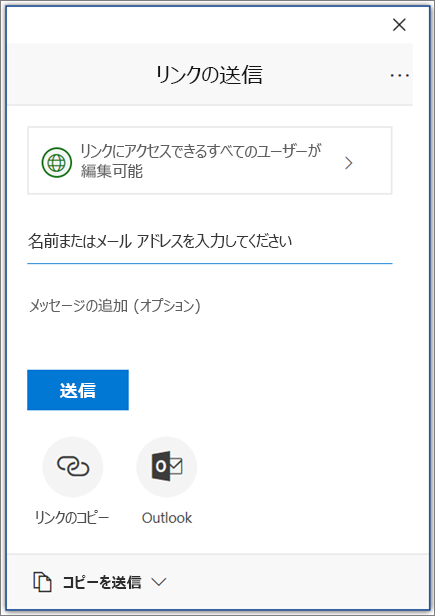
- 共有リンクを生成する: 文書が開いている状態で、「共有」ボタンをクリックします。「リンクの取得」を選択し、共有リンクを生成します。
- リンクを送る</strong']: 生成された共有リンクを、共有したい人にメールやメッセンジャーで送ります。
共有設定を変更する
文書の共有設定を変更して、編集権限や閲覧権限を設定することができます。これにより、共有相手が文書を編集できるかどうかを制御することができます。
- 共有画面を開く: ワード文書を開いた状態で、「共有」ボタンをクリックします。
- リンクの設定を変更する: 「リンクの設定」をクリックします。
- 権限を設定する: 「編集」をクリックして、「編集許可」を「許可」に変更すれば、共有相手は文書を編集できます。「許可」を「禁止」にすれば、共有相手は文書を閲覧のみできます。
リアルタイム共同編集を行う
ワードはリアルタイム共同編集機能をサポートしています。これにより、複数の人々が同時に同じ文書を編集できます。
- 共有リンクを送る: 上記の手順で、共有相手に編集権限付きの共有リンクを送ります。
- 共同編集を行う: 共有相手がリンクを開き、文書を編集します。各編集者は、お互いの変更をリアルタイムで確認できます。
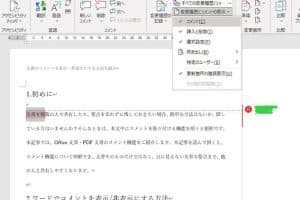
- コメントを利用する: 文書内でコメントを追加して、編集者間でコミュニケーションを取ります。
エクセルで共有するとどうなる?
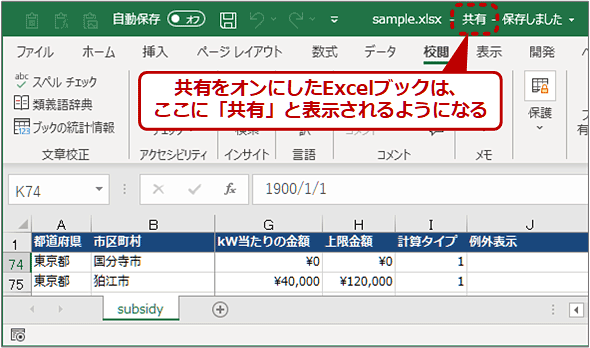
エクセルで共有すると、どうなる?
共有ワークブックの特徴
エクセルで共有ワークブックを作成すると、複数のユーザーが同時に同じワークブックを開いて編集できるようになります。これにより、チームでの作業がより効率的になります。しかし、共有ワークブックにはいくつかの制限があります。例えば、一部の機能が使用できない場合があります。
- 複数のユーザーが同時に編集できる。
- リアルタイムの変更が反映される。
- 一部の機能に制限がある。
共有ワークブックの設定方法
エクセルでワークブックを共有するには、まずワークブックを開き、「レビュー」タブに移動します。次に、「共有ワークブック」をクリックし、共有の設定を行います。
- レビュー タブを開く。
- 共有ワークブックをクリック。
- 共有の設定を行う。
共有ワークブックの注意点
共有ワークブックを使用する際には、データの整合性に注意する必要があります。複数のユーザーが同時に編集を行うと、データの競合が発生することがあります。また、共有ワークブックは常にネットワーク上に保存されるため、ネットワークの状況によってはアクセスが遅くなることがあります。
- データの競合に注意。
- ネットワークの状況に配慮。
- データの整合性を保つ。
ノートパソコンでエクセルを共有するにはどうすればいいですか?

ノートパソコンでエクセルを共有するには、以下の手順を実行します。
OneDriveを利用する
OneDriveは、マイソフトが提供するクラウドストレージサービスです。エクセルファイルをOneDriveに保存することで、他のユーザーと簡単に共有できます。
- OneDriveにアクセスし、エクセルファイルをアップロードします。
- アップロードしたファイルを選択し、「共有」をクリックします。
- 共有先のユーザーを選択するか、リンクを生成して共有します。
Excelの共有機能を利用する
Excelには、ファイルを直接共有する機能があります。これを利用することで、リアルタイムで複数のユーザーが同じファイルを編集できます。
- 共有したいエクセルファイルを開きます。
- 上部のメニューから「共有」をクリックします。
- 共有先のユーザーを選択し、必要に応じて権限を設定します。
メールでファイルを送信する
メールを利用して、エクセルファイルを共有することもできます。しかし、この方法はリアルタイムの共有には適していません。
- エクセルファイルを添付ファイルとしてメールに追加します。
- 共有先のユーザーのメールアドレスを入力し、メールを送信します。
- 受信者は、添付ファイルを開くことで、エクセルファイルを閲覧できます。
よくある質問
WordとExcelのデータを連携させる方法は何ですか?
WordとExcelのデータを連携させるには、オブジェクトをリンクして挿入する方法があります。この方法を用いることで、ExcelのデータをWordの文書に組み込み、Excel側でデータが変更された場合にもWord側のデータが自動的に更新されるようになります。また、データのコピペも有効な方法です。ExcelのデータをコピーしてWordにペーストすることで、データの共有が可能になります。
Wordで作成した表をExcelに転送するにはどうすればよいですか?
Wordで作成した表をExcelに転送するには、まずWordの表を選択してコピーします。その後、Excelを開き、セルを選択してペーストします。これにより、Wordの表がExcelに転送されます。転送後、必要に応じてExcelでのデータの編集や加工が行えます。
ExcelのグラフをWord文書に挿入する方法を教えてください。
ExcelのグラフをWord文書に挿入するには、まずExcelで作成したグラフを選択してコピーします。その後、Word文書を開き、貼り付けを選択します。これにより、Excelで作成したグラフがWord文書に挿入されます。また、リンクを貼ることを選択すれば、Excel側でグラフが変更された場合にもWord側のグラフが自動的に更新されるようになります。
WordとExcelのデータ連携に使える便利なアドインはありますか?
WordとExcelのデータ連携に使える便利なアドインとしては、「Excel-to-Word」や「Word-to-Excel」があります。これらのアドインを使用することで、WordとExcel間でのデータのコピペや転送がよりスムーズに行えます。また、これらのアドインはユーザーがカスタマイズできる機能も備えており、より効率的なデータ連携が可能となります。
📄 WordファイルをMarkdownに変換!シンプルなテキスト形式で保存