📝 Wordでノートを作成!アイデアやメモを整理
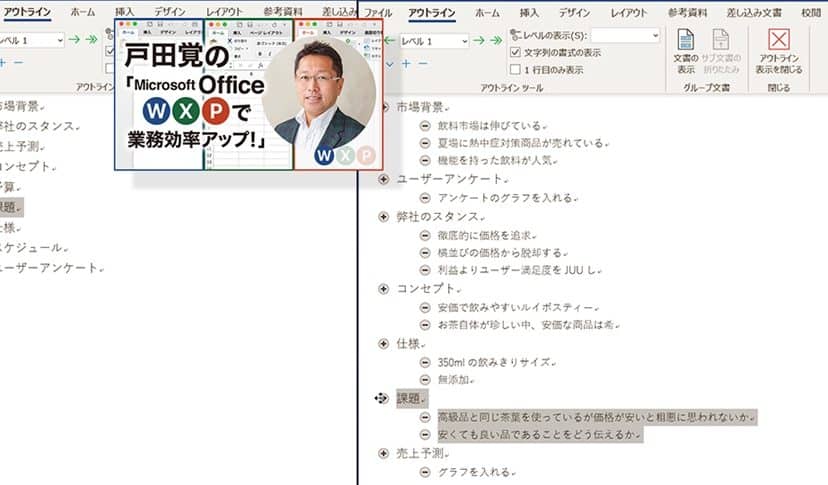
Wordは、アイデアやメモを整理するための優れたツールです。📝 この記事では、Wordで効果的にノートを作成する方法を紹します。Wordのさまざまな機能を活用して、自分の考えやアイデアを整理し、効率的に仕事や学習を進めることができます。まずは、Wordの基本的な使い方から始め、段々と高度な機能を取り入れていきましょう。整理されたノートを作成することで、情報を効果的に管理し、アイデアを形にしていくことができるでしょう。
アイデアノートアプリのおすすめは?
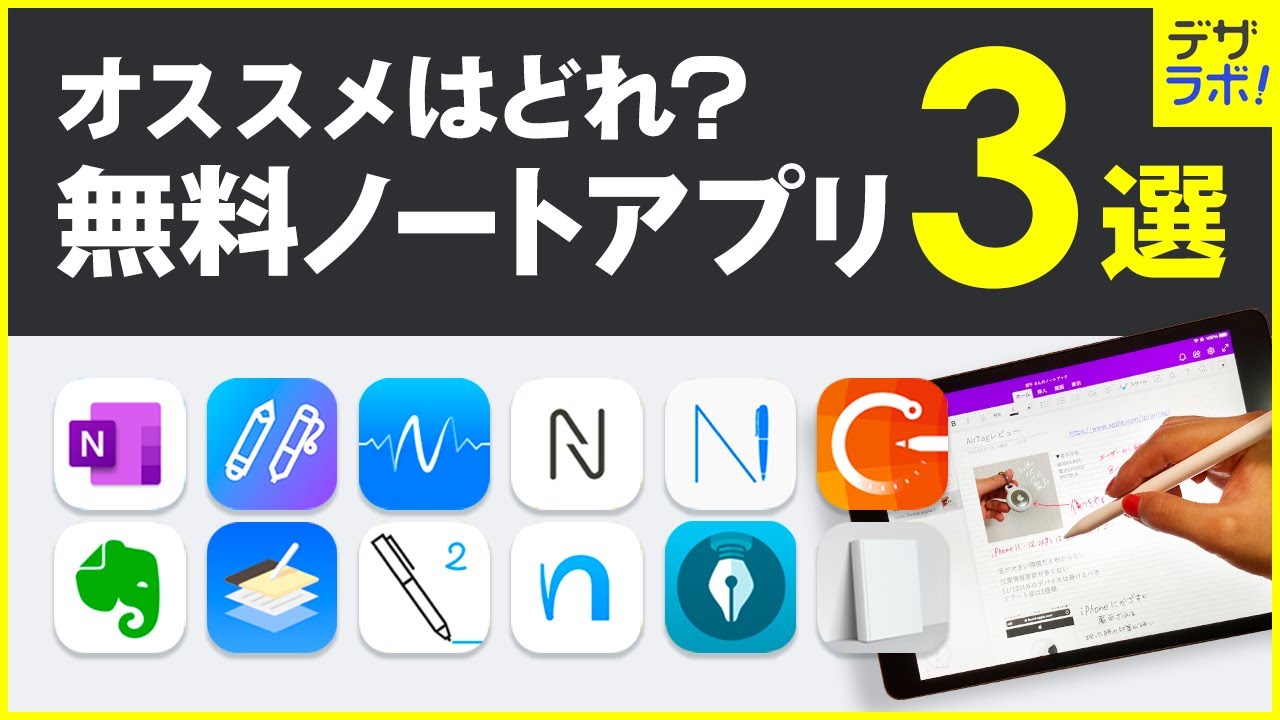
アイデアノートアプリのおすすめは、個人の好みや使い方によって異なりますが、以下のアプリは人気があります。
アイデアの整理に役立つアプリ
アイデアノートアプリには、アイデアの整理に役立つ機能が必要です。以下のアプリは、アイデアの整理に役立ちます。
- Evernote:タグやノートブックを使ってアイデアを整理できます。
- Trello:カードやリストを使ってアイデアを整理できます。
- Asana:タスクやプロジェクトを使ってアイデアを整理できます。
アイデアの創造に役立つアプリ
アイデアノートアプリには、アイデアの創造に役立つ機能も必要です。以下のアプリは、アイデアの創造に役立ちます。
- MindMeister:マインドマップを作成してアイデアを創造できます。
- Coggle:ダイアグラムを作成してアイデアを創造できます。
- XMind:マインドマップやダイアグラムを作成してアイデアを創造できます。
アイデアの共有に役立つアプリ
アイデアノートアプリには、アイデアの共有に役立つ機能も必要です。以下のアプリは、アイデアの共有に役立ちます。
- Google Keep:ノートを共有してアイデアを共有できます。
- OneNote:ノートを共有してアイデアを共有できます。
- Simplenote:ノートを共有してアイデアを共有できます。
Wordで効率的にノートを作成する方法
Wordは、アイデアやメモを整理するのに非常に効果的なツールです。以下の手順で、Wordを活用し、効果的にノートを作成しましょう。
1. 目次機能を活用する
Wordの目次機能を利用することで、ノート内の情報をすぐに見つけ出すことができます。見出しを設定し、目次を作成することで、ノートのナビゲーションが簡単になります。
🍳 Wordでレシピテンプレートを作成!料理の記録&共有2. スタイルを利用したフォーマット
Wordのスタイル機能を使って、見出しなどのフォーマットを統一します。これにより、ノートのデザインが整頓され、見やすくなります。
3. 表を使って情報を整理する
| 項目 | 詳細 |
|---|---|
| 表の作成 | 表を挿入し、情報を整理します。 |
| 行や列の追加 | 必要に応じて行や列を追加して、情報をさらに整理します。 |
4. コメント機能でメモを追加
Wordのコメント機能を使って、ノート内の特定の部分にメモを追加することができます。これにより、アイデアや修正点をすぐに記録しておくことができます。
5. クラウドとの連携
OneDriveやGoogle Driveなどのクラウドストレージと連携することで、ノートをどこからでもアクセスできます。また、バックアップも自動的に取られるので、安心してノートを作成できます。 これらの機能を活用することで、Wordで効率的にノートを作成し、アイデアやメモを整理することができます。
アイデアメモとは何ですか?
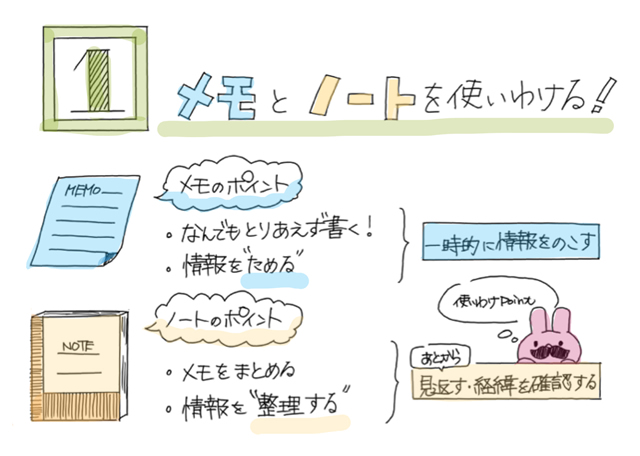
アイデアメモとは、自分の考えやアイデアを記録するためのメモです。新しいアイデアが浮かんだときや、インスピレーションが湧き上がったときに、すぐに書き留めておくことが重要です。アイデアメモは、日常の様々な場面で活用され、創造的なアイデアを逃さないために役立ちます。
アイデアメモの使い方
アイデアメモは、アイデアが思いついた瞬間にすぐに記録するために使われます。以下の方法で効果的に活用できます。
- 常に手元に置いておく: アイデアメモは、常に手元に置いておくことで、思いついた瞬間にすぐに記録できます。
- シンプルに記録する: 詳細を書き込むことは不要で、キーワードやフレーズで簡単に記録しておけば十分です。
- 定期的に整理する: アイデアメモを定期的に整理し、関連するアイデア同士をまとめることで、新たなアイデアが生まれることもあります。
アイデアメモの利点
アイデアメモには、以下のような利点があります。
- アイデアの逃げを防ぐ: 思いついたアイデアをすぐに記録することで、忘れてしまうことを防ぎます。
- 創造性を刺激する: アイデアを記録する行為自体が、創造性を刺激し、新たなアイデアを生み出すきっかけになります。
- アイデアの育成に役立つ: アイデアメモを整理し、関連するアイデア同士を組み合わせることで、より完成度の高いアイデアに育て上げることができます。
アイデアメモの工夫
アイデアメモを効果的に活用するために、以下のような工夫ができます。
- 視覚化する: スケッチや図を使ってアイデアを視覚化することで、考えを整理しやすくなります。
- カテゴリー分けする: アイデアをカテゴリー分けして記録することで、後から探しやすくなります。
- 共有する: 他の人とアイデアメモを共有することで、フィードバックを得たり、新たなアイデアのきっかけになることがあります。
ノートが作れるアプリは?
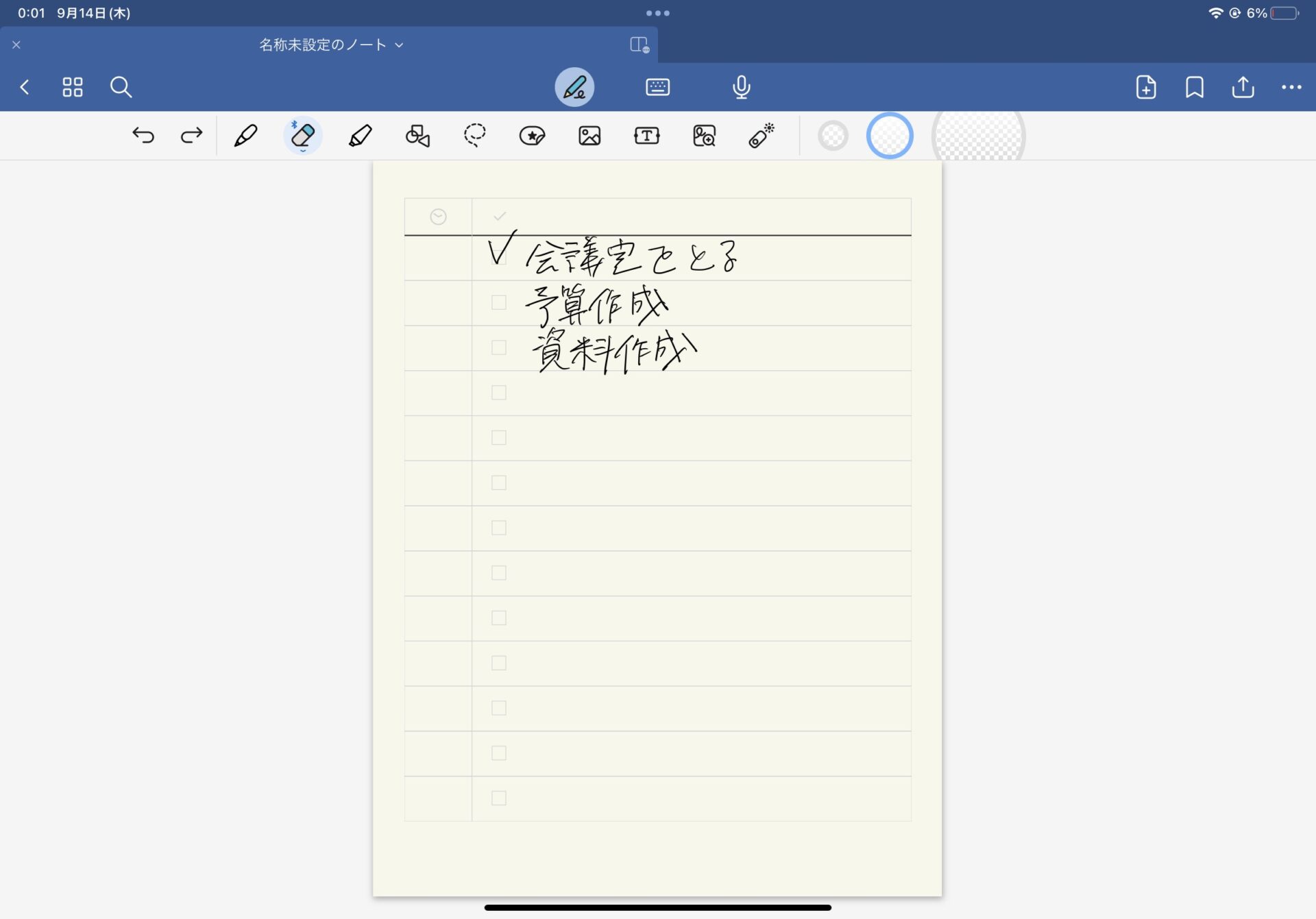
ノートが作れるアプリには、多くの種類がありますが、ここでは特に人気のあるものを紹介します。
Evernote
Evernoteは、多機能なノートアプリです。テキスト、画像、音声、PDFなど、さまざまなデータを保存できます。また、タグ機能や検索機能が充実しており、データ管理が容易です。
- 複数デバイス間での同期が可能
- ウェブクリッピング機能により、ウェブページを簡単に保存できる
- 共同編集機能で、チームでの作業がスムーズに
Microsoft OneNote
Microsoft OneNoteは、Officeシリーズの一つであり、ノート作成と管理に特化したアプリです。無制限のノートブックを作成でき、自由に整理できます。
- 手書き入力や描画が可能
- ExcelやWordとの連携がしやすい
- クラウド同期により、どこでもアクセス可能
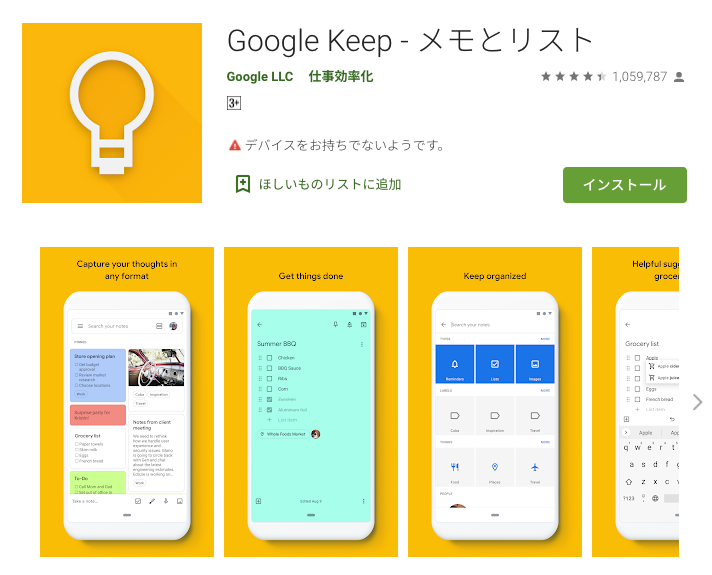
Google Keep
Google Keepは、Googleが提供するシンプルなノートアプリです。リマインダー機能や共有機能が魅力的です。また、カラフルなデザインで視覚的に分かりやすいです。
- ラベル機能でノートを整理できる
- 音声メモを自動で文字起こし可能
- Google ドライブとの連携がスムーズ
アイデアノートにおすすめのアプリは?
アイデアノートにおすすめのアプリは、Evernote、OneNote、Notionの3つが特に人気があります。
Evernoteの特徴と使い方
Evernoteは、多機能なノートアプリで、アイデアを整理するのに最適です。テキスト、画像、音声、PDFなど、様々な形式のデータを保存できます。また、タグ付けやノートブックによる整理機能も充実しています。
- タグ機能: アイデアをカテゴリごとに分けて管理することができます。
- 検索機能: タグやノートの内容で検索が可能です。
- 共有機能: 他のユーザーとノートを共有し、共同で作業ができます。
OneNoteの特徴と使い方
OneNoteは、Microsoftが提供するノートアプリです。無制限のページ数と無限のキャンバスが特徴で、自由度の高いアイデアの整理が可能です。また、Office製品との連携も強力なポイントです。
- 自由度の高い編集: どこにでもテキストや画像を追加できます。
- Officeとの連携: Word、Excelなどとの連携が容易です。
- 手書き入力対応: ペンや指で直接書き込むことができます。
Notionの特徴と使い方
Notionは、オールインワンのワークスペースアプリであり、アイデアノートとしても優れています。データベース、カレンダー、タスク管理など、多彩な機能を持っています。ページ内のブロックをドラッグ&ドロップで移動し、自由にレイアウトを変更できます。
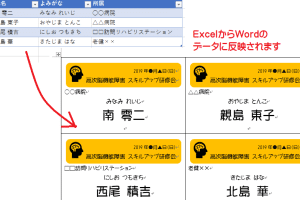
🏷️ Word 名札 作成!簡単&無料でオリジナル名札を作ろう- データベース機能: 表、カレンダー、カンバンでアイデアを整理できます。
- テンプレート機能: 事前に用意されているテンプレートを利用し、すぐに使い始められます。
- チームワーク対応: チームでの共同作業に適しており、役割ごとに権限設定が可能です。
ノート代わりになるPCアプリは?

ノート代わりになるPCアプリには、Microsoft OneNote、Evernote、Simplenoteなどがあります。これらのアプリは、メモを取ったり、アイデアを整理したり、情報を保存するための優れたツールです。
Microsoft OneNoteの特徴
Microsoft OneNoteは、デジタルノートブックアプリです。以下のような特徴があります。
- ノートブックの柔軟な構造:ページ、セクション、ノートブックで整理できます。
- リッチテキスト編集:フォント、色、サイズ、スタイルを変更できます。
- マルチメディアサポート:画像、音声、動画、PDFなどを挿入できます。
Evernoteの特徴
Evernoteは、多機能なノートアプリです。以下のような特徴があります。
- タグ付け機能:ノートにタグを付けて、カテゴリ別に整理できます。
- 検索機能:ノート内のテキストやタグで検索できます。
- スプラットフォーム対応:PC、スマートフォン、タブレットで同期できます。
Simplenoteの特徴
Simplenoteは、シンプルなノートアプリです。以下のような特徴があります。
- 軽快な動作:シンプルなデザインで、軽快に動作します。
- マークダウン対応:マークダウン形式で書式を整えられます。
- クラウド同期:複数のデバイス間でノートを同期できます。
よくある質問
Wordでノートを作成する際、どのような点に注意すべきですか?
Wordでノートを作成する際は、整理性と見やすさに注意すべきです。まず、ノートの目的や使い道を明確にし、適切なテンプレートやレイアウトを選択します。また、箇条書きや表、見出しなどを効果的に使い、情報を整理しやすくしましょう。また、フォントや文字サイズ、色使いも見やすさを考慮して設定します。
Wordで作成したノートのアイデアを効率的に整理する方法はありますか?
Wordでノートのアイデアを整理するには、スタイル機能を活用しましょう。スタイルを使用すると、見出しや本文、引用などの書式を一括して変更できるため、ノートの整理が効率化されます。また、目次機能を使って、ノート内の見出しを自動的に集約し、目的の情報にすばやくアクセスできるようにしましょう。
Wordのノートに画像や図を挿入する方法を教えてください。
Wordのノートに画像や図を挿入するには、挿入タブを使用します。挿入タブから画像や図の種類を選び、ファイルを選択して挿入します。また、挿入された画像や図は、改行や位置を調整することで、ノートのレイアウトに合わせて配置できます。
Wordで作成したノートを他のデバイスと共有する方法はありますか?
Wordで作成したノートを他のデバイスと共有するには、OneDriveやGoogle Driveなどのクラウドストレージサービスを利用します。ノートをクラウドストレージに保存し、共有設定を調整して、他のデバイスやユーザーと共有できます。また、PDF形式でエクスポートして、メールやチャットで送信することもできます。
📜 Word 履歴書 テンプレート!無料でダウンロード&編集