🧾 Word 請求書 作り方!テンプレートを使って簡単に作成

請求書は、ビジネスにおいて重要な書類のひとつです。正しく作成することで、スムーズな取引が可能になります。しかし、請求書の作り方に慣れていないと、時間がかかるうえ、ミスが発生しやすいものです。この記事では、テンプレートを使って簡単に請求書を作成する方法を紹介します。ワードを使って請求書のテンプレートを作成し、項目を入力するだけで、短時間で正確な請求書を作成できます。また、請求書の基本的なルールやポイントも解説しますので、初心者でも安心して取り組めるコンテンツになっています。
請求書はWordとExcelのどちらで作ればよいですか?

請求書を作成する際、WordとExcelのどちらを使用すればよいか迷うことがあります。Wordは文章を作成することに優れており、請求書の内容を詳細に説明することができます。一方、Excelは表計算に優れており、請求書の金額や数量を自動で計算することができます。
Wordで請求書を作成するメリット
Wordで請求書を作成するにはいくつかのメリットがあります。
- 文章を作成しやすい:Wordは文章を作成することに優れており、請求書の内容を詳細に説明することができます。
- レイアウトが自由:Wordではレイアウトを自由に設定することができ、請求書のデザインをカスタマイズすることができます。
- 印刷が容易:Wordでは印刷が容易であり、請求書を紙に印刷することができます。
Excelで請求書を作成するメリット
Excelで請求書を作成するにはいくつかのメリットがあります。
- 表計算が容易:Excelは表計算に優れており、請求書の金額や数量を自動で計算することができます。
- データの管理が容易:Excelではデータの管理が容易であり、請求書のデータを一元管理することができます。
- グラフや表を作成できる:Excelではグラフや表を作成することができ、請求書のデータを視覚的に表現することができます。
請求書を作成する際の注意点
請求書を作成する際にはいくつかの注意点があります。
- 請求書の内容を正確に記載する:請求書の内容を正確に記載する必要があります。誤った情報を記載すると、請求書の効力が失われる可能性があります。
- 請求書の形式を正しく設定する:請求書の形式を正しく設定する必要があります。請求書の形式が不正確である場合、請求書を読み取ることができない可能性があります。
- 請求書を安全に保存する:請求書を安全に保存する必要があります。請求書を紛失すると、請求書の効力が失われる可能性があります。
ワードでテンプレートとして保存するには?
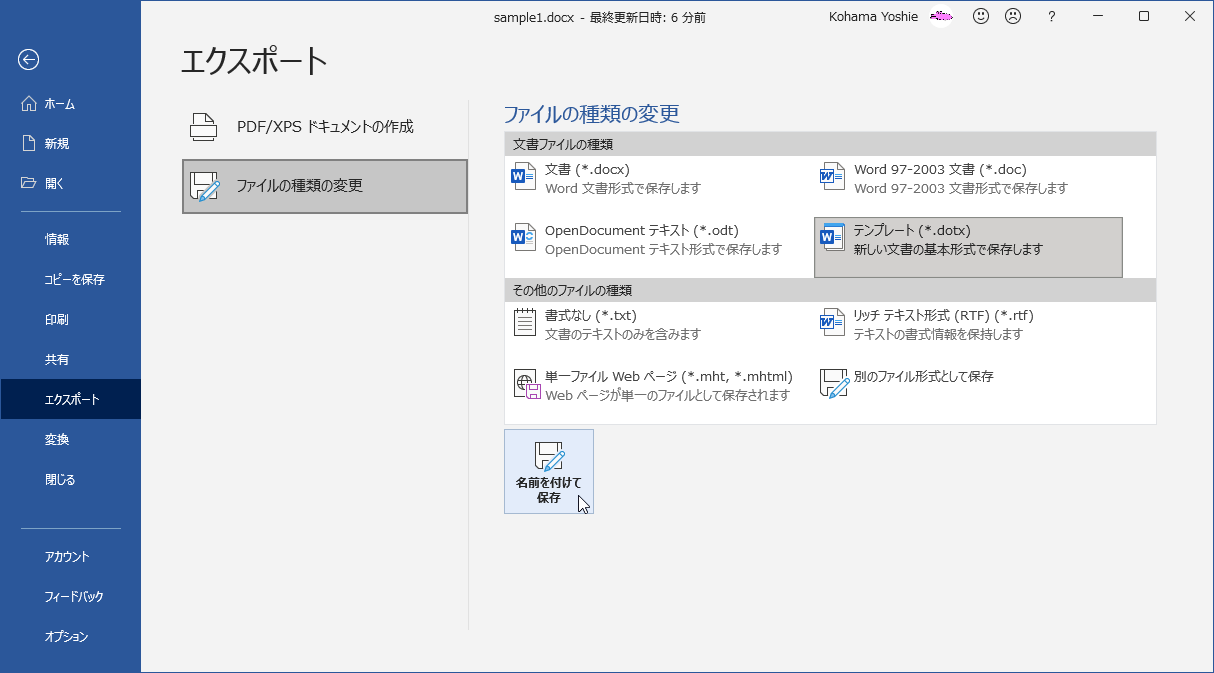
ワードでテンプレートとして保存するには、以下の手順を実行します。 ファイル メニューから 名前を付けて保存 を選択します。
ファイルの種類 で Word テンプレート を選択します。
保存 をクリックします。
ワード テンプレートの保存方法
ワード テンプレートを保存する方法は、以下のとおりです。
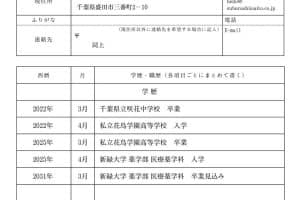
📝 Wordで簡単作成!基本的な履歴書テンプレート無料ダウンロード- ファイル メニューから 名前を付けて保存 を選択します。
- ファイルの種類 で Word テンプレート を選択します。
- 保存 をクリックします。
ワード テンプレートの編集方法
ワード テンプレートを編集する方法は、以下のとおりです。
- ファイル メニューから 開く を選択します。
- テンプレート ファイルを選択し、開く をクリックします。
- 必要な変更を加え、保存 をクリックします。
ワード テンプレートの使用方法
ワード テンプレートを使用する方法は、以下のとおりです。
- ファイル メニューから 新規 を選択します。
- テンプレートから を選択し、テンプレート ファイルを選択します。
- 必要な情報を入力し、保存 をクリックします。
Wordで請求書を作成する上で知っておきたいポイント
Wordで請求書を作成する際には、以下のポイントを知っておくことが重要です。 1. 請求書の基本フォーマットを理解する 2. 必要な情報を正確に記入する 3. テンプレートを活用して効率的に作成する 4. デザインを整える 5. レイアウトを整理する これらのポイントを押さえることで、Wordで請求書を作成することが容易になります。以下では、これらのポイントについて詳細に説明します。
請求書の基本フォーマットを理解する
請求書には、基本的に以下の情報が記載されます。 1. 請求書のタイトル 2. 請求先の情報(会社名、住所、担当者名など) 3. 請求元の情報(会社名、住所、担当者名など) 4. 請求日 5. 品目や数量、単価、金額 6. 合計金額 7. 支払い期限 8. 銀行口座情報 このフォーマットを理解しておくことで、請求書の作成がスムーズになります。
必要な情報を正確に記入する
請求書には、正確な情報を記入することが求められます。特に、請求先情報や金額、支払い期限などは、間違えるとトラブルのもととなるため、入力には十分注意しましょう。
テンプレートを活用して効率的に作成する
Wordには、請求書のテンプレートが用意されています。これを利用することで、効率的に請求書を作成することができます。テンプレートを選択し、必要な情報を入力するだけで、基本的な請求書が完成します。
デザインを整える
請求書は、お金を請求する重要な文書です。そのため、見やすく、プロフェッショナルなデザインにすることが望ましいです。Wordでは、フォントや色、配置を変更することで、デザインを整えることができます。
レイアウトを整理する
請求書のレイアウトは、整理されていることが大切です。特に、品目や金額などの情報は、表形式で整理することが一般的です。Wordの表機能を活用し、情報を整理しましょう。
| 項目 | 内容 |
|---|---|
| 請求書の基本フォーマット | タイトル、請求先情報、請求元情報、請求日、品目・数量・単価・金額、合計金額、支払い期限、銀行口座情報 |
| 正確な情報の記入 | 特に請求先情報や金額、支払い期限には注意 |
| テンプレートの活用 | Wordの請求書テンプレートを活用し、効率的に作成 |
| デザインの整理 | 見やすく、プロフェッショナルなデザインにする |
| レイアウトの整理 | 品目や金額は表形式で整理 |
Wordでテンプレートを作成するにはどうすればいいですか?
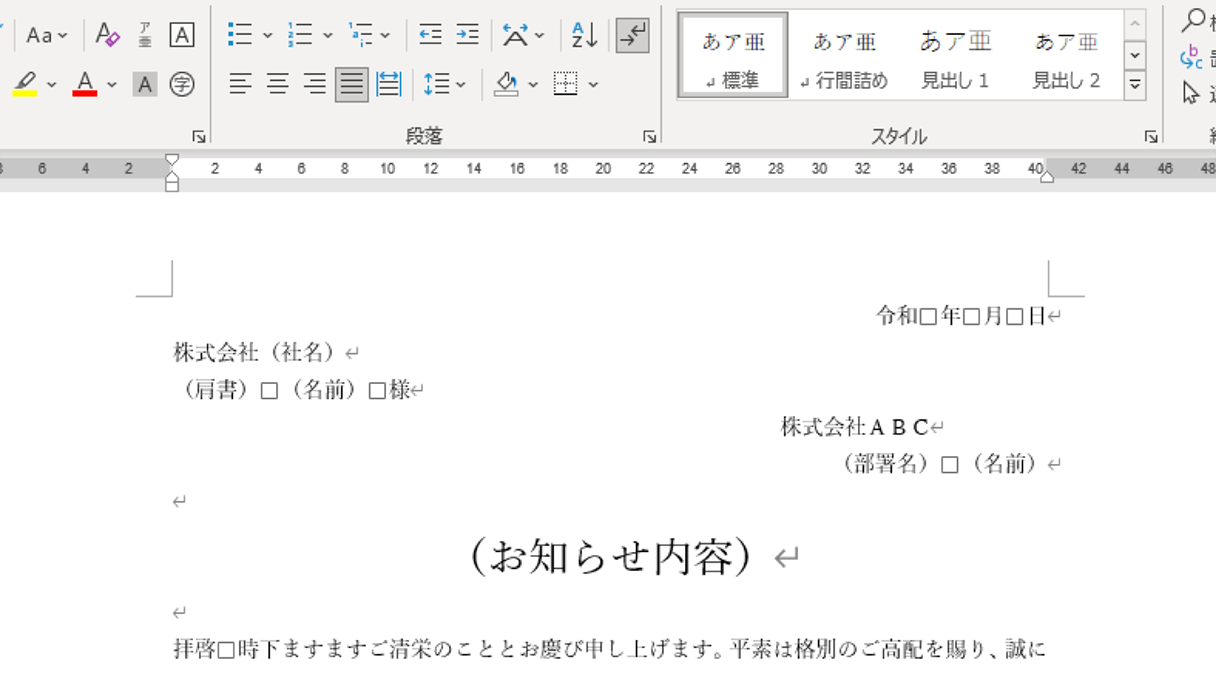
Wordでテンプレートを作成するには、以下の手順を実行します。
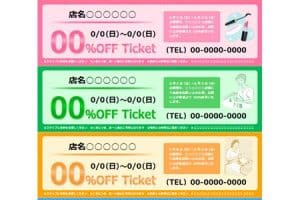
🎁 Wordでクーポンブックを作成!テンプレート無料ダウンロードテンプレートの新規作成
Wordでは、新しいドキュメントを作成する際に、既存のテンプレートを利用するか、自分でテンプレートを作成することができます。自分でテンプレートを作成するには、以下の手順を実行します。
- ファイルメニューを開き、新規作成をクリックします。
- 白紙のドキュメントを選択して、新しいドキュメントを作成します。
- 必要なフォーマットやスタイルを設定し、テンプレートとして保存します。
テンプレートの保存
作成したテンプレートを保存するには、以下の手順を実行します。
- ファイルメニューを開き、名前を付けて保存をクリックします。
- ファイルの種類で、Wordテンプレートを選択します。
- テンプレートに名前を付けて、保存をクリックします。
テンプレートの利用
保存したテンプレートを利用するには、以下の手順を実行します。
- ファイルメニューを開き、新規作成をクリックします。
- 個人用テンプレートを選択します。
- 作成したテンプレートを選択し、作成をクリックします。
テンプレートを使って文書を作成するにはどうすればいいですか?
テンプレートを使って文書を作成するには、まず適切なテンプレートを選択することが重要です。テンプレートは、目的やフォーマットに応じて様々な種類がありますので、自分のニーズに合ったものを選びましょう。次に、テンプレートのダウンロードやコピーを行い、自分たちのプロジェクトに適用します。そして、テンプレート内の内容を自分の文書の内容に合わせて変更し、必要に応じてフォーマットやデザインを調整します。
テンプレートの選択方法
テンプレートの選択は、文書作成プロセスにおいて非常に重要なステップです。まずは、どのような目的で文書を作成するのかを明確にしましょう。それに応じて、以下のポイントに基づいてテンプレートを選択します。
- 目的とフォーマットに適したテンプレート:ビジネス文書、レジュメ、プレゼンテーションなど、目的とフォーマットに適したテンプレートを選びましょう。
- シンプルで使いやすいテンプレート:過剰な装飾がなく、必要な情報をきちんと伝えられるシンプルなテンプレートがおすすめです。
- プロフェッショナルなデザイン:プロフェッショナルな印象を与えるデザインのテンプレートを選ぶことで、文書の質を高めることができます。
テンプレートのカスタマイズ方法
テンプレートを選択したら、次はそれを自分たちの文書に適応させるためにカスタマイズします。ここで重要なのは、以下の手順に従って効率的にカスタマイズすることです。
- テンプレートのコピー:テンプレートを自分のドキュメントにコピーするか、またはダウンロードしましょう。
- 内容の変更:テンプレート内の文章やデータを、自分の文書の内容に合わせて変更します。必ずしもすべての部分を変更する必要はありませんので、必要な部分だけを修正しましょう。
- フォーマットの調整:テンプレートのフォント、色、余白などを調整し、自分の文書に適したデザインにカスタマイズします。
テンプレート使用の注意点
テンプレートを使って文書を作成する際には、いくつかの注意点があります。以下に、特に重要なポイントを挙げます。
- 過剰なカスタマイズの避け:テンプレートのカスタマイズは適度に行いましょう。過剰なカスタマイズは、元のデザインを破壊することがあります。
- 利用規約の確認:テンプレートを利用する際には、必ず利用規約を確認しましょう。特に、商用利用が許可されているかどうかをチェックします。
- 最終確認:文書が完成したら、最後に全体をチェックしましょう。特に、修正箇所やデザインの不自然な部分がないか確認します。
請求書はワードで作ると良いですか?エクセルで作ると良い?
請求書の作成方法:ワードとエクセルの比較
請求書は、ビジネスにおいて重要な書類の一つであり、その作成方法にはワードとエクセルの二つの選択肢があります。どちらが良いのかは、状況やニーズによって異なります。以下に、それぞれの利点を挙げてみましょう。
✅ WordでTo Doリストを作成!タスク管理を効率化- ワード:ワードは、文章作成に適しており、自由度の高いレイアウトが可能です。また、簡単に仕様変更ができるため、個別の請求書を作成するのに向いています。
- エクセル:エクセルは、表計算ソフトであり、数字を扱うのに適しています。大量のデータを効率的に処理でき、繰り返しの作業を自動化することが可能です。
- 選択のポイント:基本的に、個人向けや少数の請求書であればワード、量が多かったり、複数のデータを管理する必要がある場合はエクセルがおすすめです。
ワードで請求書を作成する際のポイント
ワードで請求書を作成する際には、いくつかのポイントを押さえることで、効果的な請求書を作成することができます。
- テンプレートの利用:ワードには、請求書のテンプレートが用意されています。これを利用することで、効率的に作成が可能です。
- 項目の明記:請求書には、請求額、納品日、支払期限など、重要な情報を明記しましょう。
- 整然としたレイアウト:見やすいレイアウトにすることで、相手にとっても分かりやすい請求書になります。
エクセルで請求書を作成する際のポイント
エクセルで請求書を作成する場合にも、効果的な作成のためにポイントがあります。
- 関数の活用:エクセルでは、数値計算を効率化する関数を活用することができます。合計や消費税の計算などに役立ちます。
- マの利用:繰り返し作業を自動化するために、マを利用することができます。
- テンプレートの活用:エクセルにも請求書のテンプレートがあります。こちらを活用して、効率的に作成しましょう。
ワードのテンプレートはどこにありますか?
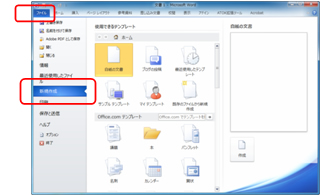
ワードのテンプレートは、Microsoft Wordで新しい文書を作成する際に使用できる、事前に設計されたレイアウトや書式設定の集合体です。テンプレートを使用すると、同じ種類の文書を何度も作成する際に、毎回同じ書式設定を appliedくする手間が省けます。
ワードテンプレートの探し方
ワードテンプレートは、Wordの「ファイル」メニューからアクセスできます。以下の手順でテンプレートを探すことができます。
- Wordを開き、「ファイル」メニューをクリックします。
- 「新規作成」を選択します。
- 表示されるウィンドウで、「テンプレートを検索」バーを使って、目的のテンプレートを検索できます。また、カテゴリ別に分けられたテンプレートをブラウズすることもできます。
カスタムテンプレートの保存場所
自分で作成したカスタムテンプレートは、特定のフォルダに保存することができます。デフォルトでは、このフォルダは以下の場所にあります。
- Windowsの場合: C:Usersユーザー名DocumentsCustom Office Templates
- Macの場合: /Users/ユーザ Templäter名/Library/Group Containers/UBF8T346G9.Office/User Content/Templates
このフォルダにテンプレートを保存すると、Wordの「新規作成」ウィンドウで「カスタムテンプレート」タブを選択することでアクセスできます。
オンラインテンプレートの利用
Microsoftは、Office.com上で多数のテンプレートを提供しています。これらはWordの「新規作成」ウィンドウから直接検索・ダウンロードが可能です。また、Office.comにアクセスしてテンプレートを検索し、ダウンロードして使用することもできます。
- ブラウザで<st
よくある質問
Wordで請求書を作成するには、どのようなテンプレートが便利ですか?
Wordで請求書を作成する際には、専用の請求書テンプレートが非常に便利です。Microsoft Wordには、ビルトインの請求書テンプレートが多数用意されており、それらを利用することで、効率的かつ見栄えの良い請求書を作成することができます。また、インターネット上でも無料でダウンロードできる請求書テンプレートが多数あり、それらをカスタマイズして自分のニーズに合わせた請求書を作成することも可能です。
請求書の作成時に注意しなければならないポイントは何ですか?
請求書の作成時に注意すべき重要なポイントのひとつは、正確性です。請求額、商品名やサービス内容、納品日など、すべての情報が正確であることを確認してください。また、宛名や送付先が正しいことも重要です。さらに、請求書には支払期限を明記し、早期の支払いを促すことも大切です。
請求書に記載するべき必須事項は何ですか?
請求書に記載するべき必須事項には、請求書番号、請求日、出品者情報(名前、住所、連絡先)、購入者情報(名前、住所、連絡先)、商品名やサービス内容、単価、数量、合計金額、消費税、支払期限などがあります。これらの情報が整然と記載されていることで、請求書の信頼性が向上し、スムーズな支払いが期待できます。
請求書のテンプレートをカスタマイズする際にできることとは何ですか?
請求書のテンプレートをカスタマイズすることで、自分の会社やビジネスのブランドイメージに合わせた請求書を作成することができます。もちろん、ロゴやカラーを追加することは一般的ですが、それ以外にもフォントを変更したり、レイアウトを調整したり、メッセージや注釈を追加することで、よりパーソナライズされた請求書を作成することが可能です。