💌 Word 名刺 テンプレート 無料!おしゃれなデザインで差をつけよう

「」についての記事の紹介です。ビジネスシーンにおいて、名刺は自己紹介の最も基本的なツールであり、そのデザインは相手に与える第一印象を大きく左右します。しかし、名刺の作成には費用がかかるため、予算に余裕がない場合には悩ましいものです。この記事では、Microsoft Wordを使用して、無料でおしゃれな名刺テンプレートを作成する方法をご紹介します。デザインのセンスがない、制限された予算の中で名前をアピールしたいと考えている方には特にオススメの内容です。是非、この機会に個性豊かな名刺を作成して、ビジネスのチャンスを広げてみてはいかがでしょうか。
名刺に画像を挿入するにはどうすればいいですか?

名刺に画像を挿入するには、以下の方法があります。 画像を挿入するには、画像編集ソフトを使用するか、名刺作成ツールを利用することができます。画像編集ソフトを使用する場合、Adobe PhotoshopやGIMPなどのソフトを利用することができます。名刺作成ツールを利用する場合、CanvaやMicrosoft Wordなどのツールを利用することができます。
画像編集ソフトを使用する方法
画像編集ソフトを使用する方法については、以下の手順を参照してください。
- 画像編集ソフトを起動し、新規ファイルを作成します。
- 作成したファイルに画像を挿入します。
- 挿入した画像を編集し、名刺に合うようにサイズを変更します。
名刺作成ツールを利用する方法
名刺作成ツールを利用する方法については、以下の手順を参照してください。
- 名刺作成ツールを起動し、テンプレートを選択します。
- 選択したテンプレートに画像を挿入します。
- 挿入した画像を編集し、名刺に合うようにレイアウトを変更します。
画像の種類と解像度について
画像の種類と解像度については、以下の点に注意する必要があります。
- 画像の種類は、JPEGやPNGなどの形式を使用することができます。
- 画像の解像度は、300dpi以上を推奨します。
- 画像のサイズは、名刺のサイズに合うように調整する必要があります。
名刺を作るならWordとExcelのどちらがいいですか?

Microsoft WordとMicrosoft Excelはどちらも、名刺を作成するのに適したソフトウェアです。しかし、どちらがいいかは、名刺のデザインや内容によって異なります。
WordとExcelのデザイン機能の違い
名刺を作成する際、デザインは非常に重要です。WordとExcelはどちらも、テキストや画像を配置する機能を備えていますが、デザインの自由度や使いやすさは異なります。
- Word:デザインの自由度が高く、テキストや画像を自由に配置することができます。また、テンプレートを使用することで、簡単に名刺のデザインを作成できます。
- Excel:表計算ソフトウェアであるため、デザインの自由度は低いです。しかし、セルを使用することで、簡単にテキストや画像を配置することができます。
- デザインの目的:Wordはデザイン重視の名刺を作成するのに適し、Excelはシンプルな名刺を作成するのに適しています。
WordとExcelのデータ管理機能の違い
名刺を作成する際、データ管理は非常に重要です。WordとExcelはどちらも、データを管理する機能を備えていますが、データ管理の方法や使いやすさは異なります。
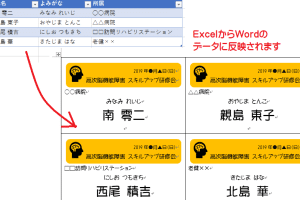
- Word:Mail Merge機能を使用することで、データを管理し、自動的に名刺を作成できます。
- Excel:表計算ソフトウェアであるため、データを管理することが得意です。データベースを使用することで、簡単にデータを管理し、名刺を作成できます。
- データの量:Excelは大量のデータを管理するのに適し、Wordは少量のデータを管理するのに適しています。
WordとExcelの使いやすさの違い
名刺を作成する際、使いやすさは非常に重要です。WordとExcelはどちらも、使いやすいソフトウェアですしかし、使いやすさは異なります。
🏷️ Word 名札 作成!簡単&無料でオリジナル名札を作ろう- Word:インターフェイスが直感的で、使いやすいです。名刺のデザインを作成するのが初めてでも、簡単に使用できます。
- Excel:表計算ソフトウェアであるため、数式を使用する必要があります。数式に慣れていない場合は、使いにくい場合があります。
- 初心者向け:Wordは初心者向けのソフトウェアであり、Excelは経験者向けのソフトウェアです。
名刺の用紙設定はワードでどうすればいいですか?
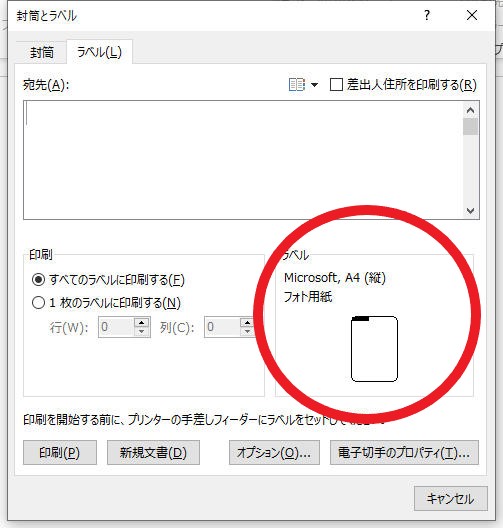
名刺の用紙設定を行うには、ワードの「ページ設定」機能を利用します。以下の手順で設定を行ってください。
ページ設定の方法
ページ設定を行うには、以下の手順で設定を行ってください。
- ワードを開き、ファイル メニューをクリックします。
- ページ設定 を選択し、ページサイズ をクリックします。
- 用紙サイズ を選択し、名刺 または ビジネスカード を選択します。
用紙サイズの設定
用紙サイズを設定するには、以下の手順で設定を行ってください。
- ページ設定画面で、用紙サイズ を選択します。
- 横幅 と 縦幅 を入力します。通常、名刺のサイズは 91mm x 55mm です。
- 用紙方向 を選択します。名刺の場合は、横 を選択します。
余白設定の方法
余白設定を行うには、以下の手順で設定を行ってください。
- ページ設定画面で、余白 を選択します。
- 上余白、下余白、左余白、右余白 を入力します。通常、名刺の余白は 5mm です。
- 余白の単位 を選択します。通常、mm を選択します。
💌 Word 名刺 テンプレート 無料!おしゃれなデザインで差をつけよう
Microsoft Wordを利用して、無料でおしゃれな名刺テンプレートを作成する方法をご紹介します。ビジネスシーンにおいて、名刺は自己紹介の重要なツールです。そのため、目立つデザインの名刺を作成し、他者との差を付けることが大切です。ここでは、Wordを使って簡単に作れる名刺テンプレートを紹介します。
Word名刺テンプレートの特徴
Word名刺テンプレートの特徴は、シンプルながらも、プロフェッショナルなデザインが無料で利用できることです。また、テンプレートをカスタマイズすることで、自分の好みやビジネスの性質に合わせた名刺を作成することが可能です。
おしゃれな名刺テンプレートの選び方
おしゃれな名刺テンプレートを選ぶ際は、ビジネスの性質や自己的なブランドイメージを考慮してください。また、フォントやカラーは、シンプルながらもインパクトのあるものを選ぶことが大切です。
名刺テンプレートのカスタマイズ方法
名刺テンプレートをカスタマイズする際は、まずテンプレートのテキストを自分の情報に置き換えます。その後、フォントやカラー、配置を調整し、自分だけの名刺を作成しましょう。
Word名刺テンプレートの印刷方法
Word名刺テンプレートを印刷する際は、まず用紙を選択します。名刺専用の用紙が市販されていますので、それを利用することで、きれいな仕上がりになります。また、印刷設定では、カラープリンタを使用し、最高品質で印刷することをお勧めします。
名刺テンプレートを使ってビジネスチャンスを広げよう
最後に、作成した名刺を活用して、ビジネスチャンスを広げましょう。名刺は自己紹介のツールであると同時に、ビジネスパートナーとの繋がりを強化するための重要なアイテムです。おしゃれな名刺をつくり、自分をアピールしましょう。
| 項目 | 内容 |
|---|---|
| 特徴 | シンプルでプロフェッショナル、カスタマイズ可能 |
| 選び方 | ビジネスの性質とブランドイメージを考慮 |
| カスタマイズ | テキスト、フォント、カラー、配置を調整 |
| 印刷 | 名刺専用用紙とカラープリンタを使用 |
| 活用法 | ビジネスチャンスの獲得とパートナーとの繋がり強化 |
名刺は、あなたのビジネスを代表する重要なアイテムです。Word名刺テンプレートを利用して、おしゃれで印象に残る名刺を作成し、ビジネスシーンで自分をアピールしましょう。
📜 Word 履歴書 テンプレート!無料でダウンロード&編集Wordで名刺サイズを作成するには?
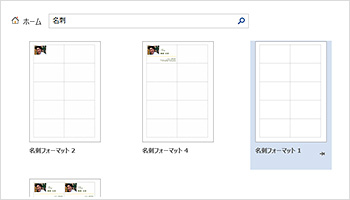
Wordで名刺サイズを作成するには、以下の手順に従ってください。
名刺サイズの設定方法
Wordで名刺サイズを作成するには、まず新しい文書を開き、ページレイアウトタブにある「サイズ」をクリックします。そして、「その他のページサイズ」を選択し、「名刺」を選びます。これで、名刺サイズのページが作成されます。
- Wordを開く
- ページレイアウトタブにある「サイズ」をクリック
- 「その他のページサイズ」を選択し、「名刺」を選ぶ
名刺のデザイン
名刺のデザインは、文字のフォントや色、ロゴの配置などを考慮して行います。また、名刺の目的や対象者に合わせて、デザインをカスタマイズすることが重要です。
- 文字のフォントと色を選ぶ
- ロゴを配置する
- 目的や対象者に合わせてデザインをカスタマイズする
名刺の印刷
名刺の印刷には、名刺専用の紙を使用することをお勧めします。また、印刷前にプリンタの設定を確認し、適切な紙サイズと印刷品質を選択してください。
- 名刺専用の紙を用意する
- プリンタの設定を確認する
- 適切な紙サイズと印刷品質を選択する
名刺作成はワードとエクセルのどちらがいいですか?
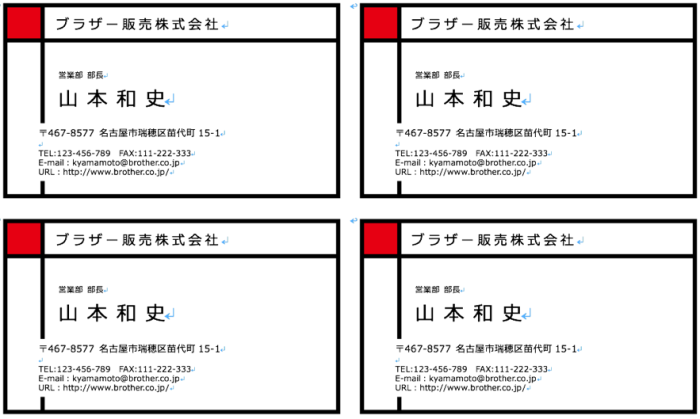
ワードの利点
ワードは、名刺作成において高い柔軟性とデザインの自由度を提供します。以下は、ワードを使用する際の主な利点です。
- デザイン機能:ワードは豊富なデザインツールやテンプレートを備えており、ロゴやイラストを簡単に追加できます。
- 文字編集:ワードは高度な文字編集機能があり、フォントや文字サイズ、色などの調整が容易にできます。
- compatibilidad con otras aplicaciones:ワードはほかのOfficeアプリケーションとの連携がスムーズで、データのコピーや貼り付けが簡単に行えます。
エクセルの利点
エクセルは、名刺作成においても独自の利点を提供します。以下は、エクセルを使用する際の主な利点です。
- データ管理:エクセルはデータ管理に優れており、名刺の情報を整理し、一括で編集できるようになります。
- 印刷設定:エクセルは名刺のレイアウトや寸法を正確に設定できるため、印刷時の問題が少なくなります。
- フォーミュラ機能:エクセルのフォーミュラ機能を利用して、名刺に個人別の情報を自動入力することができます。
どちらを選ぶべきか
ワードとエクセルのどちらを名刺作成に使用するべきかは、ユーザーのニーズとスキルによって異なります。デザイン重視の場合はワードが、データ管理や一括編集が重要な場合はエクセルが適しています。最終的には、個々のユーザーがどちらのアプリケーションをより使いこなせるかによって決まります。
名刺のデザインには何を書くべきですか?

名刺のデザインには、以下の情報を書くべきです。
基本情報
名刺に最も重要なのは、連絡先と名前です。以下のような情報を含めましょう。
🧾 Word 請求書 作り方!テンプレートを使って簡単に作成- 名前: フルネームを明記します。
- 会社名: 勤務先の会社名を記載します。
- 役職: 自分の役職や肩書きを明記します。
連絡先情報
連絡を取るための情報も必須です。以下のような項目を含めましょう。
- 電話番号: 携帯電話や会社の代表番号など。
- メールアドレス: 業務用のメールアドレスを記載します。
- ウェブサイト: 会社のウェブサイトや個人ブログのURL。
個性を表現する要素
名刺は自分や会社の個性を表現するチャンスでもあります。以下の要素を考慮しましょう。
- ロゴ: 会社のロゴを入れることでブランド力を強調できます。
- カラー: 会社のカラーを使うか、個人の好みのカラーを取り入れると良いでしょう。
- デザイン: シンプルなデザインから独創的なデザインまで、自分や会社に合ったデザインを選びましょう。
エクセルで名刺を作るには?
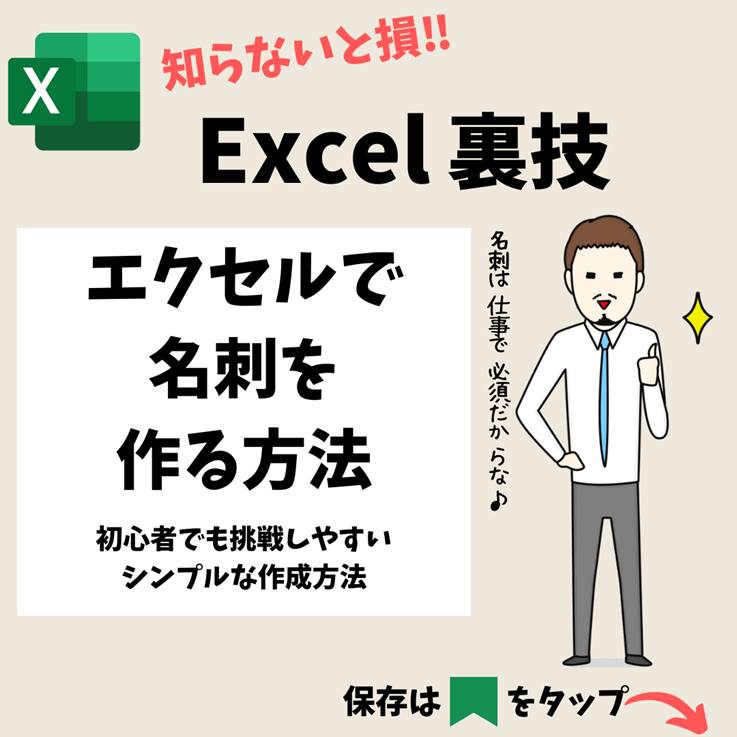
エクセルで名刺を作るには、以下の手順を踏んでください。
名刺のデザインテンプレートの選択
まずはエクセルを開き、名刺のデザインテンプレートを選択します。エクセルには、既に用意されている多くの名刺テンプレートがありますので、お好みのものを選んでください。
- エクセルを開き、「ファイル」→「新規」を選択します。
- 検索窓に「名刺」と入力し、検索結果からお好みのテンプレートを選びます。
- テンプレートをクリックし、「作成」を押します。
名刺情報の入力
テンプレートを選んだら、次は名刺に必要な情報を入力します。通常、名刺には次のような情報が含まれています。
- 名前
- 肩書き
- 会社名
- 連絡先(メール、電話番号など)
- 住所
この情報をテンプレートの指定された場所に入力しましょう。
名刺の印刷
名刺の情報が全部入力されたら、最後に印刷して完成です。名刺用の紙をプリンターにセットし、エクセルから印刷設定を行ってください。
- 「ファイル」→「印刷」を選択します。
- プリンターを選択し、必要があれば他の印刷設定を行います。
- 「印刷」をクリックして、名刺を印刷します。
これで、エクセルを使って名刺を作成することができました。
よくある質問
💌 Word 名刺 テンプレート 無料!おしゃれなデザインで差をつけよう は 何ですか?
💌 Word 名刺 テンプレート 無料!おしゃれなデザインで差をつけよう とは、Microsoft Wordを使用して、無料でおしゃれな名刺を作成できるテンプレートのことです。このテンプレートを利用することで、独自のデザインで名刺を作成し、他の人と差をつけることができます。
このテンプレートを使うのに特別なスキルは必要ですか?
いいえ、特別なスキルは必要ありません。このテンプレートは、Microsoft Wordで簡単に編集できるようにデザインされています。基本的なWordの操作方法を知っていれば、誰でも簡単に名刺を作成できます。
テンプレートのデザインは柔軟性があるですか?
はい、テンプレートのデザインは非常に柔軟性があります。色やフォント、ロゴなどを自由に変更できるため、お客様の好みやブランドに合わせた名刺を作成できます。また、テンプレートには様々なデザインが用意されており、お客様のニーズに合わせて選ぶことができます。
📝 Wordで簡単作成!基本的な履歴書テンプレート無料ダウンロード作成した名刺はすぐに印刷できますか?
はい、作成した名刺はすぐに印刷できます。このテンプレートは、一般的な名刺のサイズに合わせてデザインされているため、自宅のプリンターで印刷するか、または専門の印刷所に依頼して印刷することができます。また、テンプレートでは印刷の質を高めるためのヒントも提供されています。