📄 WordファイルをPDFに一括変換!複数ファイルをまとめて処理

📄 WordファイルをPDFに一括変換する方法を解説します。ビジネスでの報告書提出や資料共有の際、PDF形式が求められる場面は数多くあります。しかし、Wordファイルを1つずつPDFに変換する作業は非常に手間がかかります。そんな問題を解決するために、複数のWordファイルをまとめてPDFに変換できる方法をこの記事でご紹介します。この方法を活用すれば、短時間で効率的にPDF変換が可能となります。ぜひ、お使いのPCで試してみてください。
WordファイルをPDFに一括変換する方法
WordファイルをPDFに一括変換するには、専用のソフトウェアやオンラインサービスを利用することができます。ここでは、その方法を詳しく解説します。
専用ソフトウェアを使用する
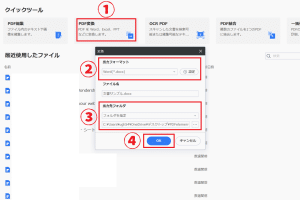
専用ソフトウェアを使用することで、 WordファイルをPDFに一括変換することができます。以下の手順で行ってください。 1. 専用のファイル変換ソフトウェアをダウンロードし、インストールします。 2. ソフトウェアを開き、Wordファイルを選択します。 3. 変換形式としてPDFを選択し、変換を開始します。 4. 変換が完了すると、PDFファイルが保存されます。
| 専用ソフトウェア | 特徴 |
|---|---|
| Adobe Acrobat | 高機能で信頼性の高いPDF変換が可能 |
| PDF Converter Pro | 手軽に複数のWordファイルを一括変換できる |
オンラインサービスを利用する
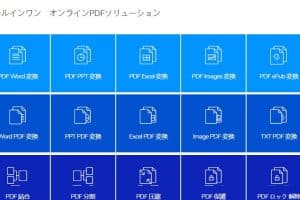
オンラインサービスを利用することで、ソフトウェアのインストールなしでWordファイルをPDFに一括変換することができます。以下の手順で行ってください。 1. オンラインのファイル変換サービスにアクセスします。 2. Wordファイルをアップロードします。 3. 変換形式としてPDFを選択し、変換を開始します。 4. 変換が完了すると、PDFファイルをダウンロードできます。
| オンラインサービス | 特徴 |
|---|---|
| Smallpdf | 使いやすく、無料で利用可能 |
| iLovePDF | 複数のWordファイルを一括で変換できる |
Microsoft Wordを使用する
Microsoft Wordを使用して、WordファイルをPDFに変換することもできます。以下の手順で行ってください。 1. Wordファイルを開きます。 2. 「ファイル」メニューを開き、「名前を付けて保存」を選択します。 3. 保存形式として「PDF」を選択し、保存します。 Microsoft Wordを使えば、PDFへの変換が簡単に行えます。しかし、一括変換はできないので、複数のファイルを変換するには、1つずつ処理する必要があります。
変換後のPDFファイルの確認
変換后的PDFファイルを必ず開いて内容を確認してください。レイアウトやフォントが正しく表示されているかどうかをチェックします。不具合がある場合は、変換設定やソフトウェアを変更して再度変換を行ってください。
一括変換の注意点
一括変換を行う際は、以下の点に注意してください。 – 変換前にWordファイルの内容を確認して、問題がないかチェックしてください。 – 変換後のPDFファイルの品質が落ちることがあるので、変換設定を調整することが重要です。 – 大量のファイルを一括変換する場合は、変換にかかる時間に注意してください。 これらの注意点を守ることで、WordファイルをPDFに一括変換することがスムーズに行えるでしょう。
複数のWordファイルをPDFに一括変換する方法は?
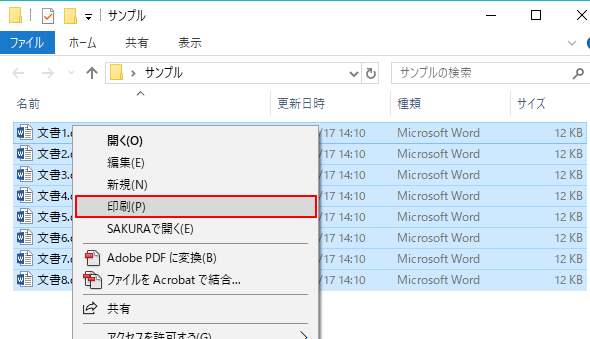
複数のWordファイルをPDFに一括変換する方法は、以下の通りです。
1. Adobe Acrobatを使用する
Adobe Acrobatは、PDF作成・編集に特化したソフトウェアです。以下の手順で複数のWordファイルを一括変換できます。
- Adobe Acrobatを開き、「ツール」を選択します。
- 「PDFを作成」をクリックし、「複数のファイル」を選択します。
- 変換したいWordファイルをすべて選択し、「OK」をクリックします。
2. マを使用する
Wordのマ機能を使用して、一括変換を自動化することもできます。以下の手順でマを作成し、実行します。
- Wordを開き、「表示」タブから「マ」を選択します。
- 新しいマを作成し、以下のVBAコードを入力します。
Sub BatchConvertToPDF() Dim filePath As String filePath = C:WordFiles Dim fileName As String fileName = Dir(filePath & .docx) Do While fileName <> Documents.Open fileName:=filePath & fileName ActiveDocument.ExportAsFixedFormat OutputFileName:=filePath & Replace(fileName, .docx, .pdf), ExportFormat:=wdExportFormatPDF ActiveDocument.Close fileName = Dir Loop End Sub - マを実行し、指定したフォルダ内のすべてのWordファイルがPDFに変換されます。
3. オンラインコンバーターを使用する
インターネット上には、複数のWordファイルを一括でPDFに変換できるオンラインコンバーターがあります。以下の手順で変換を行います。
- 信頼できるオンラインコンバーターサイトを開きます。
- 変換したいWordファイルをすべてアップロードします。
- 変換ボタンをクリックし、 PDFファイルをダウンロードします。
複数のPDFファイルを一つのファイルにまとめる方法はありますか?
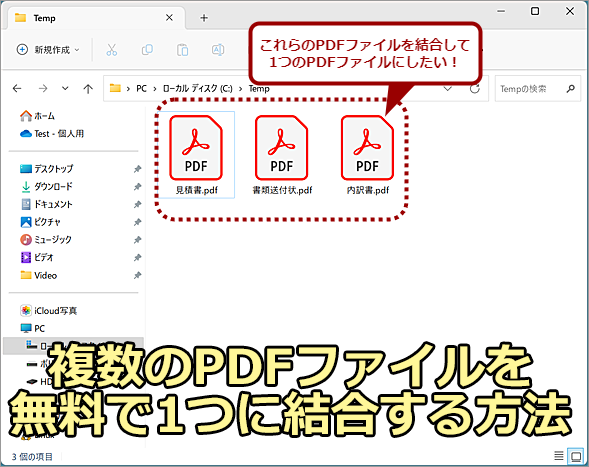
複数のPDFファイルを一つのファイルにまとめる方法は、以下の通りです。
オンラインツールを利用する
インターネット上には、複数のPDFファイルを一つのファイルにまとめるための無料のオンラインツールが多数あります。以下の手順でまとめることができます。
- オンラインPDFマージツールを開く。
- まとめたいPDFファイルをアップロードする。
- 順序を整理し、「マージ」または「結合」ボタンをクリックする。
- まとめられたPDFファイルをダウンロードする。
Adobe Acrobat Pro DCを利用する
Adobe Acrobat Pro DCは、PDFファイルの作成、編集、変換などができる有料のソフトウェアです。以下の手順でPDFファイルをまとめることができます。
🔄 PDFをWordに変換する方法!無料・有料ツールを紹介- Adobe Acrobat Pro DCを開き、「ツール」タブを選択する。
- 「ページを組み合わせる」を選択する。
- まとめたいPDFファイルを追加し、順序を整理する。
- 「ファイルに合わせる」ボタンをクリックする。
プレビュー(Mac)を利用する
Macの標準アプリであるプレビューを使って、複数のPDFファイルを一つのファイルにまとめることができます。以下の手順でまとめることができます。
- プレビューで最初のPDFファイルを開く。
- サムネールサイドバーを開き、「ページを追加」ボタンをクリックする。
- 追加したいPDFファイルを選択し、「開く」をクリックする。
- ページの順序を整理し、「ファイル」メニューから「名前を付けて保存」を選択する。
Wordで複数のファイルを一括置換するにはどうすればいいですか?
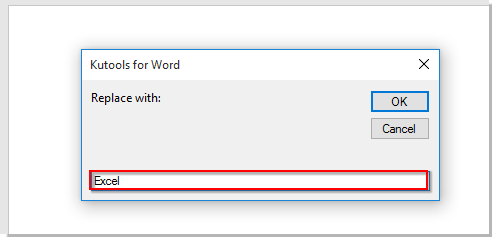
Wordで複数のファイルを一括置換するには、以下の手順を実行します。
マを使用した一括置換
Wordにはマ機能があり、これを利用して複数のファイルを一括で置換することができます。
- マの記録を開始します。
- 置換作業を手動で一度実行します。
- マの記録を停止し、マに名前を付けます。
- 複数のファイルに対して、このマを実行します。
PowerShellを使用した一括置換
PowerShellを使用して、Wordファイル内の特定の文字列を一括置換するスクリプトを実行することもできます。
- PowerShellスクリプトを作成し、置換したい文字列と置換後の文字列を指定します。
- 置換対象のWordファイルを指定します。
- スクリプトを実行し、置換を実行します。
一括置換ツールを使用する
市販または無償のWordアドインや一括置換ツールを使用して、複数のWordファイルを一括で置換することができます。
- 適切な一括置換ツールをインストールします。
- ツールで置換したい文字列と置換後の文字列を指定します。
- 置換対象のWordファイルを選択し、置換を実行します。
複数のワードファイルをまとめる方法はありますか?
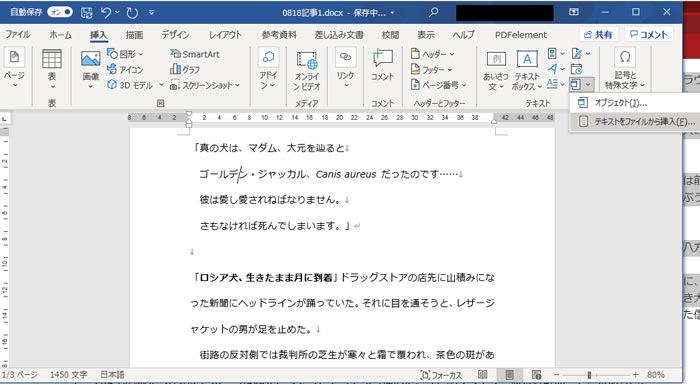
複数のワードファイルをまとめる方法はあります。以下に、複数のワードファイルを1つのファイルにまとめる方法を紹介します。
🇻🇳 PDFファイルをWordに変換する方法(ベトナム語対応)方法1: ワードの「添付」機能を使う
ワードには、複数のファイルを1つのファイルにまとめるための「添付」機能があります。この機能を使って、複数のワードファイルを1つのファイルにまとめることができます。
- まず、メインとなるワードファイルを開きます。
- 次に、挿入タブをクリックし、テキストグループのオブジェクトを選択します。
- ファイルからテキストを選択し、まとめたいワードファイルを選択して挿入をクリックします。
方法2: ワードの「マ」を使う
ワードのマ機能を使って、複数のワードファイルを1つのファイルにまとめることもできます。
- まず、メインとなるワードファイルを開きます。
- 次に、表示タブをクリックし、マを選択して、新しいマを作成します。
- マ編集画面で、ファイルをまとめるためのコードを入力し、実行をクリックします。
方法3: 外部ツールを使う
複数のワードファイルをまとめるための外部ツールを使うこともできます。例えば、「Word Merge」というツールがあります。これを使うと、簡単に複数のワードファイルを1つのファイルにまとめることができます。
- まず、「Word Merge」をインストールして起動します。
- 次に、まとめたいワードファイルを選択して開くをクリックします。
- 最後に、マージをクリックして、複数のワードファイルを1つのファイルにまとめます。
よくある質問
WordファイルをPDFに一括変換する方法は?
WordファイルをPDFに一括変換するには、専用の変換ソフトやオンラインコンバーターを利用する方法があります。例えば、Adobe Acrobatや小鳥PDF変換などのソフトを使用すれば、複数のWordファイルを一括してPDFに変換することが可能です。また、オンライン上でもILovePDFやPDF2GOなどのサービスを利用することで、手間なく一括変換を行えます。
一括変換時にファイルの品質が落ちるのを防ぐには?
一括変換時にファイルの品質が落ちることを防ぐためには、変換設定を適切に調整することが重要です。高品質な変換オプションを選択し、さらにオリジナルのレイアウトやフォントを保持する設定に注目してください。また、変換ソフトやサービスによっては、最適化オプションを利用してファイルサイズと品質のバランスを調整できる場合もあります。
一度に変換できるファイル数に制限はありますか?
一度に変換できるファイル数の制限は、利用するソフトやサービスによって異なります。一般的には、数十件から数百件程度までの一括変換に対応しています。しかし、無料のオンラインコンバーターを利用する場合は、ファイル数やサイズに制限がある場合が多いので、注意が必要です。
変換後のPDFファイルをさらに編集する方法は?
変換後のPDFファイルを編集するには、PDF編集ソフトを利用する方法があります。Adobe AcrobatやFoxit PhantomPDFなどの専用ソフトでは、テキストの追加・削除や画像の挿入、ページの並べ替えなどの編集作業を行えます。また、オンラインPDFエディタを利用することもできますが、機能や編集の質には違いが出る場合がありますので、目的や用途に応じて適切なツールを選択してください。