🇻🇳 PDFファイルをWordに変換する方法(ベトナム語対応)
PDFファイルをWordに変換する方法について、ベトナム語対応の解説をこちらの記事でお届けします。ビジネスや学術の現場で、PDF形式の文書を編集可能なWord形式に変換するニーズは非常に高く、特にベトナム語を使用するユーザーにとっては、適切なガイダンスが求められます。この記事では、オンラインツールや専用ソフトウェアを利用した変換方法をステップバイステップで紹介し、ベトナム語での操作も解説します。また、変換後の品質保持やセキュリティ面への配慮についても触れ、安心して利用できる情報を提供します。
🇻🇳 PDFファイルをWordに変換する方法(ベトナム語対応)
ベトナム語のPDFファイルをWordドキュメントに変換する必要がある場合、いくつかの簡単なステップを実行することで達成できます。この記事では、PDFをWordに変換する方法を詳しく説明し、ベトナム語の文書にも対応しています。
🇻🇳 オンラインコンバーターを使用する
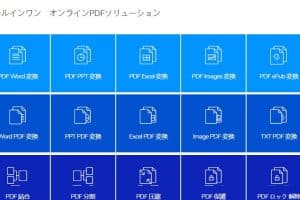
オンラインコンバーターは、PDFファイルをWordドキュメントに変換する最も簡単な方法の1つです。SmallpdfやAdobeのオンラインコンバーターなどのウェブサイトを利用できます。これらのサイトはベトナム語に対応しており、以下の手順で変換ができます。
| 1. ウェブサイトにアクセスして、PDFファイルをアップロードします。 |
| 2. 変換形式として「Word」を選択します。 |
| 3. 「変換」をクリックして、変換処理を開始します。 |
| 4. 変換完了後、Wordファイルをダウンロードします。 |
🇻🇳 Adobe Acrobatを使用する
Adobe Acrobatは、PDFファイルをWordに変換するためのプロフェッショナルなソフトウェアです。ベトナム語に対応しており、以下の手順で変換できます。
| 1. Adobe AcrobatでPDFファイルを開きます。 |
| 2. 「ファイル」メニューから「エクスポート」を選択します。 |
| 3. 「Microsoft Word」を選択し、目的のWord形式(.docxまたは.doc)を選択します。 |
| 4. 「エクスポート」をクリックして、変換処理を開始します。 |
🇻🇳 Googleドキュメントを使用する
Googleドキュメントは、PDFファイルをWordに変換するための無料のオンラインツールです。ベトナム語に対応しており、以下の手順で変換できます。
| 1. GoogleドライブにPDFファイルをアップロードします。 |
| 2. ファイルを右クリックし、「Googleドキュメントに開く」を選択します。 |
| 3. Googleドキュメントでファイルが開かれたら、「ファイル」メニューから「ダウンロード」を選択し、「Microsoft Word」をクリックします。 |
🇻🇳 オフラインコンバーターソフトウェアを使用する
オフラインコンバーターソフトウェアは、インターネット接続なしでPDFファイルをWordに変換できるデスクトップアプリケーションです。多くのコンバーターソフトウェアがベトナム語に対応しており、インストール後、直感的なインターフェイスを使って簡単に変換できます。有名なオフラインコンバーターにはWPS PDF to Word ConverterやPDFMate PDF Converterなどがあります。
🇻🇳 タブレットやスマートフォンで変換する
タブレットやスマートフォンでPDFをWordに変換するには、モバイルアプリを使用できます。Adobe Acrobat ReaderやMicrosoft Officeなどのアプリは、ベトナム語に対応しており、簡単にファイルを変換できます。これらのアプリをダウンロードしてインストールし、アップロードしたPDFファイルを選択してWordにエクスポートします。
PDFデータをWordに変換するにはどうすればいいですか?
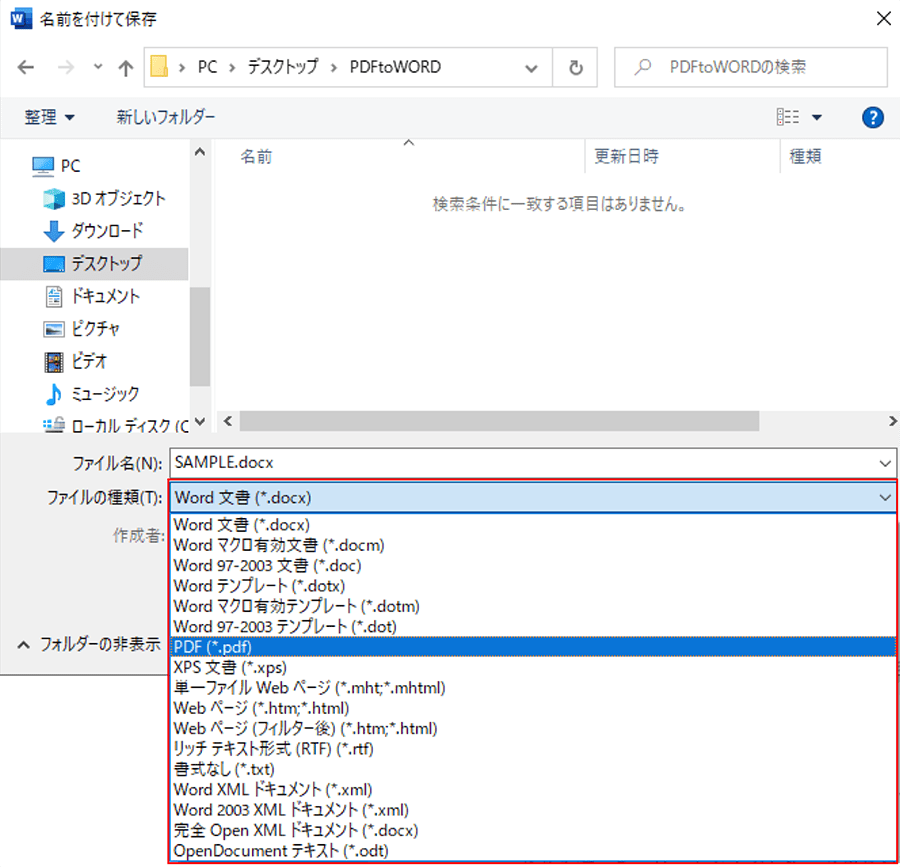
PDFデータをWordに変換するには、以下の方法があります。
オンラインコンバーターを利用する
インターネット上には、PDFデータをWordに変換するための無料のオンラインコンバーターがたくさんあります。これらのサービスは、通常、以下の手順で変換を行います。
- 変換したいPDFファイルをアップロードする
- Word形式(.docまたは.docx)を選択する
- 変換を開始するボタンをクリックする
- 変換されたWordファイルをダウンロードする
この方法は、ソフトウェアをインストールする必要がなく、手軽に変換ができるため便利です。
Adobe Acrobatを使用する
Adobe Acrobatは、PDFを編集するためのプロフェッショナルなソフトウェアです。このソフトウェアを使用してPDFをWordに変換する手順は以下の通りです。
- Adobe AcrobatでPDFファイルを開く
- 「エクスポート」を選択する
- 「Microsoft Word」を選択する
- 「Word文書」を選択する
- 保存先を選択し、ファイルを保存する
Adobe Acrobatは有料ソフトウェアですが、その分、高度な機能を提供しています。
Googleドキュメントを利用する
Googleドキュメントを利用して、PDFファイルをWordに変換することも可能です。以下の手順で変換できます。
- GoogleドライブにPDFファイルをアップロードする
- アップロードしたPDFファイルを右クリックし、「Googleドキュメントに開く」を選択する
- Googleドキュメントで開かれたファイルを、Word形式でダウンロードする
この方法は、Googleアカウントを持っていれば誰でも無料で利用できますが、変換後のレイアウトが若干変わることがあります。
PDFをワードに取り込む方法は?
方法1: Adobe Acrobatを使ってPDFをWordに変換する
Adobe Acrobatは、PDFファイルをWord文書に変換するための強力な機能を提供しています。この方法は、以下の手順で行います。
- Adobe AcrobatでPDFファイルを開く
- 「ファイル」メニューから「別名で保存」を選択
- 「Microsoft Word」を選択し、「Word文書」をクリック
- 保存先を選択し、「保存」をクリック
方法2: オンラインコンバーターを利用する
オンラインコンバーターは、インターネット上で無料で利用できるサービスです。以下の手順でPDFをWordに変換できます。
- オンラインコンバーターのウェブサイトにアクセス
- 「ファイルを選択」ボタンをクリックし、PDFファイルをアップロード
- 「Word」または「DOCX」を選択
- 「変換を開始」ボタンをクリック
- 変換されたWordファイルをダウンロード
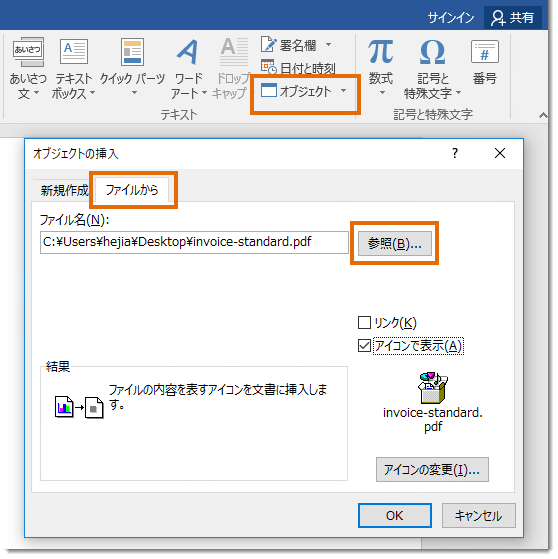
方法3: Microsoft Wordで直接PDFを開く
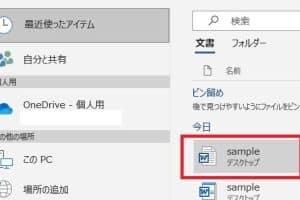
Microsoft Word 2013以降のバージョンでは、PDFファイルを直接開いて編集できます。以下の手順で行います。
- Wordを起動し、「ファイル」をクリック
- 「開く」を選択し、PDFファイルを選択
- 警告メッセージが表示されるので、「OK」をクリック
- WordでPDFが開かれるので、必要に応じて編集を行い、「保存」する
PDFファイルをWordで開くには?
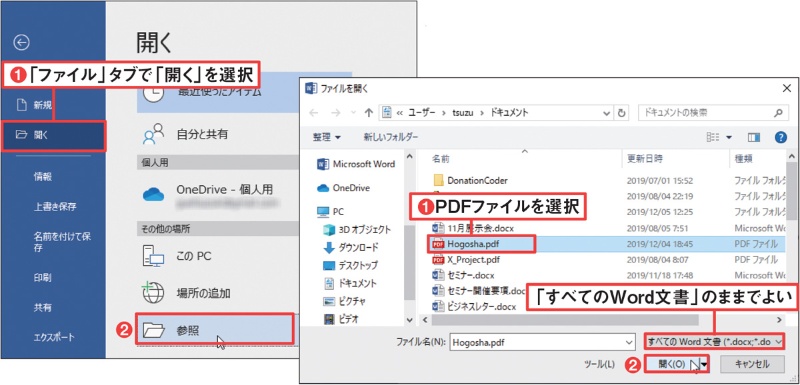
PDFファイルをWordで開くには、以下の手順に従ってください。
方法1: Adobe Acrobatを使用する
Adobe Acrobatを使用してPDFファイルをWord形式に変換することができます。
- Adobe Acrobatを開き、「ファイル」メニューより「開く」を選択してPDFファイルを開きます。
- 「ファイル」メニューより「名前を付けて保存」を選択します。
- ファイル形式として「Word文書」を選択し、保存先を指定して「保存」をクリックします。
方法2: オンライン変換サービスを利用する
様々なオンラインサービスを利用して、PDFファイルをWord形式に変換することができます。
- オンライン変換サービス(例:Smallpdf)にアクセスします。
- 変換したいPDFファイルをアップロードします。
- 変換が完了したら、WordファイルをダウンロードしてWordで開きます。
方法3: Microsoft Wordを使用する(Word 2013以降)
Microsoft Word 2013以降のバージョンでは、PDFファイルを直接開くことができます。
➡️ DOCXファイルをWordに変換する方法!- Wordを開き、「ファイル」メニューより「開く」を選択します。
- 開きたいPDFファイルを選択し、「開く」をクリックします。
- 警告メッセージが表示される場合がありますが、「OK」をクリックして続行します。
PDFファイルをワードで編集できないのはなぜですか?
PDFファイルをワードで編集できない理由は、PDFとWordのファイル形式の違いが原因です。PDFは「Portable Document Format」の略で、文書のレイアウトやフォント、画像などを保持し、どのデバイスでも同じように表示できるよう設計されています。一方、Wordは文書作成ソフトであり、文章の編集や書式設定を行うことができます。しかし、WordでPDFファイルを開くと、元のレイアウトやフォントが保持されない場合があり、編集が難しくなることがあります。
PDFファイルの特徴
PDFファイルは、以下の特徴を持っています。
- どのデバイスでも同じように表示される
- 文書のレイアウトやフォントが保持される
- 編集が難しいまたは不可能である
WordでのPDF編集の制限
WordでPDFファイルを編集する際の制限は以下の通りです。
- 元のレイアウトやフォントが保持されない可能性がある
- 編集可能な範囲が限定される
- 画像やグラフィックの編集が難しいまたは不可能である
代替手段
PDFファイルを編集するための代替手段は以下の通りです。
- PDF編集専用のソフトウェアを使用する
- PDFをWordに変換して編集する
- オンラインのPDF編集サービスを利用する
よくある質問
🇻🇳 PDFファイルをWordに変換するにはどうしたらいいですか?
PDFをWordに変換する最も簡単な方法は、オンラインコンバーターを使用することです。インターネット上には、PDFをWordに変換できる無料のオンラインコンバーターが多数あります。これらのツールの多くは、ベトナム語を含む多くの言語に対応しています。ファイルをアップロードし、Word形式(.docまたは.docx)を選択し、コンバートを開始するだけです。変換が完了すると、Wordファイルをダウンロードできます。
🇻🇳 オンラインコンバーターは安全ですか?
一般に、信頼できるオンラインコンバーターは安全です。しかし、機密情報を含むPDFファイルを変換する際には注意が必要です。アップロードしたファイルが暗号化され、サーバーに安全に保存されることを確認してください。また、処理が終了したら、ファイルが自動的に削除されるサービスを選ぶと安心です。
🇻🇳 Adobe Acrobatを使用してPDFをWordに変換する方法は?
Adobe Acrobatを使用すると、PDFファイルをWordに簡単に変換できます。手順は以下の通りです。 1. Adobe AcrobatでPDFファイルを開きます。 2. 「エクスポート」を選択します。 3. 「Microsoft Word」オプションを選択し、.docxまたは.docを選択します。 4. 「エクスポート」をクリックして、ファイルを保存します。
📖 EndNote X7とWord連携で参考文献リストを楽々作成!🇻🇳 オンラインコンバーターを使わずにPDFをWordに変換する方法はありますか?
はい、Microsoft Word自体を使用してPDFファイルを開くことができます。Word 2013以降のバージョンでは、以下の手順でPDFファイルを開くことができます。 1. Wordを開きます。 2. 「ファイル」をクリックし、「開く」を選択します。 3. PDFファイルを選択し、開くをクリックします。 4. Wordは自動的にPDFをWord形式に変換します。 しかし、この方法では、変換後のフォーマットが完璧ではない場合があります。特に、複雑なレイアウトやグラフィックを含むPDFファイルの場合、結果は理想的ではないかもしれません。