🔄 PDFをWordに変換する方法!無料・有料ツールを紹介
PDFファイルをWordドキュメントに変換する必要がある場合、多くの無料および有料のツールが利用可能です。この記事では、PDFをWordに変換するための最も人気のある方法をいくつか紹介します。無料のオンラインコンバーターから、高度な機能を備えた有料ソフトウェアまで、さまざまなオプションを紹介します。また、それぞれの方法の利点と制限についても説明しますので、ニーズに最適なツールを見つけることができます。
🔄 PDFをWordに変換する方法!無料・有料ツールを紹介
PDFをWordに変換する方法について、無料・有料ツールを紹介します。PDFファイルをWordに変換するニーズは多いですが、適切なツールを選ぶことで効率的に変換が可能です。
📝 無料ツールを利用したPDFからWordへの変換方法
無料のオンラインツールを利用することで、簡単にPDFをWordに変換することができます。代表的な無料ツールとして、「Smallpdf」「iLovePDF」などがあります。これらのツールは、ファイルをアップロードするだけで自動的に変換が行われ、数秒でWordファイルがダウンロードできるため、手軽に利用できます。
💰 有料ツールを利用したPDFからWordへの変換方法
有料のデスクトップアプリケーションを利用することも、PDFからWordへの変換の一つの方法です。代表的な有料ツールとして「Adobe Acrobat Pro DC」があります。このソフトウェアは、高度な変換機能を備えており、元のPDFのレイアウトやフォーマットを忠実に保ったままWordファイルに変換することが可能です。また、バルク変換やセキュリティ機能など、多くの便利な機能が利用できます。
🔍 PDFをWordに変換する際の注意点
PDFをWordに変換する際には、いくつかの注意点があります。まず、変換後のWordファイルは元のPDFのレイアウトやフォーマットが完全には維持されない場合があります。また、グラフィックや図表、特殊な文字が含まれている場合は、変換後の品質が低下することがあります。変換前にこれらの点に注意して、適切なツールを選択することが重要です。
📈 PDF変換ツールの選び方
PDF変換ツールを選ぶ際には、以下のポイントに注意してください。 1. 変換品質:変換後のWordファイルの品質が高いものを選びましょう。 2. セキュリティ:ファイルのアップロードやダウンロード時に暗号化が行われるなど、セキュリティが確保されているものを選びましょう。 3. 使いやすさ:直感的で使いやすいインターフェースのものを選びましょう。 4. 追加機能:バルク変換やOCR機能など、ニーズに応じた追加機能が利用できるものを選びましょう。
📊 PDF変換ツールの比較表
以下に、代表的なPDF変換ツールを比較した表を示します。
🇻🇳 PDFファイルをWordに変換する方法(ベトナム語対応)| ツール名 | 変換品質 | セキュリティ | 使いやすさ | 追加機能 |
|---|---|---|---|---|
| Smallpdf | 高 | 良 | 非常に良 | 基本的な変換機能のみ |
| iLovePDF | 高 | 良 | 非常に良 | 基本的な変換機能のみ |
| Adobe Acrobat Pro DC | 非常に高 | 非常に良 | 良 | 多数の追加機能あり |
上記の比較表を参考に、自分のニーズに合ったPDF変換ツールを選んでみてください。
PDFをWordに変換できる無料ツールは?
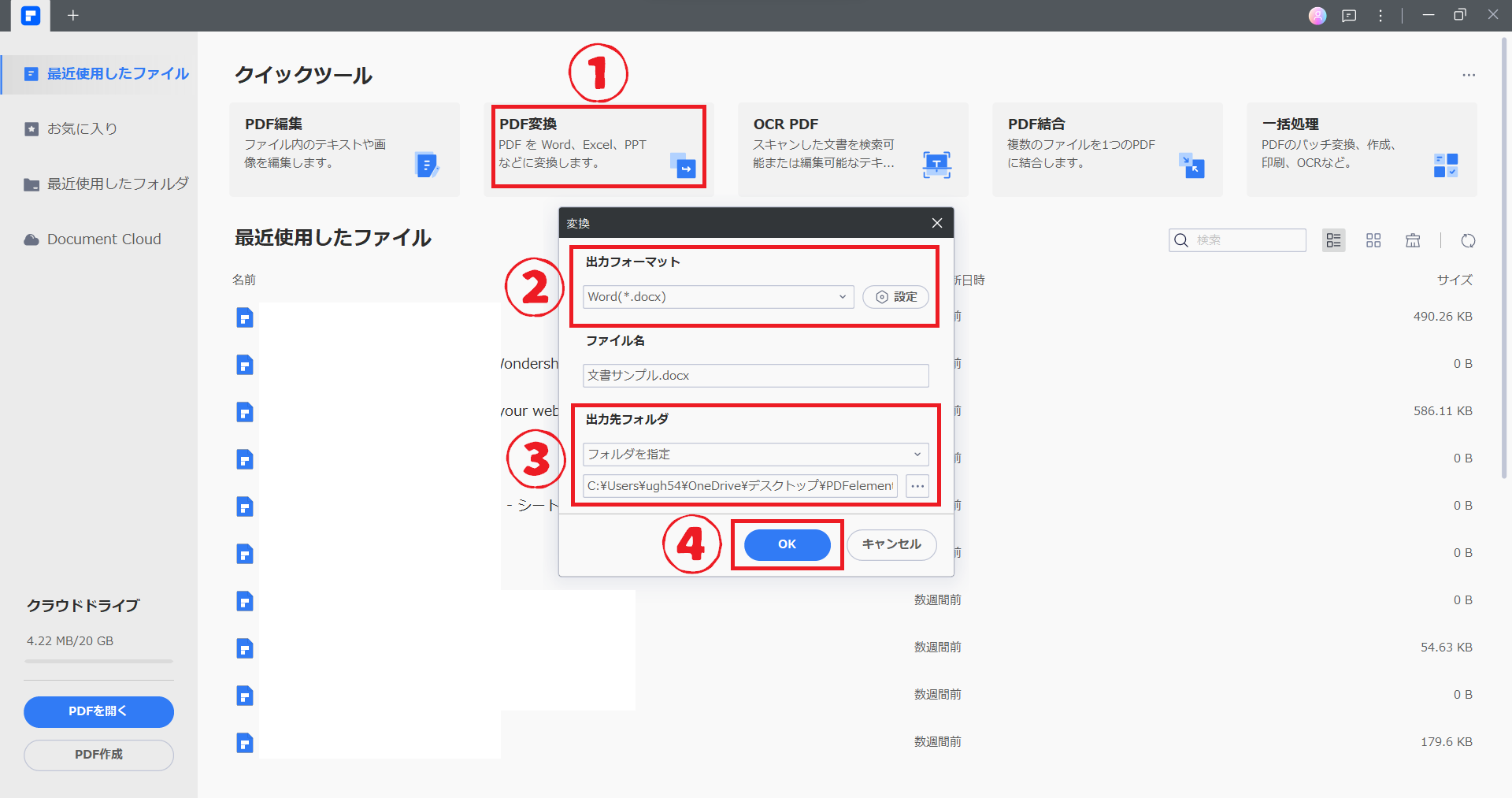
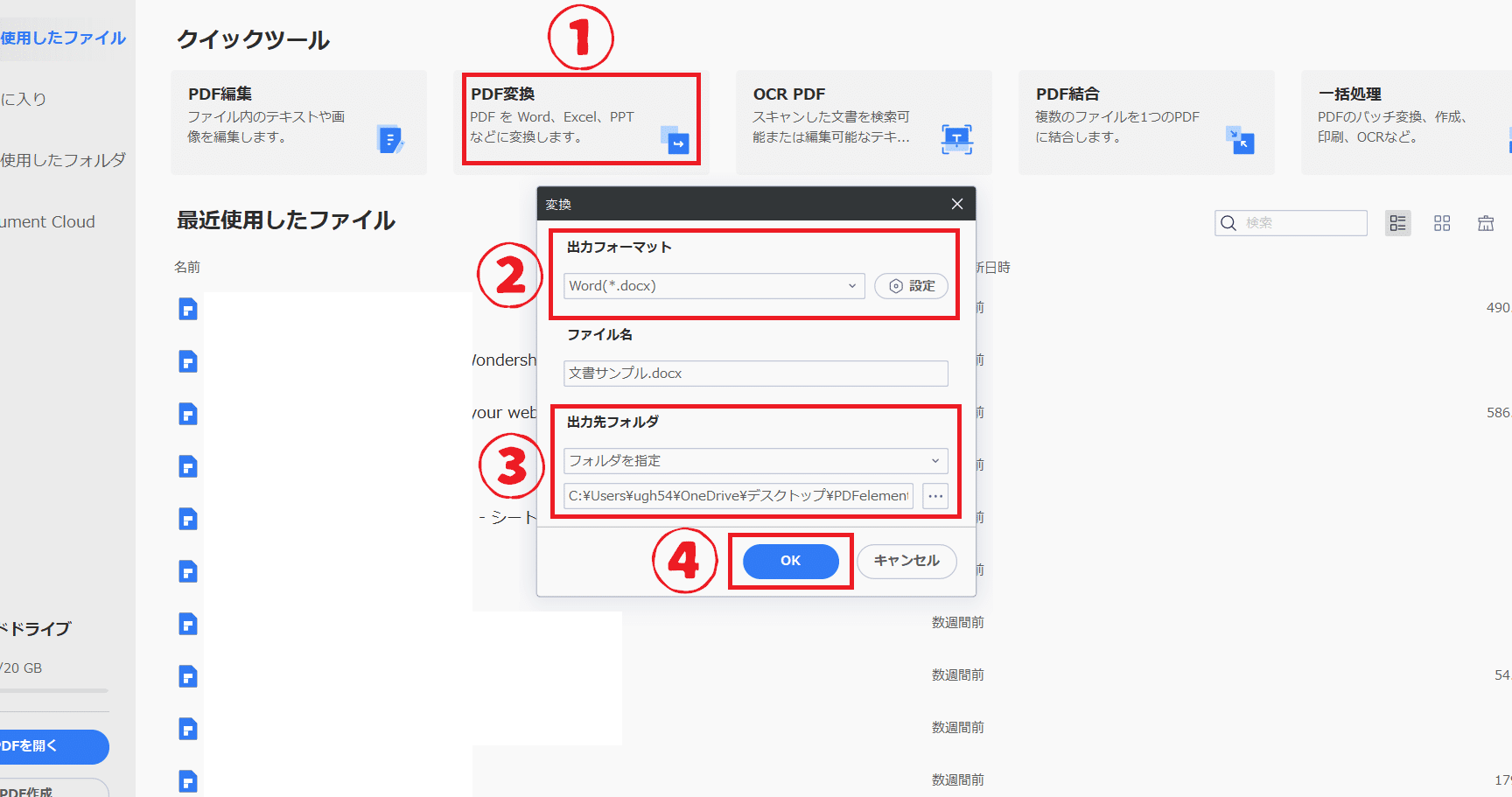
PDFをWordに変換できる無料ツールは数多くありますが、以下に代表的なものを紹介します。
1. Adobe Acrobat online
Adobe Acrobat onlineは、PDFをWordに変換できる公式の無料ツールです。これを使うことで、PDFファイルを簡単にWordドキュメントに変換できます。
- 手順1: Adobe Acrobat onlineのWebサイトにアクセスします。
- 手順2: 「PDFをWordに変換」を選択し、PDFファイルをアップロードします。
- 手順3: 数秒待つと、Wordドキュメントがダウンロードできます。
2. Googleドキュメント
Googleドキュメントは、PDFをWordに変換するもう一つの無料の方法です。GoogleドライブにPDFファイルをアップロードし、Googleドキュメントで開くことで変換が可能です。
- 手順1: GoogleドライブにPDFファイルをアップロードします。
- 手順2: アップロードしたPDFファイルを右クリックし、「Googleドキュメントで開く」を選択します。
- 手順3: ファイルをWord形式でダウンロードするために、[ファイル] > [ダウンロード] > [Microsoft Word]を選択します。
3. Smallpdf
Smallpdfは、PDFをWordに変換するためのシンプルで使いやすい無料オンラインツールです。アップロードするだけで、数秒で変換が完了します。
- 手順1: SmallpdfのWebサイトにアクセスし、「PDFをWordに変換」を選択します。
- 手順2: 変換したいPDFファイルをアップロードします。
- 手順3: 変換が完了したら、Wordドキュメントをダウンロードします。
PDFをそのままWordに変換するにはどうすればいいですか?
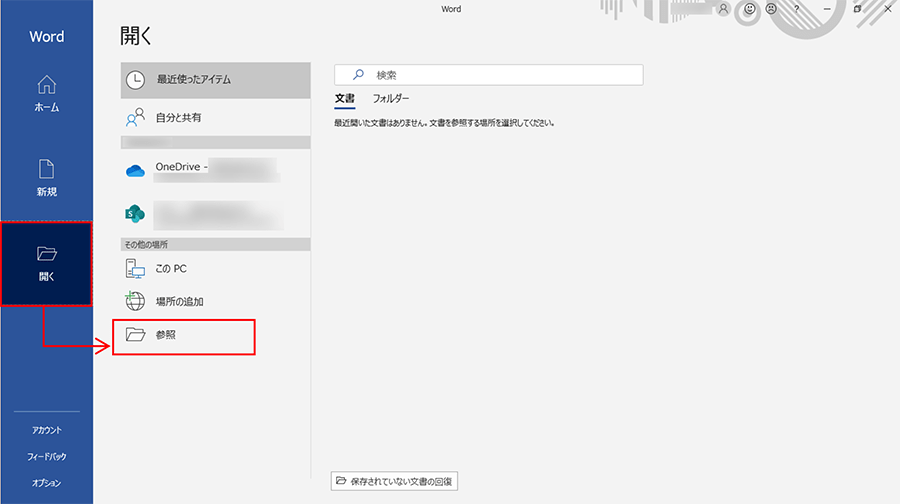
PDFをそのままWordに変換するには、いくつかの方法があります。
🔓 ロックされたPDFをWordに変換する方法!オンラインコンバーターを使用する
オンラインコンバーターは、PDFをWordに変換する最も簡単な方法の1つです。小梅PDFやAdobeのオンラインコンバーターなどがあります。
- コンバーターのウェブサイトにアクセスします。
- ファイルをアップロードします。
- Word形式に変換するオプションを選択します。
- 変換されたファイルをダウンロードします。
Adobe Acrobatを使用する
Adobe Acrobatは、PDFファイルを編集するためのプロフェッショナルなソフトウェアです。Adobe Acrobatを使用すると、PDFをWordに直接変換できます。
- Adobe AcrobatでPDFファイルを開きます。
- 「エクスポート」を選択します。
- 「Microsoft Word」を選択し、ドキュメントの種類を選択します。
- 変換されたWordファイルを保存します。
Googleドキュメントを使用する
Googleドキュメントは、PDFをWordに変換するための無料のオプションです。
- GoogleドライブにPDFファイルをアップロードします。
- ファイルを右クリックし、「Googleドキュメントに開く」を選択します。
- Googleドキュメントでファイルを開いたら、「ファイル」>「ダウンロード」>「Microsoft Word」の順に選択します。
AdobeのPDFをワードに変換する方法は?

方法1: Adobe Acrobat DCを使用する
Adobe Acrobat DCを使用することで、PDFをワードに簡単に変換することができます。
- まず、Adobe Acrobat DCを開き、変換したいPDFファイルを開きます。
- 次に、「エクスポート」をクリックします。
- 「Microsoft Word」を選択し、「Wordにエクスポート」をクリックします。
方法2: オンラインコンバーターを使用する
インターネット上には、無料でPDFをワードに変換できるオンラインコンバーターが多くあります。
- まず、信頼できるオンラインコンバーターを探します。
- 次に、変換したいPDFファイルをアップロードします。
- 最後に、「変換」ボタンをクリックし、変換されたワードファイルをダウンロードします。
方法3: Googleドキュメントを使用する
Googleドキュメントを使用して、PDFをワードに変換することも可能です。
- まず、GoogleドライブにPDFファイルをアップロードします。
- 次に、PDFファイルを右クリックし、「Googleドキュメントに開く」を選択します。
- Googleドキュメントに変換されたら、「ファイル」>「ダウンロード」>「Microsoft Word」を選択し、ワードファイルとしてダウンロードします。
PDFをワードで編集するにはどうすればいいですか?
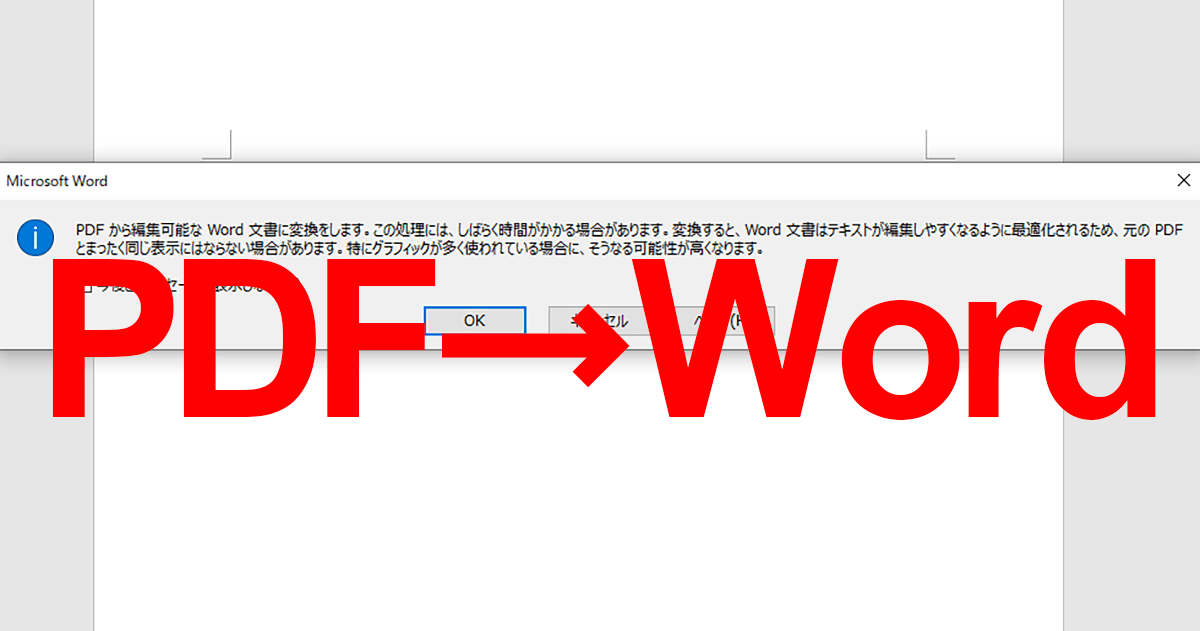
PDFをワードで編集するには、以下の手順を踏んでください。
手順1: PDFをWordに変換する
最初に、PDFファイルをWordドキュメントに変換する必要があります。これは、オンラインのPDF変換ツールや、Adobe Acrobatなどの専用ソフトウェアを使用して行うことができます。
- オンライン変換ツールやAdobe Acrobatを開く
- 変換したいPDFファイルを選択する
- Wordドキュメントに変換するオプションを選択し、変換を開始する
手順2: Wordで内容を編集する
PDFがWordドキュメントに変換されたら、Wordで開いて内容を編集できます。
- Wordで変換したドキュメントを開く
- 必要に応じてテキストや画像を編集する
- 編集が終わったら、ドキュメントを保存する
手順3: 編集したドキュメントをPDFに戻す
編集が終わったら、ドキュメントを再びPDFに変換することができます。
- Wordで「ファイル」をクリックし、「名前を付けて保存」を選択する
- ファイルの種類を「PDF」に変更する
- 保存先を選択し、「保存」をクリックする
よくある質問
PDFをWordに変換する無料の方法はありますか?
はい、PDFをWordに変換する無料の方法はたくさんあります。その中でも特に人気があるのが、オンラインコンバーターです。例えば、SmallpdfやILovePDFなどのサービスは、非常に使いやすく、しかも無料でPDFをWordに変換できます。これらのサービスは、ファイルをアップロードし、数秒で変換が完了します。ただし、無料版では、一部の機能に制限がある場合があります。
PDFをWordに変換する有料のツールはどれが良いですか?
有料のツールで特に評判が良いのは、Adobe Acrobat DCです。このソフトウェアは、PDFファイルの作成、編集、変換など、多くの機能を提供しています。特に、PDFをWordに変換する機能は、高精度でレイアウトを保持できます。また、ABBYY FineReaderも、中々の評判です。これは、OCR技術を活用し、スキャンされた文書を含むPDFを正確にWordに変換できます。
PDFをWordに変換する際に注意すべき点は何ですか?
PDFをWordに変換する際には、レイアウトとフォーマットに注意する必要があります。変換後も元のPDFのレイアウトが保持されることが重要です。しかし、変換ソフトによっては、レイアウトが変わってしまったり、画像やグラフが正しく表示されない場合があります。そのため、変換後のWordファイルをよくチェックし、問題があれば修正することが大切 guarante