
🌐 オンラインでWordをPDFに変換!無料のおすすめツール
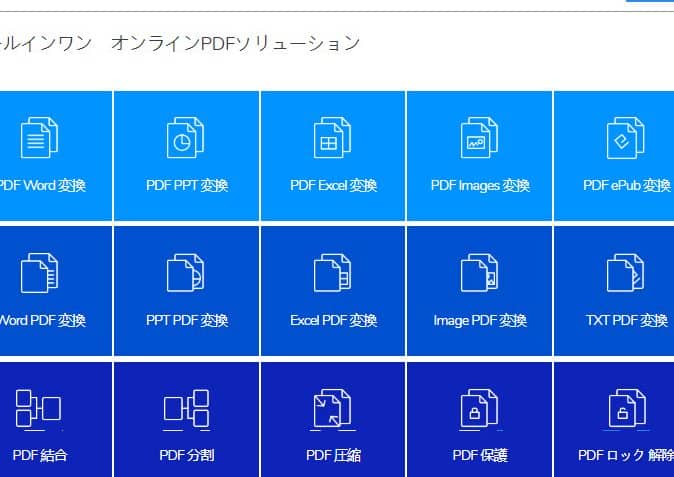
インターネットの発展に伴い、文書の作成や共有はますますオンラインで行われるようになりました。そのため、Word文書をPDFに変換する需要も高まっています。幸いなことに、無料で使えるオンラインのWordをPDF変換ツールが多数存在します。この記事では、そんな便利な変換ツールをいくつかおすすめします。これらのツールを使えば、誰でも簡単にWord文書をPDFに変換することが可能です。また、安全性や使いやすさ、変換速度などの側面からも検討し、おすすめの理由を解説しています。
🌐 オンラインでWordをPDFに変換!無料のおすすめツール
インターネットの発展により、オンラインでWordをPDFに変換できる無料のツールが増えました。これらのツールは、手間と時間を大幅に削減できるため、ビジネスや個人の文書管理に役立ちます。この記事では、おすすめの無料オンラインWord to PDF変換ツールを紹介します。
1. Smallpdf
Smallpdfは、非常にシンプルで使いやすいオンラインPDF変換ツールです。WordをPDFに変換するだけでなく、PDFをWordに変換したり、PDFを圧縮したり、複数のPDFをマージしたりすることもできます。
2. iLovePDF
iLovePDFは、WordをPDFに変換するだけでなく、PDFファイルを分割、マージ、圧縮、回転、ロック、アンロックする機能も提供しています。使いやすいインターフェイスと高速な変換速度が特徴です。
3. Adobe Acrobat online
Adobe Acrobat onlineは、Adobeが提供するオンラインPDF変換サービスです。WordをPDFに変換するだけでなく、PDFを編集、署名、保護することができます。Adobeの信頼性と品質が保証されています。
4. PDF2DOC
PDF2DOCは、WordをPDFに変換することに特化したシンプルなオンラインツールです。アップロードしたWordファイルをPDFに変換し、ダウンロードリンクを提供します。高速でシンプルな手順が魅力です。
5. Googleドキュメント
Googleドキュメントは、Googleが提供する無料のオンラインオフィススイートです。Wordファイルをアップロードし、PDFとしてダウンロードすることができます。また、リアルタイムの共同編集機能など、多彩な機能を持っています。
| ツール名 | 特徴 |
|---|---|
| Smallpdf | シンプルで多機能、使いやすい |
| iLovePDF | 高速な変換速度、多彩なPDF編集機能 |
| Adobe Acrobat online | Adobeの品質と信頼性、豊富な機能 |
| PDF2DOC | Word to PDF変換に特化、シンプルな手順 |
| Googleドキュメント | 無料のオンラインオフィススイート、リアルタイム共同編集機能 |
これらの無料オンラインツールを使って、効率的にWordをPDFに変換しましょう。ビジネスや個人の文書管理をスムーズに行えるようになります。
ウェブ版ワードでPDFに変換するには?
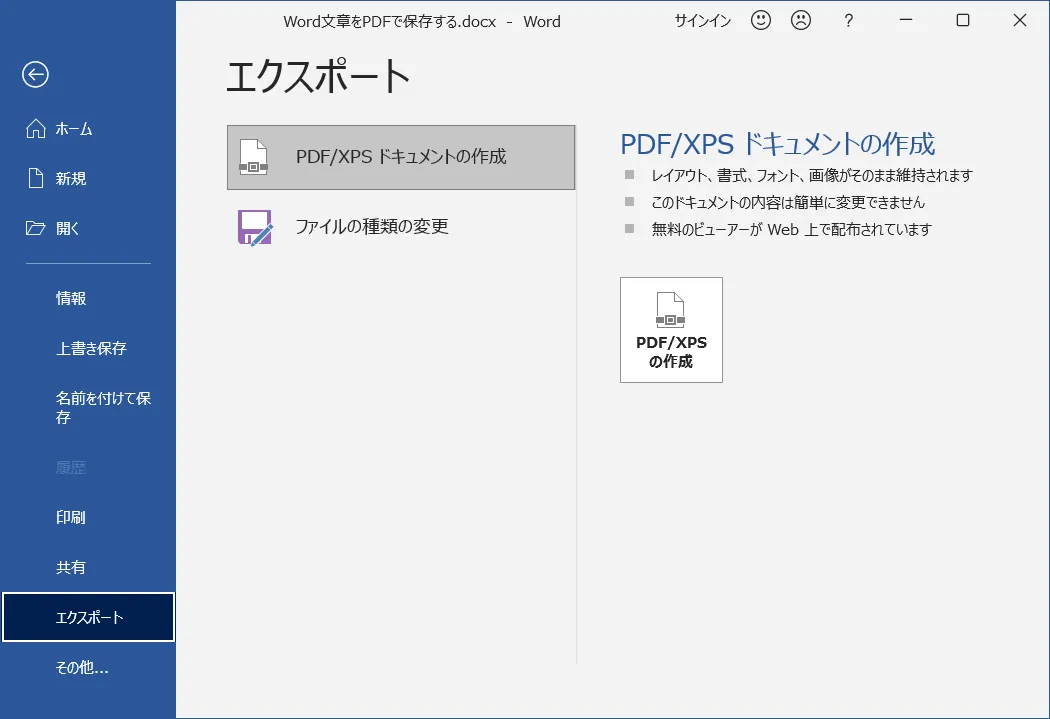
ウェブ版ワードでPDFに変換するには、以下の手順に従ってください。
手順 1: ウェブ版ワードを開く
まず、ウェブブラウザでOffice.comにアクセスし、ワードを選択します。もし、既にウェブ版ワードのドキュメントが開いている場合は、そのドキュメントを使用して構いません。
手順 2: PDFとしてダウンロードする
次に、右上にあるをクリックし、印刷を選択します。その後、印刷画面でPDFとして保存を選択し、保存ボタンをクリックします。
手順 3: PDFを確認する
最後に、ダウンロードしたPDFファイルを開き、内容を確認してください。問題がなければ、PDFへの変換は完了です。
ここで、ウェブ版ワードでPDFに変換する方法に関連する3つのポイントを説明します。
ポイント 1: ウェブ版ワードの利便性
ウェブ版ワードは、どこからでもアクセスできるだけでなく、以下の利点があります。
- 自動保存機能により、データが失われる心配が少ない
- リアルタイム共同編集が可能
- 様々なデバイスで同じドキュメントを扱える
ポイント 2: PDFの利点
PDFに変換することで、以下の利点が得られます。
- ドキュメントの書式が保持される
- ほとんどのデバイスで開くことができる
- ファイルサイズが小さくなることがある
ポイント 3: 注意点
ウェブ版ワードでPDFに変換する際は、以下の点に注意してください。
- 一部の書式や機能が失われる可能性がある
- 大きなドキュメントの場合は、変換に時間がかかる場合がある
- インターネット接続が必要である
無料でPDF化できるおすすめのソフトは?

無料でPDF化できるおすすめのソフトは、Adobe Acrobat Reader DC、PDF-XChange Editor、Smallpdfなどが挙げられます。これらのソフトは、無料で利用できるだけでなく、PDFファイルの作成、編集、変換などの機能も備えています。
Adobe Acrobat Reader DCの特徴
Adobe Acrobat Reader DCは、PDFファイルの閲覧、印刷、アノテーションの追加など、基本的な機能が無料で利用できます。また、Adobeが提供するサブスクリプションサービスに加入すると、より高度な編集機能やセキュリティ機能を利用することができます。
- PDFファイルの閲覧と印刷
- アノテーションの追加と編集
- サブスクリプションによる高度な編集機能の利用
PDF-XChange Editorの特徴
PDF-XChange Editorは、PDFファイルの作成、編集、変換など、多機能なPDFソフトです。無料版でも十分な機能が利用できるため、ビジネスや個人用途で広く利用されています。
- PDFファイルの作成と編集
- PDFファイルの変換(Word、Excel、PowerPointなど)
- OCR機能によるスキャン文書のテキスト化
Smallpdfの特徴
Smallpdfは、ウェブブラウザ上で動作する無料のPDFソフトです。PDFファイルの作成、編集、変換、圧縮など、多様な機能をシンプルなインターフェイスで提供しています。インターネットに接続さえできれば、どのデバイスでも利用可能です。
- ウェブブラウザ上で無料で利用できる
- PDFファイルの作成、編集、変換、圧縮
- どのデバイスでも利用可能
Word OnlineでPDFに保存するにはどうすればいいですか?
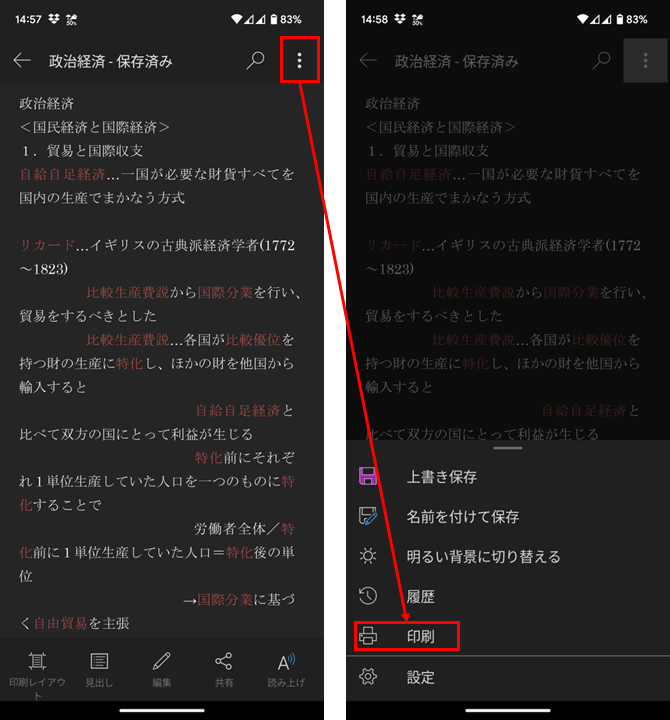
Word OnlineでPDFに保存するには、以下の手順に従ってください。
手順1: Word Onlineで文書を開く
最初に、Word Onlineで文書を開きます。OneDriveやSharePoint上の文書をクリックするか、Word Onlineのホームページから文書を選択します。
手順2: [ファイル]メニューを開く
文書が開いたら、画面左上の[ファイル]をクリックします。これにより、[ファイル]メニューが開かれます。
手順3: [印刷]オプションを選択する
[ファイル]メニューのオプションから、[印刷]を選択します。すると、印刷設定の画面が表示されます。
- 左側のパネルで、[印刷]をクリックします。
- 中央のパネルで、[プリンター]のドロップダウンメニューから[PDFに保存]を選択します。
- 右側のパネルで、[保存]をクリックします。すると、PDFファイルの保存先を選択するポップアップが表示されます。
これらの手順を踏むことで、Word Onlineの文書をPDF形式で保存することができます。
ワードを無料でPDF化するには?
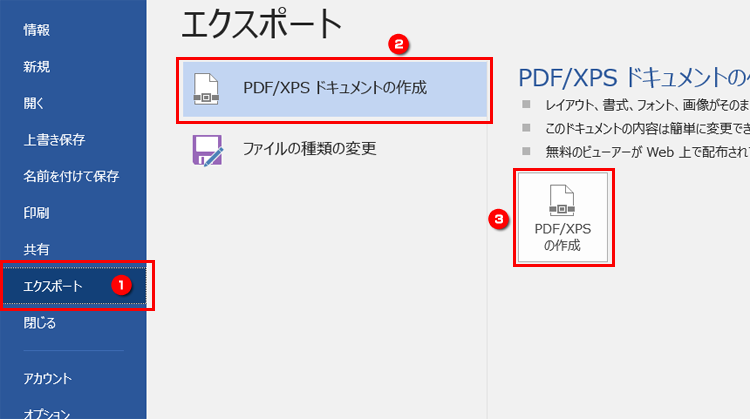
ワードを無料でPDF化するには、いくつかの方法があります。オンラインコンバーターを利用する方法や、Microsoft Word自体の機能を利用する方法があります。
オンラインコンバーターを利用する
オンラインコンバーターは、インターネット上で無料で利用できるサービスで、ワードファイルをPDFファイルに変換することができます。代表的なものには、Smallpdf、iLovePDF、Googleドライブなどがあります。
- オンラインコンバーターのウェブサイトにアクセスします。
- ワードファイルをアップロードします。
- コンバートを実行し、PDFファイルをダウンロードします。
Microsoft Wordの機能を利用する
Microsoft Wordには、ファイルをPDFに変換する機能が標準で備わっています。Word 2007以降のバージョンでは、以下の手順でワードファイルをPDF化することができます。
- ワードファイルを開きます。
- ファイルメニューを開き、名前を付けて保存をクリックします。
- ファイルの種類をPDFに選択し、保存先とファイル名を指定して保存をクリックします。
Googleドキュメントを利用する
Googleドキュメントは、オンライン上でドキュメントを作成、編集できる無料のサービスです。ワードファイルをアップロードし、PDFファイルとしてダウンロードすることができます。
- Googleドライブにワードファイルをアップロードします。
- アップロードしたファイルをGoogleドキュメントで開きます。
- ファイルメニューを開き、ダウンロード > PDFドキュメントを選択します。
よくある質問
オンラインでWordをPDFに変換する際、安全性はどの程度保障されますか?
オンラインでWordをPDFに変換する場合、安全性は非常に重要な要素です。信頼できる変換ツールは、ファイルの安全性を保障するために、暗号化技術を利用しています。また、変換が完了したら、アップロードしたファイルは自動的にサーバーから削除されるため、プライバシーの保護が保たれています。しかし、インターネット上には多くの変換ツールがありますので、評判の良いツールを選ぶことが、安全性を確保するための重要なポイントです。
オンラインのWordをPDF変換ツールは無料ですか?
ほとんどのオンラインWordをPDF変換ツールは無料で利用可能です。ただし、一部のツールは、追加機能や制限の解除を求める場合に、有料のプランを提供しています。基本的な変換機能だけが必要な場合は、無料のツールで十分対応できる場合が多いです。しかし、大量のファイルを変換する必要がある場合や、高度な機能が必要な場合は、有料のオプションを検討することもあります。
オンラインでWordをPDFに変換するメリットは何ですか?
オンラインでWordをPDFに変換する主なメリットは以下の通りです。 1. 利便性:インターネットに接続されているコンピュータやスマートフォンからどこでも変換が可能です。 2. 無料:多くのオンライン変換ツールが無料で利用可能です。 3. 簡単:ファイルのアップロードとダウンロードだけで変換が完了し、特別なソフトウェアのインストールは不要です。 4. 互換性:PDFはほとんどのデバイスで開くことができるため、互換性に関する問題が解決されます。
オンラインのWordをPDF変換ツールはどのような機能を提供していますか?
オンラインのWordをPDF変換ツールは基本的に、WordファイルをPDFファイルに変換する機能を提供しています。しかし、一部のツールは、以下のような追加機能も提供しています。 - バッチ変換:一度に複数のファイルを変換できる機能。 - ファイル圧縮:変換後のPDFファイルのサイズを小さくできる機能。 - セキュリティ設定:PDFファイルにパスワードを設定したり、印刷や編集を制限したりする機能。 これらの追加機能は、有料プランで提供される場合があります。自分のニーズに応じて、適切なツールを選ぶことが重要です。

🌐 オンラインでWordをPDFに変換!無料のおすすめツール に類似した他の記事を知りたい場合は、Word ファイル変換・連携 カテゴリにアクセスしてください。
コメントを残す
関連記事