😫 Word や Excel ファイルが開かない!原因と対処法

WordやExcelファイルが開かない問題は、多くの人々が直面することがあります。それは非常にストレスがたまるし、重要な作業の邪魔になることもあります。ファイルが開かない原因はさまざまですが、本記事では、一般的な原因と、それらの対処法について詳しく説明します。この情報をもとに、問題を解決し、スムーズな作業が再開できることを願っています。
Excelファイルが開かない時はどうすればいいですか?
Excelファイルが開かない時は、以下の手順でトラブルシューティングを試してください。
ファイルのダメージや破損をチェックする
Excelファイルが開かない場合、ファイル自体がダメージや破損している可能性があります。以下の方法を試してください。
- ファイルを別の場所に移動して、開くことができるかどうかを確認します。
- ファイルのコピーを作成し、コピーしたファイルを開くことを試みます。
- Excelのファイル修復ツールを使用して、ファイルの修復を試みます。
Excelの設定をチェックする
Excelの設定が原因でファイルが開かない場合もあります。以下の方法を試してください。
- Excelのセキュリティ設定をチェックし、ファイルを開くことができるかどうかを確認します。
- Excelのファイルブロック設定をチェックし、ファイルを開くことができるかどうかを確認します。
- Excelのアドインを無効にして、ファイルを開くことを試みます。
システムのトラブルシューティングを実行する
システムの問題が原因でファイルが開かない場合もあります。以下の方法を試してください。
- Windowsのシステムファイルチェッカーを実行して、システムファイルの破損をチェックします。
- ディスクのチェックを実行して、ディスクのエラーをチェックします。
- ドライバの更新を実行して、システムのドライバを更新します。
Wordが開かない原因は何ですか?
Wordが開かない原因は、ソフトウェアの問題やコンピューターの設定など、さまざまな要因が考えられます。具体的には、Wordのインストールが不完全であること、ファイルの破損や設定の不正などが原因として考えられます。また、コンピューターのアプリケーションの競合や、ウイルスやマルウェアの感染も原因の一つとして考えられます。
インストールの問題
Wordが開かない場合、インストールの問題が原因として考えられます。具体的には、次のような問題が考えられます。
- インストールが不完全である場合、Wordは正常に動作しません。
- Wordのインストール中にエラーが発生した場合、インストールが完了しない可能性があります。
- インストールファイルが破損している場合、インストールが正常に完了しない可能性があります。
ファイルの問題
Wordが開かない場合、ファイルの問題が原因として考えられます。具体的には、次のような問題が考えられます。
- ファイルが破損している場合、Wordは正常に動作しません。
- ファイルの設定が不正である場合、Wordは正常に動作しません。
- ファイルがロックされている場合、Wordは正常に動作しません。
コンピューターの問題
Wordが開かない場合、コンピューターの問題が原因として考えられます。具体的には、次のような問題が考えられます。
- アプリケーションの競合が発生している場合、Wordは正常に動作しません。
- ウイルスやマルウェアの感染が発生している場合、Wordは正常に動作しません。
- コンピューターの設定が不正である場合、Wordは正常に動作しません。
Wordでファイルを開けません。どうしたらいいですか?
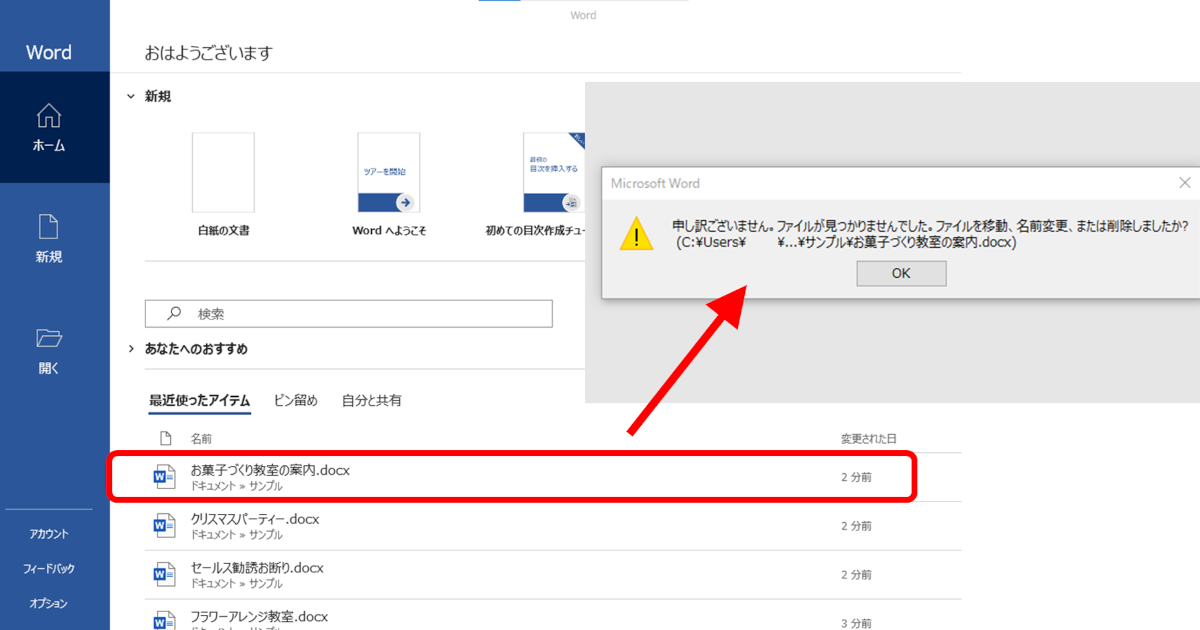
ファイルが開けなくなる原因は、ファイル自体が破損しているか、Wordの設定に問題がある可能性があります。まずは、ファイルを別の場所に保存してみてください。ファイルが正常に保存されていれば、Wordの設定に問題がある可能性が高いです。
Wordの設定を確認する方法
Wordの設定を確認するには、以下の手順に従ってください。
- Wordを起動し、ファイルメニューからオプションを選択します。
- オプションウィンドウで、セキュリティタブを選択します。
- セキュリティタブで、ファイルの開き方の設定を確認します。
ファイルの破損を修復する方法
ファイルが破損している場合は、以下の手順に従って修復してください。
- Wordを起動し、ファイルメニューから開くを選択します。
- 破損したファイルを選択し、開くボタンをクリックします。
- Wordがファイルの修復を試みます。修復に成功した場合は、ファイルが正常に開きます。
Wordのバージョンを更新する方法
Wordのバージョンが古いと、ファイルを開けなくなる可能性があります。以下の手順に従ってWordのバージョンを更新してください。
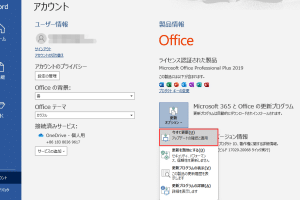
- Wordを起動し、ファイルメニューからアカウントを選択します。
- アカウントウィンドウで、更新ボタンをクリックします。
- 更新が完了したら、Wordを再起動してください。
ExcelやWordが消えた。どうすればいいですか?
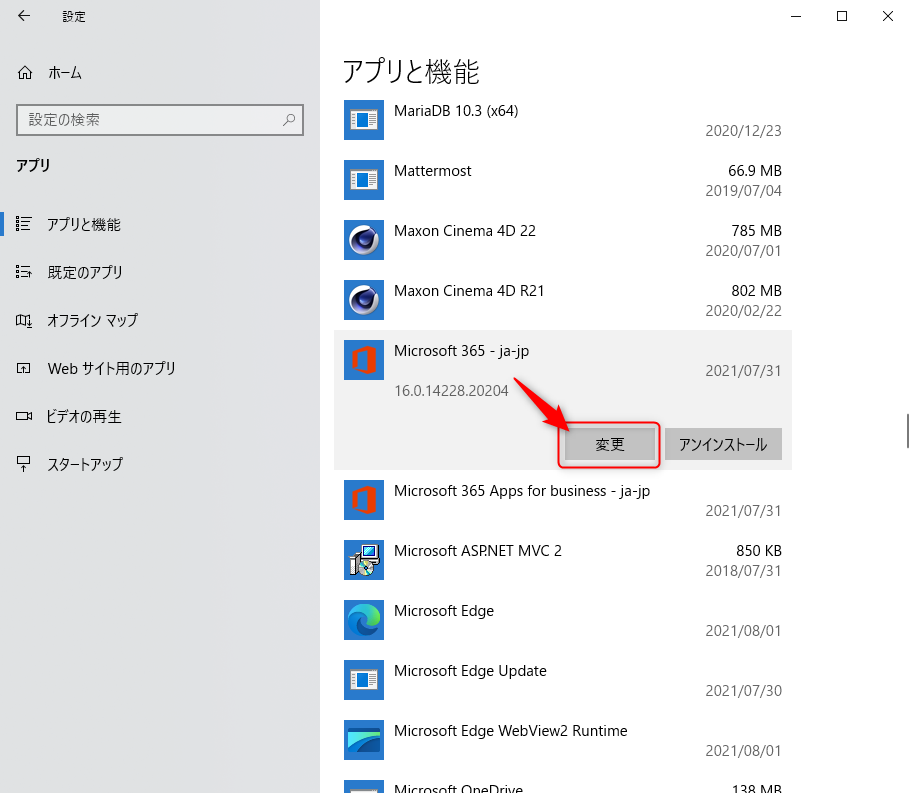
コンピューターからExcelやWordが消えた場合、以下の手順に従ってください。
ソフトウェアの再インストール
ソフトウェアの再インストールが必要です。まず、以下の手順に従ってください。
- Microsoft Officeの公式ウェブサイトにアクセスし、ソフトウェアをダウンロードします。
- ダウンロードしたファイルをコンピューターに保存します。
- 保存したファイルを実行し、再インストールの手順に従ってください。
システムの復元
システムの復元が必要です。以下の手順に従ってください。
- コントロールパネルを開きます。
- システムとセキュリティを選択します。
- システムの復元を選択し、復元の手順に従ってください。
バックアップからの復元
バックアップからの復元が必要です。以下の手順に従ってください。
- バックアップしたファイルをコンピューターに保存します。
- ExcelやWordを起動し、ファイルメニューから開くを選択します。
- 保存したバックアップファイルを選択し、復元します。
😫 Word や Excel ファイルが開かない!原因と対処法
WordやExcelファイルが開かない問題は、多くのユーザーが直面することがあります。その原因は様々ですが、対処法を知っていれば、スムーズに解決できることが多いです。
ファイルの破損
ファイルが開かない最大の原因の一つが、ファイルの破損です。バックアップがある場合は、そのバックアップからファイルを復元することをお勧めします。また、Microsoft WordやExcelには、ファイルを回復する機能があるので、それを利用してみるのも良いでしょう。
コンピューターのトラブル
コンピューターのシステムが不安定な場合、WordやExcelファイルが開かないことがあります。この場合は、コンピューターを再起動することで問題が解決することがあります。また、ウイルスやマルウェアが原因の場合もあるので、ウイルス対策ソフトでスキャンを行うことをお勧めします。
ソフトウェアのバージョン不一致
WordやExcelのバージョンが古い場合、新しいバージョンで作成されたファイルを開けないことがあります。この場合は、Officeをアップデートすることで問題が解決することがあります。
깨진 WordPad で文字化けが発生!原因と解決策ファイルの関連付けが失われている
ファイルの関連付けが失われていると、WordやExcelでファイルを開けないことがあります。この場合は、ファイルを右クリックして「プログラムから開く」を選択し、WordやExcelを選択して開くことを試してみてください。
ファイルが読み取り専用になっている
ファイルが読み取り専用に設定されていると、編集できなくなることがあります。この場合は、ファイルを右クリックしてプロパティを開き、読み取り専用のチェックを外すことで解決できることがあります。
| 問題 | 対処法 |
|---|---|
| ファイルの破損 | バックアップから復元、ソフトウェアの回復機能を使う |
| コンピューターのトラブル | 再起動する、ウイルス対策ソフトでスキャンする |
| ソフトウェアのバージョン不一致 | Officeをアップデートする |
| ファイルの関連付けが失われている | 「プログラムから開く」からWordやExcelを選択する |
| ファイルが読み取り専用になっている | プロパティで読み取り専用のチェックを外す |
WORDやEXCELファイルが開かない問題は、原因を正確に把握し、適切な対処法を取ることで解決できることが多いです。これらの情報を参考にして、問題の解決に取り組んでください。
Wordが開かなくなった時の対処法は?
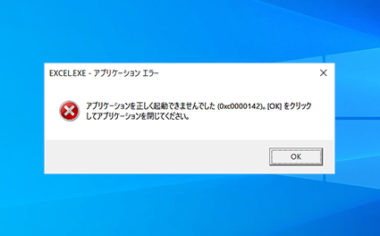
Wordが開かなくなった時の対処法は、以下の手順を試してみることができます。
Wordの修復と再インストール
Wordが開かなくなった場合、まずはWord自体の修復または再インストールを試みまます。
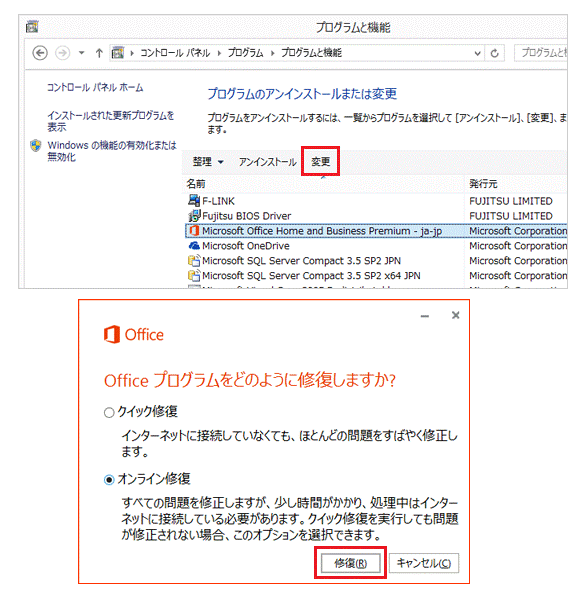
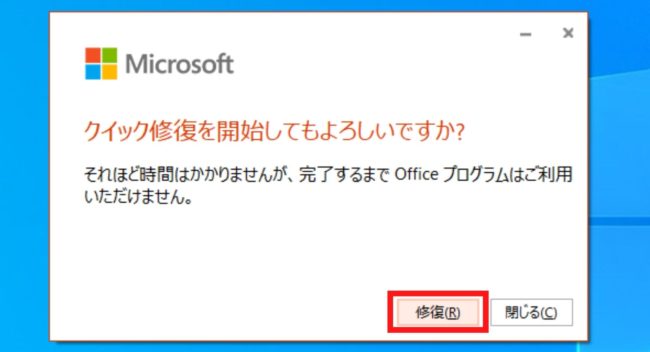
- Wordを修復するには、コントロールパネルを開き、プログラムと機能を選択します。Microsoft Officeを探し、変更をクリックします。その後、クイック修復またはオンライン修復を選択して修復を行ってください。
- それでも改善しない場合は、Wordを一度完全にアンインストールしてから、再度インストールし直すことを検討してください。これにより、Wordの不具合が解決する場合があります。
コンピュータのトラブルシューティング
Wordが開かなくなる原因は、コンピュータ自体の問題である場合もあります。その場合は、コンピュータのトラブルシューティングを行ってみましょう。
- Windows Updateを実行し、オペレーティングシステムやドライバーが最新であることを確認してください。
- システムファイル チェッカーを使って、システムファイルの破損を検出して修復します。コマンドプロンプトを開き、「sfc /scannow」と入力して実行してください。
- コンピュータにマルウェアやウイルスが感染していないか、ウイルス対策ソフトで検査を行ってください。
Wordの代替手段を利用する
Wordが開かなくなった場合、代替手段を利用することで作業を続けることができます。
- オンライン版のWordを使ってみましょう。ブラウザからアクセスできるため、デスクトップアプリの不具合の影響を受けません。
- 他のオフィススイートやテキストエディタを利用することも検討してください。LibreOfficeやGoogle ドキュメントなど、Wordと互換性のある代替ソフトがあります。
- Wordが開かなくなった場合、一時ファイルからデータを回復することができる場合があります。.tmpや.asdという拡張子のファイルを探して開いてみてください。
Excelが開かなくなったときの修復方法は?
Excelが開かなくなったときの修復方法は以下の通りです。
オプション1: Excelの修復
Excelが開かなくなった場合、まずはExcel自体の修復を試みることができます。これは、Excelのインストールが破損している場合に有効な方法です。
- 「ファイル」メニューから「オプション」を選択します。
- 「アドイン」を選択し、「COMアドイン」の「変更」をクリックします。
- 「Excelを修復」を選択し、「続行」をクリックします。
オプション2: アドインの無効化
アドインが原因でExcelが開かなくなっている場合があるため、アドインを無効にしてみるのも一方法です。
- Excelを安全モードで起動します。これは、Excelのアイコンを右クリックし、「安全モードで実行」を選択します。
- 「ファイル」メニューから「オプション」を選択し、「アドイン」をクリックします。
- 「COMアドイン」の「変更」をクリックし、アドインをすべて無効にします。
オプション3: レジストリの修復
レジストリが破損している場合、Excelが開かなくなります。レジストリを修復することで問題が解決することがあります。
🎮 Word Stacks レベル 306 攻略ヒント!- 「regedit」と入力してレジストリエディタを起動します。
- HKEY_CURRENT_USERSoftwareMicrosoftOfficeに移動します。
- Excelのバージョンに対応するキーを探し、その中にResiliencyというキーがある場合は削除します。
ワードファイルが開かないのですがどうしたらいいですか?
ワードファイルが開かない場合、以下の手順で解決を試みることができます。
コンピュータの再起動
コンピュータを再起動することで、システムがリフレッシュされ、ワードファイルを開く問題が解決することがあります。
Microsoft Wordの修復
Microsoft Word自体に問題がある場合、修復を行うことでワードファイルが開けるようになることがあります。修復手順は以下の通りです。
- コントロールパネルを開く
- プログラムと機能を選択する
- Microsoft Officeを選択し、変更をクリックする
- クイック修復を選択し、修復を実行する
ファイルの修復
ワードファイル自体が破損している場合、ファイルの修復を試みることができます。手順は以下の通りです。
- Wordを開く
- ファイルメニューを開き、開くを選択する
- 問題のファイルを選択し、開くドロップダウンメニューから修復を試みるを選択する
エクセルファイルが開かなくなったときの対処法は?
エクセルファイルが開かなくなったときの対処法は、以下の通りです。
エクセルの修復機能を利用する
エクセルには、ファイルが破損した場合に修復する機能があります。この機能を利用することで、開かなくなったエクセルファイルを復旧できる場合があります。
- エクセルを起動し、「ファイル」をクリックします。
- 「開く」を選択し、開かなくなったファイルを選択します。
- 「開く」ボタンの右側の矢印をクリックし、「修復」を選択します。
自動復元機能を利用する
エクセルには、自動復元機能があり、定期的にファイルのバックアップが取られます。この機能を利用することで、開かなくなったファイルを復元できる場合があります。
- エクセルを起動し、「ファイル」をクリックします。
- 「情報」を選択し、ドキュメントの管理セクションにある「最新のバックアップから復元」をクリックします。
- 復元したいバックアップファイルを選択し、「開く」をクリックします。
外部のファイル修復ツールを使用する
エクセルの修復機能や自動復元機能で復旧できない場合、外部のファイル修復ツールを使用することができます。有料無料問わず、多くのファイル修復ツールが存在しますので、自分の状況に合ったものを選択してください。
- 信頼できるファイル修復ツールをダウンロードし、インストールします。
- 修復ツールを起動し、開かなくなったエクセルファイルを選択します。
- 画面の指示に従い、ファイルの修復を行います。
よくある質問
😫 Word や Excel ファイルが開かない!原因と対処法
Word や Excel ファイルが開かない主な原因は何ですか?
Word や Excel ファイルが開かない主な原因には、以下のようなものがあります。ファイルの破損が考えられます。ファイルが破損している場合、正常に開くことができなくなります。また、コンピューターのトラブルがあると、ファイルが開かない場合があります。例えば、ハードディスクの故障や、OSの異常などが原因として考えられます。さらに、ソフトウェアのバージョンの不一致が原因の場合もあります。ファイルを作成したWordやExcelのバージョンと、現在使用しているバージョンが大きく異なる場合、開くことができないことがあります。
ファイルが破損している場合の対処法は何ですか?
ファイルが破損している場合、一度ファイルの修復を試みることができます。WordやExcelには、ファイルの修復機能が備わっています。この機能を使用して、破損したファイルを修復できる場合があります。また、バックアップがある場合、それを利用することも一つの方法です。定期的なバックアップを取っている場合は、破損したファイルの代わりに、バックアップしたファイルを使用することができます。
コンピューターのトラブルが原因の場合の対処法は何ですか?
コンピューターのトラブルが原因の場合、まずはコンピューターのチェックを行い、問題の原因を特定します。それに応じて、対処法を選びます。例えば、ハードディスクの故障が原因の場合、ハードディスクの交換が必要になることがあります。また、OSの異常が原因の場合、OSの修復や再インストールを行うことで、問題が解決することがあります。
⚠️ Wordが使えなくなった!原因と解決策を解説ソフトウェアのバージョンの不一致が原因の場合の対処法は何ですか?
ソフトウェアのバージョンの不一致が原因の場合、ソフトウェアのアップデートが有効です。現在使用しているWordやExcelのバージョンを、ファイルを作成したバージョンと同じかそれ以上にアップデートすることで、ファイルを開けるようになることがあります。また、ファイルの変換も一つの方法です。ファイルを別の形式に変換して開くことで、バージョンの不一致を解決することができます。