📁 Wordファイルを上書き保存してしまった!復元する方法を解説

Wordファイルを上書き保存してしまった時、途方に暮れることがありませんか?しかし、心配はいりません。この記事では、上書き保存したWordファイルを復元する方法を詳しく解説します。どんなに絶望的な状況でも、データ復旧の専門家が教える手法をマスターすれば、失われたデータを取り戻すことが可能です。まずは落ち着いて、以下のステップを着実に進めていきましょう。
ワードで上書き保存してしまったファイルを復元するには?

ワードで上書き保存してしまったファイルを復元するには、ファイルの履歴を利用することができます。ファイルの履歴は、Windows 10やWindows 11などのオペレーティングシステムで利用できる機能で、ファイルの変更履歴を保存しておきます。
ファイルの履歴を利用してファイルを復元する方法
ファイルの履歴を利用してファイルを復元するには、以下の手順に従います。
- ファイルエクスプローラーを開きます。
- ファイルの履歴を有効にします。ファイルの履歴は、デフォルトで無効になっているため、有効にする必要があります。
- ファイルの履歴を有効にした後、ファイルの履歴の設定画面で、ファイルの履歴を保存するを選択します。
ファイルの履歴からファイルを復元する方法
ファイルの履歴からファイルを復元するには、以下の手順に従います。
- ファイルエクスプローラーを開きます。
- ファイルの履歴が保存されているフォルダーに移動します。
- ファイルの履歴のボタンをクリックして、ファイルの履歴を表示します。
バックアップからファイルを復元する方法
バックアップからファイルを復元するには、以下の手順に従います。
- バックアップのデータを準備します。
- バックアップのデータを復元します。
- ファイルを復元します。
Wordで上書き保存した文書を元に戻す方法はありますか?
Wordで上書き保存した文書を元に戻す方法は、バックアップの利用や、修復機能の活用などです。
バックアップから復元する方法
バックアップから復元するには、以下の手順を実行します。
- バックアップファイルを探します。通常、Wordはデフォルトでバックアップファイルを保存します。
- バックアップファイルを見つけたら、それを選択し、復元をクリックします。
- 復元された文書を確認し、必要に応じて編集します。
修復機能を利用する方法
修復機能を利用するには、以下の手順を実行します。
- Wordを開き、ファイルメニューから情報を選択します。
- バージョンの管理をクリックし、修復を選択します。
- 修復された文書を確認し、必要に応じて編集します。
外部ツールを利用する方法
外部ツールを利用するには、以下の手順を実行します。
- 文書修復ツールをダウンロードし、インストールします。
- ツールを開き、修復を選択します。
- 修復された文書を確認し、必要に応じて編集します。
間違って保存してしまったWordの復元方法は?
間違って保存してしまったWordの復元方法は、自動保存の機能を利用することです。Wordは一定の時間ごとに自動保存を行い、一時ファイルを生成します。この一時ファイルを利用して、間違って保存してしまったファイルを復元することができます。
自動保存機能を利用した復元方法
自動保存機能を利用した復元方法は、以下の手順に従ってください。
- Wordを開きます。
- 「ファイル」メニューから「オプション」を選択します。
- 「オプション」ウィンドウで「保存」を選択し、「自動保存」のチェックボックスをオンにします。
一時ファイルを利用した復元方法
一時ファイルを利用した復元方法は、以下の手順に従ってください。
- Wordを開きます。
- 「ファイル」メニューから「最近使用したファイル」を選択します。
- 「最近使用したファイル」ウィンドウで、省略記号をクリックして一時ファイルを表示します。
バックアップファイルを利用した復元方法
バックアップファイルを利用した復元方法は、以下の手順に従ってください。
- Wordを開きます。
- 「ファイル」メニューから「オプション」を選択します。
- 「オプション」ウィンドウで「高度なオプション」を選択し、「バックアップを作成する」のチェックボックスをオンにします。
間違えて上書き保存してしまったファイルを戻す方法はありますか?
ファイルを戻す方法は、使用しているオペレーティングシステムやファイルシステムによって異なります。一般的に、ファイルを上書き保存してしまった場合、元のファイルを復元することは難しいですが、以下の方法を試してみることができます。
方法1:ファイル履歴を使用する
ファイル履歴を使用している場合は、以下の手順でファイルを戻すことができます。
- ファイル履歴を有効にします。
- 上書き保存してしまったファイルを選択します。
- ファイル履歴から、元のファイルを選択して復元します。
方法2:バックアップを使用する
定期的にバックアップを取っている場合は、以下の手順でファイルを戻すことができます。
- バックアップファイルを選択します。
- 上書き保存してしまったファイルを選択します。
- バックアップファイルから、元のファイルを選択して復元します。
方法3:ファイル復元ソフトウェアを使用する
ファイル復元ソフトウェアを使用すると、削除されたファイルや上書き保存されたファイルを復元することができます。
- ファイル復元ソフトウェアをインストールします。
- 上書き保存してしまったファイルを選択します。
- ファイル復元ソフトウェアを使用して、元のファイルを復元します。
📁 Wordファイルを上書き保存してしまった!復元する方法を解説
Word文書を上書き保存してしまい、元のデータを失ってしまったという経験は誰にでもあるでしょう。このような状況に遭遇した際、どのようにしてファイルを復元するのか、その方法を詳しく解説します。
📁 自動回復機能を利用する
Wordには、自動回復機能があります。この機能を利用することで、上書き保存前に作成していたデータを復元することが可能です。Wordを起動し、[ファイル]→[開く]と進み、[最近使った項目]から目的のファイルを探します。自動回復されたファイルがあれば、それを選択し、開くことで復元できます。
📁 バックアップファイルを利用する
Wordでは、バックアップファイルを作成する設定をオンにすると、上書き保存前に作成していたデータを復元することができます。Wordの[ファイル]→[オプション]→[保存]と進み、[ドキュメントを自動回復する間隔を設定する]にチェックを入れ、任意の間隔を設定しましょう。
📁 シャドウコピーを利用する
Windowsのシャドウコピー機能を利用することで、上書き保存前に作成していたデータを復元することができます。エクスプローラーで目的のファイルを右クリックし、[プロパティ]→[以前のバージョン]と進み、リストから目的のバージョンを選択し、[復元]ボタンをクリックしましょう。
🔓 Word 読み取り専用の 設定解除 方法まとめ📁 データ復旧ソフトを利用する
データ復旧ソフトを利用することで、上書き保存前に作成していたデータを復元することができます。市販のデータ復旧ソフトや無料のデータ復旧ソフトをダウンロードし、インストールした後、指示に従って復元作業을進めましょう。
📁 クラウドストレージを利用する
クラウドストレージを利用してファイルを保存することで、上書き保存前に作成していたデータを復元することができます。OneDriveやGoogle Driveなどのクラウドストレージにファイルを保存し、バージョン履歴から目的のバージョンを選択し、復元しましょう。
| 方法 | 手順 |
|---|---|
| 自動回復機能を利用 | Wordを起動し、[ファイル]→[開く]→[最近使った項目]から自動回復されたファイルを開く |
| バックアップファイルを利用 | Wordの[ファイル]→[オプション]→[保存]からバックアップ設定をオンにする |
| シャドウコピーを利用 | エクスプローラーで目的のファイルを右クリックし、[プロパティ]→[以前のバージョン]から目的のバージョンを復元 |
| データ復旧ソフトを利用 | データ復旧ソフトをダウンロードし、インストール後、指示に従って復元作業を進める |
| クラウドストレージを利用 | クラウドストレージにファイルを保存し、バージョン履歴から目的のバージョンを復元する |
上書き保存してしまったワード文書を復元するには?
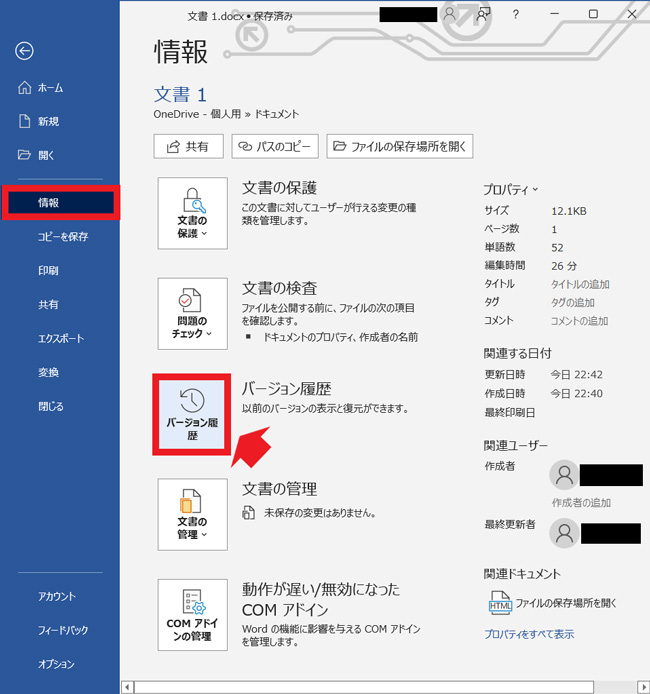
上書き保存してしまったワード文書を復元する方法は以下の通りです。
1. 自動保存機能を利用する
Wordには自動保存機能があります。これを利用すると、一定時間ごとに文書が自動的に保存されるため、上書き保存してしまった場合でも、自動保存されたデータを復元することが可能です。
- Wordを開き、[ファイル]メニューをクリックします。
- [情報]を選択し、[ドキュメントの管理]をクリックします。
- 自動保存されたファイルがリストされますので、復元したいバージョンを選択し、[復元]をクリックします。
2. バックアップコピーを利用する
Wordにはバックアップコピーを作成する機能があります。これを有効にしていると、上書き保存前にバックアップが取られます。
- Wordの[ファイル]メニューを開き、[オプション]をクリックします。
- [保存]を選択し、[ドキュメントを自動回復するためのバックアップコピーを作成する]にチェックを入れます。
- 上書き保存してしまった場合、元のファイル名に「Backup of」が付いたファイルが作成されていますので、それを利用します。
3. 修復機能を利用する
Wordには修復機能があり、破損した文書を修復することができます。上書き保存された文書も修復機能で復元できる場合があります。
- Wordを開き、[ファイル]メニューをクリックします。
- [開く]を選択し、修復したい文書を選択します。
- 文書を右クリックし、[開く]メニューから[修復]を選択します。
上書き保存したWordファイルを元に戻す方法はありますか?
自動保存機能を利用する
Wordには自動保存機能があります。これにより、一定の時間ごとにファイルが自動的に保存されます。上書き保存してしまっても、自動保存されたデータを利用して元の状態に戻すことが可能です。
- Wordを開いて、[ファイル]メニューから[情報]を選択します。
- [ドキュメントの管理]にある[バージョンの管理]をクリックします。
- 自動保存されたバージョンが表示されるので、適切なものを選択し、[復元]ボタンをクリックします。
バックアップファイルを利用する
Wordにはバックアップ機能もあり、ファイルを上書き保存する前にバックアップファイルが作成されます。このバックアップファイルを利用して、上書き保存されたファイルを元に戻すことができます。
- Wordを開いて、[ファイル]メニューから[オプション]を選択します。
- [保存]をクリックし、[ドキュメントのバックアップを作成する]にチェックを入れます。
- 上書き保存したファイルと同じフォルダにある拡張子が.wbkのファイルがバックアップファイルです。これをWordで開けば、元の状態のファイルを確認できます。
ファイルの履歴を利用する
Windowsのファイルの履歴 機能を利用して、以前の状態に戻す方法もあります。これは、ファイルの変更履歴を自動的に保存する機能です。
- エクスプローラーで、上書き保存されたファイルのあるフォルダに移動します。
- ファイルを右クリックし、[プロパティ]を選択します。
- [以前のバージョン]タブをクリックし、復元したいバージョンを選択して、[復元]ボタンをクリックします。
上書きされたファイルを元に戻す方法はありますか?
上書きされたファイルを元に戻す方法はあります。以下に、上書きされたファイルを復元するための方法をいくつか紹介します。
🖨️ Word 途中から印刷できないトラブルシューティング1. バックアップから復元する
バックアップを定期的に取っておくことで、上書きされたファイルを簡単に復元できます。
- 外部ハードディスクやクラウドストレージにバックアップを取っておく。
- 上書きされたファイルを検索し、バックアップから元のファイルを復元する。
- 復元したファイルを元の場所に戻す。
2. システムの復元機能を利用する
WindowsやMacなどのOSには、ファイルの変更履歴を遡って復元できる機能があります。
- Windowsの場合は、ファイル履歴を利用して、上書きされたファイルを復元できる。
- Macの場合は、Time Machineを利用して、過去の状態にファイルを戻せる。
- 復元したいファイルを選び、復元ボタンをクリックする。
3. データ復旧ソフトを使用する
上書きされたファイルを復元するためのデータ復旧ソフトもあります。
- データ復旧ソフトをダウンロードし、インストールする。
- 上書きされたファイルが保存されていたドライブを選択し、スキャンを実行する。
- スキャンが完了したら、復元したいファイルを選んで復元を実行する。
これらの方法を試すことで、上書きされたファイルを元に戻すことが可能です。ただし、バックアップを取っておくことが最も確実な方法ですので、定期的なバックアップの取得を心がけてください。
Wordで保存したものを元に戻す方法はありますか?
Wordで保存したものを元に戻す方法はあります。以下に、その方法を詳しく説明します。
方法1: 元に戻す機能を使う
Wordには、変更を元に戻すための機能が備わっています。この機能を使って、保存したものを元に戻すことができます。
- Wordを開き、該当の文書を選択します。
- 「ファイル」メニューを開き、「情報」をクリックします。
- 「バージョンの管理」をクリックすると、文書の変更履歴が表示されます。
- 元に戻したいバージョンを選択し、「復元」をクリックします。
方法2: 自動回復機能を使う
Wordには、自動回復機能が備わっています。この機能が有効になっていると、一定時間ごとに文書のバックアップが取られます。
- Wordを開き、該当の文書を選択します。
- 「ファイル」メニューを開き、「情報」をクリックします。
- 「ドキュメントの管理」をクリックし、「以前のバージョン」を選択します。
- リストから、元に戻したいバージョンを選択し、「復元」をクリックします。
方法3: 手動バックアップを使う
Wordでは、手動でバックアップを取ることができます。バックアップを定期的に取っていれば、それを使って文書を元に戻すことができます。
- Wordを開き、該当の文書を選択します。
- 「ファイル」メニューを開き、「名前を付けて保存」をクリックします。
- 「ツール」をクリックし、「オプション」を選択します。
- 「高度な設定」で、「自動回復情報をファイルに保存する」にチェックを入れて、「OK」をクリックします。
よくある質問
Wordファイルを上書き保存してしまった場合、復元する方法はありますか?
はい、Wordファイルを上書き保存してしまった場合にも、復元できる方法がいくつかあります。まず、Wordの自動保存機能を利用することができます。Wordは定期的にファイルを自動保存しているため、上書き保存前のバージョンが残っている可能性があります。また、Windowsのファイル履歴機能や、 MacのTime Machine機能を利用していれば、過去の状態を復元することが可能です。
自動保存機能を利用してWordファイルを復元する方法を教えてください。
Wordの自動保存機能を利用してファイルを復元するには、以下の手順を実行します。まず、Wordを開き、[ファイル]メニューから[情報]を選択します。次に、[ドキュメントの管理]セクションにある[以前のバージョン]をクリックします。そこに表示されるリストから、目的のバージョンを選択し、[復元]ボタンをクリックします。これで、上書き保存前に自動保存されていたバージョンが復元されます。
ファイル履歴機能を使ってWordファイルを復元する方法はどうすればよいでしょうか?
Windowsのファイル履歴機能を利用してWordファイルを復元するには、以下の手順に従います。まず、エクスプローラーを開き、復元したいWordファィルがあるフォルダーに移動します。次に、リボンメニューの[ホーム]タブにある[履歴]をクリックします。ファイル履歴画面が表示されるので、目的の日時のスナップショットを選択し、復元したいファイルを右クリックして[復元]を選択します。これで、指定した日時のファイルが復元されます。
Time Machineを使ってWordファイルを復元するにはどうすればいいですか?
MacのTime Machine機能を利用してWordファイルを復元するには、まず、復元したいWordファイルがあるフォルダーを開きます。次に、Dockにある[Time Machine]アイコンをクリックするか、メニューバーにある[入力源]アイコンから[Time Machine]を選択します。Time Machineが起動したら、画面の右側にあるタイムラインを利用して、目的の日時に遡ります。復元したいファイルが見つかったら、それを選択し、[復元]ボタンをクリックします。これで、指定した日時のファイルが復元されます。
💾 Word 過去のファイル復元!削除した文書を取り戻す