💻 【無料】PCでWordを使う方法!ダウンロード不要ですぐに始めよう

パソコンでWordを無料で使う方法をご紹介します!今回は、ダウンロードが不要で手軽に始められる方法を徹底解説。Microsoftのオンラインサービスを利用することで、すぐにWordが利用可能になります。文章の作成や編集、共有まで、わかりやすく説明していきますので、ぜひ最後までお読みいただけると嬉しいです。CodeAtasComputer адміністратив
GLIGENCE
この記事では、パソコンでWordを無料で利用する方法を詳しく紹介します。ダウンロードの手間もなく、すぐに使い始めることができるので、ビギナーにもおすすめです。Microsoftのオンラインサービスを活用すれば、どこからでも手軽にWordが使えるようになります。まずは基本操作から、便利な機能まで、わかりやすく説明していきますので、ぜひチェックしてみてください。
無料でMicrosoft Wordを入手するにはどうすればいいですか?

Microsoft Wordは、世界中で広く使用されているワードプロセッサです。しかし、ソフトウェアのライセンス料金が高額であるため、無料で入手する方法を探している人も多いです。
無料でMicrosoft Wordを入手する方法
Microsoft Wordを無料で入手する方法はいくつかあります。以下は、その方法の一覧です。
- Microsoft Office Online:Microsoft Office Onlineは、Microsoft Officeの無料バージョンで、Webブラウザ上で動作します。Word、Excel、PowerPointなどのアプリケーションを無料で使用できます。
- Microsoft Wordの無料トライアル版:Microsoft Wordの無料トライアル版をダウンロードすることができます。トライアル版は、通常30日間有効です。
- 学生と教師向けのMicrosoft Office:学生や教師であれば、学校または大学を通してMicrosoft Officeを割引価格で購入することができます。
Microsoft Wordの代替ソフトウェア
Microsoft Wordを無料で入手できない場合は、代替ソフトウェアを使用することができます。以下は、Microsoft Wordの代替ソフトウェアの一覧です。
- Google ドキュメント:Google ドキュメントは、Googleが提供する無料のワードプロセッサです。Webブラウザ上で動作し、複数人で同時に編集することができます。
- LibreOffice:LibreOfficeは、オープンソースのOfficeスイートで、Microsoft Officeと互換性があります。
- OpenOffice:OpenOfficeは、オープンソースのOfficeスイートで、Microsoft Officeと互換性があります。
注意事項
Microsoft Wordを無料で入手する場合、以下の注意事項を考慮してください。
- ソフトウェアのライセンス契約をよく読んでください。契約内容に従わない場合、法的措置を受ける可能性があります。
- 無料のソフトウェアには、制限や広告が含まれている場合があります。
- ソフトウェアをダウンロードする前に、ウイルスやマルウェアのチェックを行ってください。
Windows Wordは無料で使えますか?

Windows Wordは、Microsoft Officeのソフトウェアの一つで、ワードプロセッサーとして広く利用されています。しかし、無料で使えるかどうかは、ライセンスの種類によって異なります。
Windows Wordのライセンスの種類
Windows Wordのライセンスには、個人用、法人用、学生用などがあります。個人用のライセンスは、一般的に有料ですが、Microsoft Office Onlineでは、無料のバージョンを提供しています。
- Microsoft Office Online:無料で利用できるオンライン版のWindows Word
- Microsoft Office 365:有料のサブスクリプションサービスで、Windows Wordを含むOfficeソフトウェアが提供される
- Microsoft Office:一回の購入で、Windows Wordを含むOfficeソフトウェアが提供される
Windows Wordの無料バージョンの制限
Windows Wordの無料バージョンには、機能制限があります。たとえば、オンライン編集しかできないこと、ファイル形式に制限があることなどです。
- オンライン編集:インターネットに接続していないと編集できない
- ファイル形式:一部のファイル形式には対応していない
- 機能制限:一部の機能が利用できない
Windows Wordの代替ソフトウェア
Windows Wordの代替ソフトウェアには、Google ドキュメント、LibreOfficeなどがあります。これらのソフトウェアは、無料で利用でき、ワードプロセッサーとしての機能を提供しています。
- Google ドキュメント:オンラインのワードプロセッサー
- LibreOffice:オープンソースのオフィスソフトウェア
- Zoho Writer:オンラインのワードプロセッサー
パソコンにワードを入れたいのですが、入れ方は?
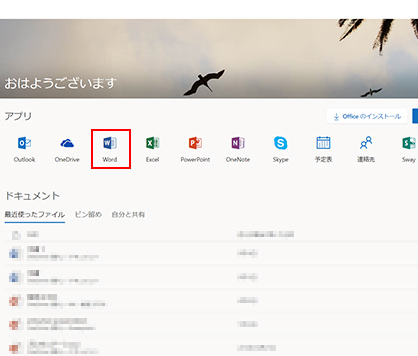
パソコンにワードを入れるためには、以下の手順を実行する必要があります。 1. パソコンにMicrosoft Officeをインストールします。
2. インストールが完了したら、ワードのアイコンをクリックして起動します。
3. ワードが起動したら、ファイルメニューから「新しいドキュメント」を選択し、新しい文書を作成します。
パソコンにワードを入れるための基本的な手順
パソコンにワードを入れるためには、基本的な手順を理解する必要があります。以下は、パソコンにワードを入れるための基本的な手順です。
- Microsoft Officeをインストールします。
- ワードのアイコンをクリックして起動します。
- ファイルメニューから「新しいドキュメント」を選択し、新しい文書を作成します。
パソコンにワードを入れるためのショートカット
パソコンにワードを入れるためには、ショートカットを使用することで時間を節約できます。以下は、パソコンにワードを入れるためのショートカットです。
- Windowsキー + Rキーを押して、実行ダイアログボックスを開きます。
- 実行ダイアログボックスに「winword」と入力し、Enterキーを押します。
- ワードが起動したら、ファイルメニューから「新しいドキュメント」を選択し、新しい文書を作成します。
パソコンにワードを入れるためのトラブルシューティング
パソコンにワードを入れる際には、トラブルシューティングが必要になる場合があります。以下は、パソコンにワードを入れるためのトラブルシューティングです。
- ワードが起動しない場合は、Microsoft Officeを再インストールします。
- ワードがフリーズする場合は、タスクマネージャーを開いてワードのプロセスを終了します。
- ワードのファイルが開けない場合は、ファイルの形式を確認してください。
完全無料のワードアプリは?
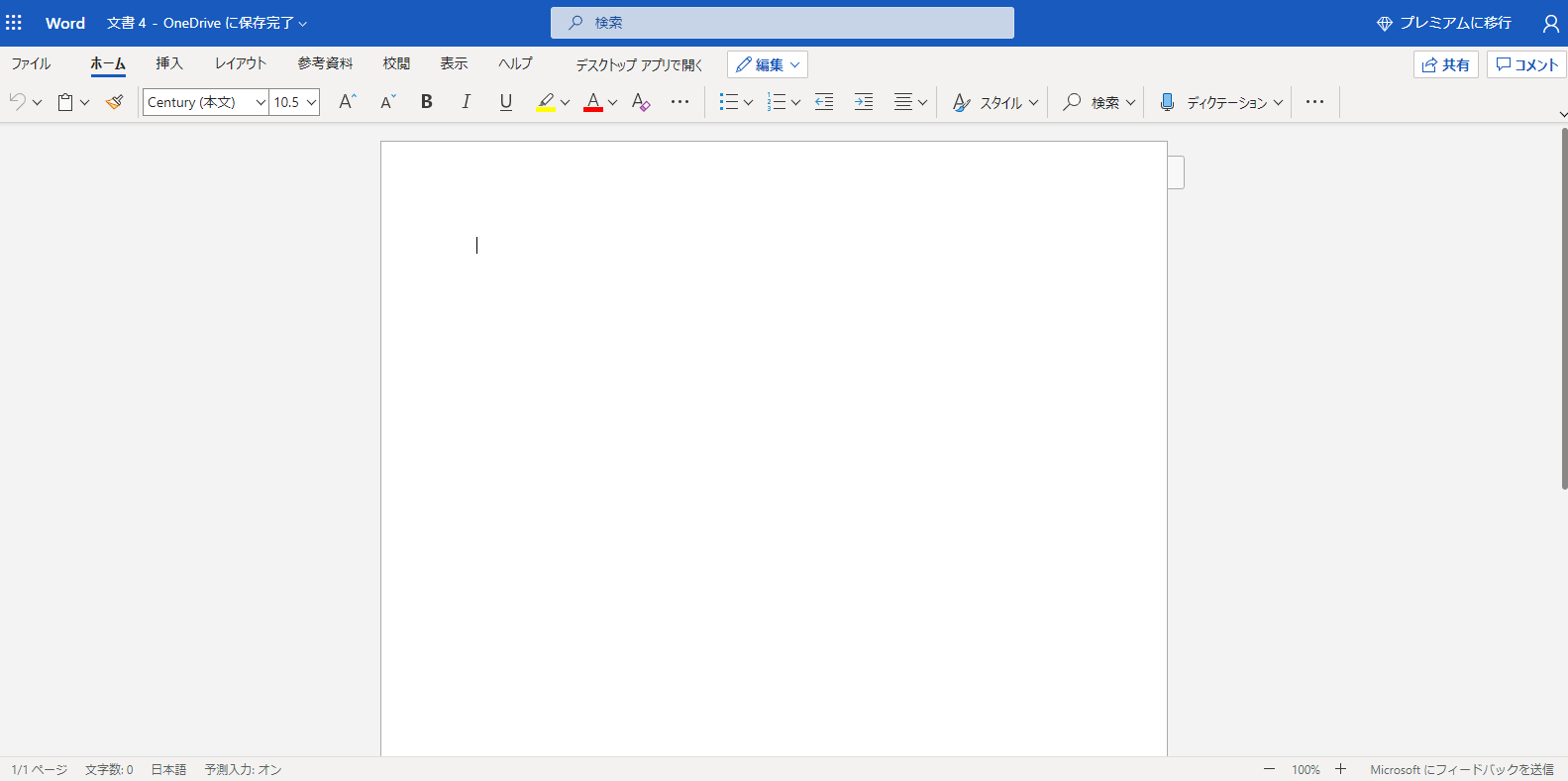
完全無料のワードアプリは、Google Docs、Microsoft Word Online、LibreOfficeなどがあります。これらのアプリは、インターネットに接続することで無料で使うことができます。
無料ワードアプリの特徴
無料のワードアプリには、以下のような特徴があります。
- クラウド保存:文書をクラウドに保存することができ、どこからでもアクセスできます。
- 共同編集:複数人で同時に文書を編集することができます。
- 自動保存:文書が自動的に保存されるため、データの損失を防ぐことができます。
無料ワードアプリの使い方
無料のワードアプリを使用するには、以下のようなステップがあります。
- アカウントを作成:サービスにアカウントを作成する必要があります。
- アプリを起動:ブラウザからアプリを起動することができます。
- 文書を作成:新しい文書を作成し、編集を開始します。
無料ワードアプリの注意点
無料のワードアプリを使用する場合、以下のような注意点があります。
- データの安全性:クラウドに保存されたデータの安全性を確保する必要があります。
- 機能の制限:無料版の機能が制限されている場合があります。
- 広告の表示:一部のサービスでは、広告が表示される場合があります。
💻 【無料】PCでWordを使う方法!ダウンロード不要ですぐに始めよう
PCでWordを使いたいけれど、ソフトウェアのダウンロードが面倒だという人は大勢います。しかし、実は無料でダウンロード不要の方法でWordを利用できることを知っていましたか?ここでは、その方法を詳しく紹介します。
オンラインでWordを利用する方法
Microsoftが提供する「Office Online」を使えば、ブラウザ上でWordを無料で利用できます。まずは、Microsoftアカウントでログインし、Office Onlineのサイトにアクセスしてください。
| 手順 | 内容 |
| 1 | Office Onlineのサイトにアクセス |
| 2 | Microsoftアカウントでログイン |
| 3 | Word Onlineを選択 |
Word Onlineの特徴と機能
Word Onlineを使えば、どこでも手軽に文書を作成・編集できます。また、自動保存機能によって、データの損失の心配もいりません。しかし、デスクトップ版に比べて機能が若干限定的である点に注意が必要です。
| 特徴 | 内容 |
| 無料 | 一切の費用がかからない |
| 自動保存 | データの損失の心配がいらない |
| 機能が限定的 | デスクトップ版より機能が少ない |
スマートフォンやタブレットでも利用可能
Word Onlineは、スマートフォンやタブレットでも利用できます。アプリをダウンロードすることなく、ブラウザから手軽にアクセスできます。これにより、外出先でも手軽に文書の作成や編集が可能です。
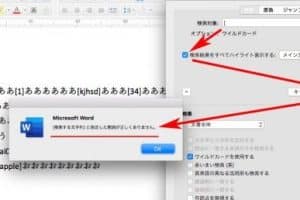
🔎 Word 検索 機能を使いこなす!高度な検索テクニック| デバイス | 対応状況 |
| スマートフォン | 対応 |
| タブレット | 対応 |
実際にWord Onlineを利用してみよう
早速、Word Onlineを使ってみましょう。ログイン後、Word Onlineのインターフェースには、デスクトップ版と同様のメニューが表示されます。ここから、自由に文書を作成・編集できます。
| 操作 | 方法 |
| 新規作成 | 「新しい空白の文書」をクリック |
| 既存文書の開き方 | 「開く」をクリックし、ファイルを選択 |
オフラインで作業する方法
Word Onlineは基本的にオンライン上で利用しますが、オフラインで作業することも可能です。しかし、この機能を利用するには、Microsoftアカウントでログインし、設定を変更する必要があります。
| 手順 | 内容 |
| 1 | 設定を開く |
| 2 | 「オフラインで編集」をオンにする |
パソコンでWordを無料で使用する方法はありますか?
はい、パソコンでWordを無料で使用する方法はあります。以下に3つの方法を紹介します。
オンライン版のMicrosoft Wordを利用する
Microsoftは、Office Onlineという無料のオンラインサービスを提供しています。ここでは、Wordを含むOffice製品を無料で使用できます。ただし、機能はデスクトップ版よりも制限されています。
- ブラウザでOffice.comにアクセスします。
- Microsoftアカウントでログインします。アカウントがなければ、無料で作成できます。
- Wordアイコンをクリックして、オンライン版のWordを起動します。
Microsoft 365の無料試用を利用する
Microsoft 365は、Wordを含むOffice製品のサブスクリプション版です。通常は有料ですが、1ヶ月間の無料試用を利用することができます。
- ブラウザでMicrosoft 365の無料試用ページにアクセスします。
- 「無料試用を始める」をクリックし、手順に従って登録します。
- 登録が完了したら、パソコンにMicrosoft 365をインストールできます。
無料の代替ソフトウェアを利用する
Wordと互換性のある無料のオフィススイートもいくつかあります。これらを利用すれば、Wordのような機能を無料で使用できます。
- LibreOffice: オープンソースのオフィススイートで、Wordと高い互換性があります。
- Google ドキュメント: Googleが提供する無料のオンラインオフィススイートです。
- WPS Office: 無料で使用できるオフィススイートで、Wordとの互換性が高いです。
パソコンにWordを入れる方法は?
パソコンにWordを入れる方法は以下の通りです。
Wordのインストール方法
Microsoft Wordは、Microsoft 365のサブスクリプションを通じて入手できるオフィスソフトウェアの一部です。以下の手順でインストールできます。
- Microsoft 365の公式ウェブサイトにアクセスし、サブスクリプションを購入します。
- サブスクリプションに登録したら、Microsoftアカウントでログインします。
- Microsoft 365のダウンロードページから、Officeインストーラーをダウンロードして実行します。
Wordの活用法
Wordは、文書作成のほか、以下のような様々な用途に使用できます。
- レポートや論文の作成
- ビジネス文書の作成(要約、契約書など)
- チラシやパンフレットなどのデザイン
Wordの便利な機能
Wordには、文書作成を効率化するためのさまざまな機能があります。
- スペルチェックと文法チェックで、文章の誤りを自動的に修正できます。
- スタイルとテンプレートを使って、文書のフォーマットを簡単に統一できます。
- コラボレーション機能を使って、リアルタイムで複数の人と文書を共有・編集できます。
パソコンのWordはどこにありますか?
Wordのインストール方法
Wordは、マイソフトのオフィススイートの一部であり、通常はMicrosoft Officeとともにインストールされます。Wordをインストールするには、以下の手順を実行します。
- Microsoft Officeの公式ウェブサイトにアクセスし、適切なバージョンのOfficeを購入またはダウンロードします。
- ダウンロードしたインストーラーを実行し、画面の指示に従ってインストールを進めます。
- インストールが完了したら、パソコンにWordがインストールされていることを確認してください。
Wordの起動方法
Wordを起動するには、以下の方法があります。
- デスクトップに作成されたWordのショートカットアイコンをダブルクリックします。
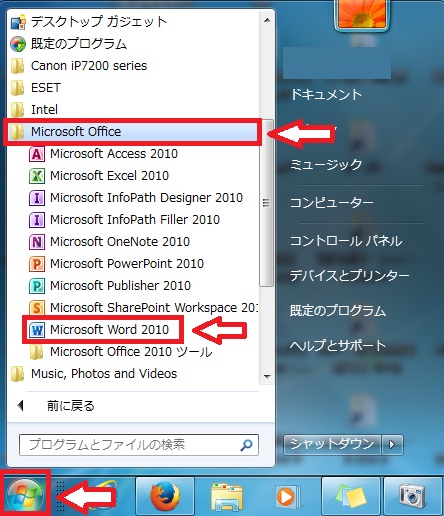
- スタートメニューを開き、「Word」と入力して検索し、検索結果からWordを選択します。
- エクスプローラーを開き、「C:Program FilesMicrosoft OfficeOffice」に移動し、「WINWORD.EXE」をダブルクリックします。
Wordファイルの保存場所
Wordで作成したファイルは、通常、「ドキュメント」フォルダに保存されます。ただし、ユーザーが指定したフォルダに保存することも可能です。Wordファイルの保存場所を変更するには、以下の手順を実行します。
- Wordでドキュメントを開いています。
- 「ファイル」メニューを開き、「名前を付けて保存」を選択します。
- 目的のフォルダを選択し、ファイル名を入力して「保存」をクリックします。
ワードやエクセルを無料で使えますか?

はい、ワードやエクセルを無料で使う方法はあります。Microsoftが提供するOfficeオンラインを使えば、無料でワードやエクセルなどのOfficeアプリを利用できます。これらはブラウザ上で動作するので、パソコンにOfficeをインストールする必要はありません。また、Googleが提供するGoogleドキュメントやGoogleスプレッドシートも無料で利用可能で、ワードやエクセルと同様の機能を提供しています。
Officeオンラインの利点
Officeオンラインを利用する主な利点は以下の通りです。
- 無料で利用可能: Officeオンラインは完全無料で、Microsoftアカウントさえあれば誰でも利用できます。
- ブラウザ上で動作: パソコンにOfficeをインストールする必要がなく、どこでもアクセスできます。
- 自動保存機能: オンライン上にデータが自動保存されるので、データの損失を心配する必要がありません。
GoogleドキュメントとGoogleスプレッドシートの特徴
GoogleドキュメントとGoogleスプレッドシートの主な特徴は以下の通りです。
- リアルタイム共有: 他のユーザーと同時に同じドキュメントやスプレッドシートを編集できます。
- オフライン対応: オフラインでもドキュメントやスプレッドシートを編集できる機能があります。
- Google Driveとの連携: Google Drive上にすべてのデータが保存されるため、管理が簡単です。
無料のOffice代替ソフト
OfficeオンラインやGoogleのサービス以外にも、以下のような無料のOffice代替ソフトがあります。
- LibreOffice: オープンソースのオフィススイートで、ワードやエクセルと互換性のある機能を提供しています。
- WPS Office: 無料で利用できるオフィススイートで、Microsoft Officeとの高い互換性があります。
- Apache OpenOffice: もう一つのオープンソースオフィススイートで、ワードやエクセルと同様の機能があります。
よくある質問
Q1: PCでWordを無料で使うにはどうしたらいいですか?
A1: PCでWordを無料で使うには、Microsoft Office Onlineを利用することをおすすめします。Office Onlineは、Webブラウザ上でWord、Excel、PowerPointなどのOfficeアプリを無料で利用できるサービスです。特別なダウンロードやインストールが不要で、インターネットに接続さえしていれば、すぐに使い始めることができます。
Q2: Microsoft Office Onlineにはどのような制限がありますか?
A2: Microsoft Office Onlineは非常に便利ですが、デスクトップ版のOfficeと比べて一部機能が制限されています。例えば、高度な図やグラフの作成、マの使用、添付ファイルのエンコードなどの一部の機能が利用できない場合があります。しかし、一般的な文書作成や表計算、プレゼンテーションの作成など、大半のタスクには問題なく対応できます。
Q3: Microsoft Office Onlineで作成したファイルはどうやって保存すればいいですか?
A3: Microsoft Office Onlineで作成したファイルは、自動的にOneDriveに保存されます。OneDriveはMicrosoftが提供するクラウドストレージサービスで、無料で一定量のストレージを利用できます。また、必要に応じてファイルをダウンロードして、PCのローカルストレージに保存することも可能です。
Q4: Microsoft Office Onlineはオフラインで使用できますか?
A4: Microsoft Office Onlineは基本的にオンラインでの使用を前提にしたサービスですので、オフラインでの使用は公式にはサポートされていません。しかし、Google Chromeなどの一部のブラウザでは、オフラインモードを利用して、一度開いたファイルを後からオフラインで編集できる場合があります。これには、事前の設定が必要ですので、利用する際はブラウザのヘルプ等を参照してください。