🆎 Word 半角/全角チェックを一瞬で!変換ミスを防ぐ方法

文章を書く際、半角と全角の文字の使い分けは非常に重要です。しかし、ミスが頻繁に起こりがちで、チェックするのは面倒に感じることもあるでしょう。そこで、今回はWordで半角/全角チェックを一瞬で行う方法と、変換ミスを防ぐための効果的な手法を紹介します。この方法を使えば、文章の品質を向上させることができ、よりプロフェッショナルな印象を与えることができるでしょう。
全角文字を半角文字に一括変換する方法は?
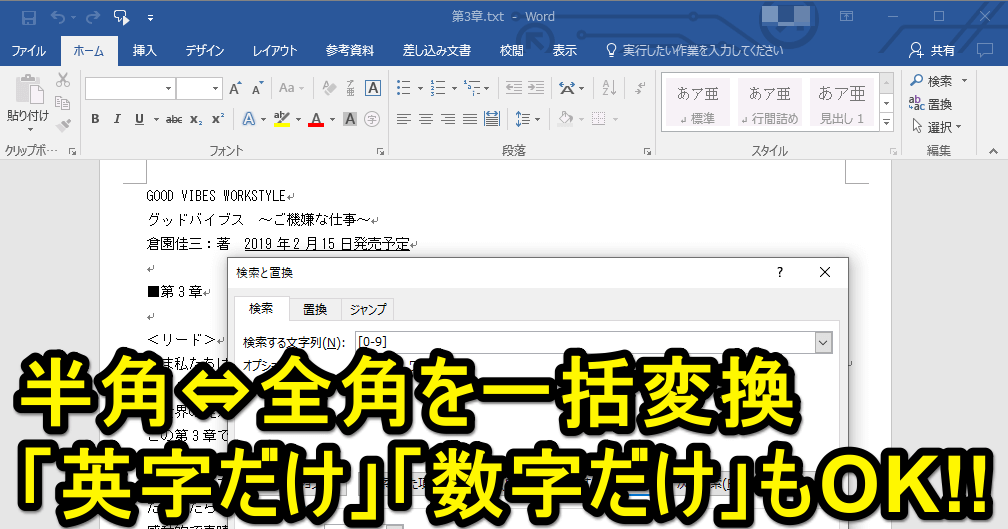
全角文字を半角文字に一括変換する方法は、以下の通りです。
方法1:キーボードショートカットを使用する
キーボードショートカットを使用して全角文字を半角文字に変換することができます。Windowsの場合は、「Ctrl + Shift + F」キーを押すことで全角文字を半角文字に変換できます。Macの場合は、「Command + Shift + F」キーを押すことで全角文字を半角文字に変換できます。
- キーボードショートカットを使用することで時間を節約できる
- 簡単に全角文字を半角文字に変換できる
- キーボードショートカットを覚える必要がある
方法2:テキストエディターの機能を使用する
多くのテキストエディターには全角文字を半角文字に変換する機能があります。メモ帳やテキストエディットなどのテキストエディターを使用して全角文字を半角文字に変換することができます。
- テキストエディターの機能を使用することで簡単に全角文字を半角文字に変換できる
- テキストエディターの機能を使用することで時間を節約できる
- テキストエディターの機能を使用するにはテキストエディターを起動する必要がある
方法3:オンラインツールを使用する
オンラインツールを使用して全角文字を半角文字に変換することができます。文字変換ツールやテキスト変換ツールなどのオンラインツールを使用して全角文字を半角文字に変換することができます。
- オンラインツールを使用することで簡単に全角文字を半角文字に変換できる
- オンラインツールを使用することで時間を節約できる
- オンラインツールを使用するにはインターネット接続が必要
Wordで半角数字を全角に変換するには?
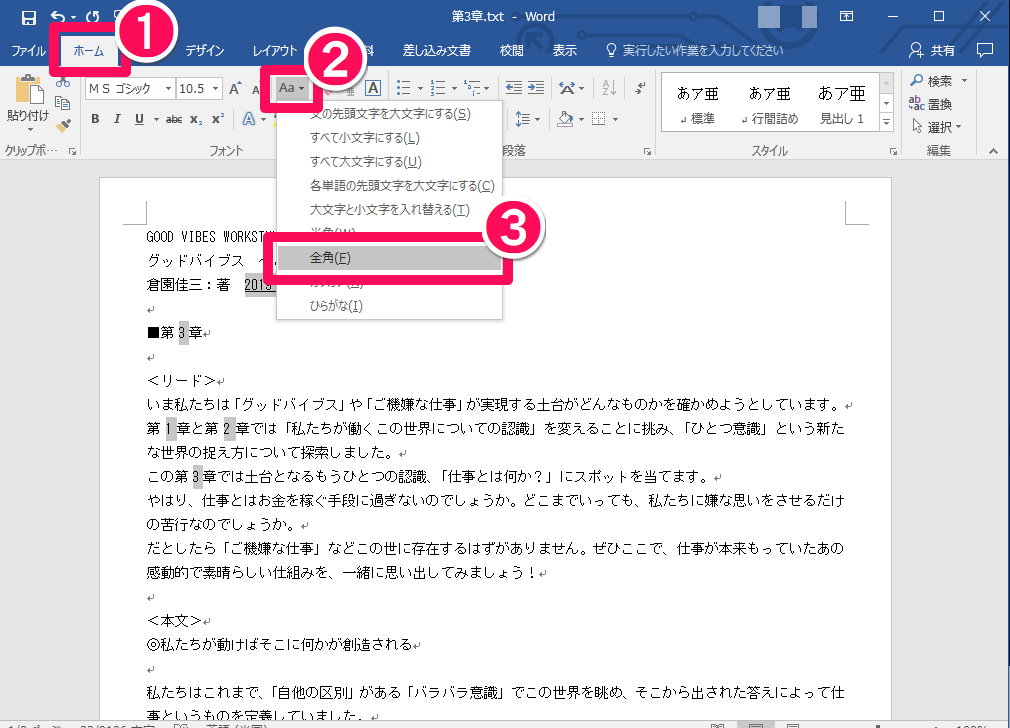
Wordで半角数字を全角に変換するには、次の方法があります。 方法1:文字コードを変更する 半角数字を全角に変換するには、文字コードを変更する必要があります。Wordでは、半角数字は「半角」文字コードで、全角数字は「全角」文字コードです。文字コードを変更するには、次の手順に従ってください。
文字コードを変更する手順
半角数字を全角に変換するには、次の手順に従ってください。
- Wordで文書を開きます。
- 変換したい半角数字を選択します。
- 「ホーム」タブの「フォント」グループの「文字コード」ボタンをクリックします。
- 「文字コード」ダイアログボックスで、「全角」文字コードを選択します。
- 「OK」ボタンをクリックします。
ショートカットキーを使用する
半角数字を全角に変換するには、ショートカットキーを使用することもできます。Wordでは、半角数字を全角に変換するショートカットキーは「Ctrl + Shift + Space」です。このショートカットキーを使用するには、次の手順に従ってください。
- Wordで文書を開きます。
- 変換したい半角数字を選択します。
- 「Ctrl + Shift + Space」キーを押します。
マを使用する
半角数字を全角に変換するには、マを使用することもできます。Wordでは、半角数字を全角に変換するマを作成することができます。このマを使用するには、次の手順に従ってください。
📑 Word 原稿用紙 設定 文字数!設定方法と文字数計算- Wordで文書を開きます。
- 「開発」タブの「マ」グループの「マの記録」ボタンをクリックします。
- マの名前を入力し、「OK」ボタンをクリックします。
- 半角数字を全角に変換するコードを入力します。
- 「停止」ボタンをクリックします。
- マを実行します。
カナを全角と半角に変換するにはどうすればいいですか?
カナを全角と半角に変換するには、以下の方法があります。
方法1:文字コードの変換
文字コードを変換することで、カナを全角と半角に変換することができます。文字コードとは、コンピューターが文字を認識するためのコードです。カナの文字コードを変換することで、全角と半角の文字に変換することができます。
- 文字コードを変換するソフトウェアを使用します。
- カナの文字コードを全角の文字コードに変換します。
- 変換した文字コードを保存します。
方法2:フォントの変更
フォントを変更することで、カナを全角と半角に変換することができます。フォントとは、文字の形状を定義するデータです。カナのフォントを変更することで、全角と半角の文字に変換することができます。
- フォントを変更するソフトウェアを使用します。
- カナのフォントを全角のフォントに変更します。
- 変更したフォントを保存します。
方法3:キーボードショートカットの使用
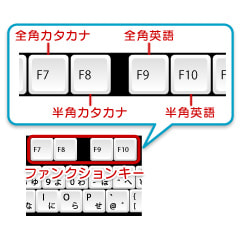
キーボードショートカットを使用することで、カナを全角と半角に変換することができます。キーボードショートカットとは、キーボードのキーを組み合わせて特定の機能を実行する方法です。カナを全角と半角に変換するキーボードショートカットを使用することで、簡単に変換することができます。
- F7キーを押して、カナを全角に変換します。
- F8キーを押して、カナを半角に変換します。
- キーボードショートカットをカスタマイズして、自分で設定することもできます。
🆎 Word 半角/全角チェックを一瞬で!変換ミスを防ぐ方法
Wordで文章を作成する際、半角と全角の文字の変換ミスはよくあることです。これらのミスを一瞬でチェックし、変換ミスを防ぐ方法を紹介します。
1. Wordの置換機能を利用する
Wordの置換機能を使って、半角と全角の文字を一括で変換することができます。以下の手順で操作してください。
- 置換機能を開く(Ctrl + H)
- 検索欄に「(?)」と入力
- 置換欄に「1」または「2」と入力(半角を全角に変換したい場合は「1」、全角を半角に変換したい場合は「2」を選択)
- 「すべて置換」をクリック
| 機能 | 手順 |
|---|---|
| 置換機能の開く | Ctrl + H |
| 検索欄の入力 | (?) |
| 置換欄の入力 | 1 または 2 |
| 置換の実行 | すべて置換をクリック |
2. マを使って半角全角をチェックする
VBAを使用して、半角と全角のチェックを行うマを作成することができます。以下のコードを参考にしてください。 vb Sub 半角全角チェック() Dim myRange As Range Set myRange = ActiveDocument.Content myRange.Find.ClearFormatting myRange.Find.Execute FindText:=([!-‐~])[!-‐~], MatchWildcards:=True, ReplacementText:=※1※, Replace:=wdReplaceAll MsgBox 半角と全角のチェックが完了しました。 End Sub
3. 半角全角変換ツールを使用する
オンライン上には、半角と全角を一瞬でチェック・変換できるツールが多数存在します。これらのツールを利用することで、手間なく変換ミスを防ぐことができます。
4. フォントの変更でわかりやすくする
半角と全角の文字の見分けがつきやすいフォントを使用することで、変換ミスに気付きやすくなります。例えば、メイリオやOsakaなどが挙げられます。
5. 慣れるまで意識的にチェックする
半角と全角の区別に慣れるまでは、意識的にチェックすることが大切です。文章を入力し終わった後に、半角と全角の文字が正しく使われているか確認することで、変換ミスを防ぐことができます。
🔗 Word 参照設定で文献リストを自動作成!ワードで半角を全角に一括変換するには?
ワードで半角を全角に一括変換する方法は以下の通りです。
方法1: 置換機能を使用する
ワードの置換機能を利用して、半角文字を全角文字に一括変換することができます。
- 置換ダイアログボックスを開く(Ctrl+H)
- 検索する文字列に半角文字を入力
- 置換後の文字列に全角文字を入力
- すべて置換をクリック
方法2: 文字コードを変更する
文字コードを変更することで、半角文字を全角文字に変換することが可能です。
- ファイルメニューを開く
- オプションを選択
- 言語タブを開く
- 文字コードをUnicode (UTF-8)に変更
方法3: マを使用する
VBAマを使用して、半角文字を全角文字に一括変換することができます。
- 開発タブを開く
- マをクリック
- 適切なマコードを入力し、実行する
全角文字を半角文字に変換するショートカットキーは?
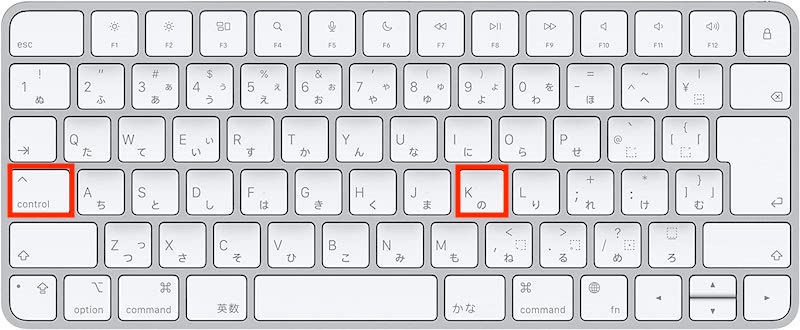
全角文字を半角文字に変換するショートカットキーは、以下の通りです。
Windowsの場合
Windowsでは、全角文字を半角文字に変換するためのショートカットキーはF10またはCtrl + Shift + Fです。
- F10キーを押すと、IMEがオンの場合、入力モードが全角から半角に切り替わります。
- Ctrl + Shift + Fキーを同時に押すと、IMEがオンの場合、入力モードが全角から半角に切り替わります。
- このショートカットキーを再度押すことで、半角から全角に戻すことができます。
Macの場合
Macでは、全角文字を半角文字に変換するためのショートカットキーはCtrl + Shift + Jです。
- Ctrl + Shift + Jキーを同時に押すと、IMEがオンの場合、入力モードが全角から半角に切り替わります。
- このショートカットキーを再度押すことで、半角から全角に戻すことができます。
- また、メニューバーの入力メニューからも入力モードを切り替えることができます。
スマートフォンの場合
スマートフォンでは、通常、キーボードの切り替えボタンをタップして入力モードを切り替えることができます。
- キーボードの切り替えボタンをタップすると、全角と半角の入力モードを切り替えることができます。
- キーボードに全角や半角の表示がある場合、それをタップして入力モードを切り替えることもできます。
- スマートフォンの設定から、キーボードの設定を変更して、入力モードの切り替え方法をカスタマイズすることができます。
半角文字を全角文字に変換するには?
半角文字を全角文字に変換するには、いくつかの方法があります。
コンピューター上での変換方法
コンピューター上で半角文字を全角文字に変換するには、以下の方法が一般的です。
- ワードプロセッサやテキストエディタの置換機能を利用する。
- オンラインの半角全角変換ツールを利用する。
- プログラミング言語を利用して、文字列の置換を行う。
ワードプロセッサやテキストエディタでの変換方法
ワードプロセッサやテキストエディタで半角文字を全角文字に変換するには、以下の手順で行うことができます。
- 変換したい文字列を選択する。
- メニューより置換機能を選択する。
- 置換画面で、検索する文字列に半角文字を、置換後の文字列に全角文字を入力する。
- 置換ボタンをクリックして、変換を実行する。
プログラミング言語を利用した変換方法
プログラミング言語を利用して半角文字を全角文字に変換するには、以下のような手順で行うことができます。
- 対象のプログラミング言語で、文字列の置換機能を利用できる関数やメソッドを調べる。
- 変換したい文字列に対して、置換関数やメソッドを適用する。
- 置換関数やメソッドの引数に、半角文字と全角文字の対応を指定する。
- プログラムを実行して、変換結果を確認する。
ワードで全角にならない文字を入力するには?
ワードで全角にならない文字を入力するには、以下の手順を試してください。
方法1: 英数入力モードを利用する
ワードでは、英数入力モードを利用して半角文字を入力することができます。これは、数字やアルファベット、記号などの半角文字を入力する場合に便利です。
- キーボードの「英数」キーを押して英数入力モードに切り替える。
- 半角で入力したい文字をタイプする。
- 文字が半角で入力されることを確認する。
方法2: IMEの設定を変更する
IME(インプットメソッドエディタ)の設定を変更することで、半角文字を入力しやすくすることができます。
- タスクバーの言語バーでIMEを右クリックし、「設定」を選択する。
- 「全般」のタブで、「入力モード」を「半角英数」に設定する。
- 「OK」をクリックして設定を適用する。
方法3: ワードのオートコレクト機能を利用する
ワードのオートコレクト機能を利用して、特定の文字列を半角に自動変換することができます。
- ワードのメニューバーから「ファイル」>「オプション」を選択する。
- 「文章校正」のタブで、「オートコレクト」ボタンをクリックする。
- 「置換」に全角文字を、「~に置換」に半角文字を入力し、「追加」をクリックする。
よくある質問
半角と全角の違いは何ですか?
半角と全角は、コンピュータ上で文字を表示する際の文字の幅の違いです。半角は、アルファベットや数字、記号などが主に該当し、文字の幅が狭いです。一方、全角は、漢字やひらがな、カタカナなどが該当し、文字の幅が広いです。全角の文字は、半角の文字の倍の幅を持っています。
Wordで半角と全角をチェックする方法はありますか?
Wordでは、半角と全角のチェックを行うことができます。置換機能を利用することで、一括で半角と全角を変換することが可能です。具体的には、[編集]メニューから[置換]を選択し、[検索]タブで[詳細設定]をクリックします。そこで、[形式]にある[半角/全角]を選択し、変換したい文字種を指定します。これにより、半角と全角のチェックや変換が簡単に行えます。
🗪 Word 吹き出し コメントで資料を分かりやすく!半角と全角の変換ミスを防ぐにはどうすればよいですか?
半角と全角の変換ミスを防ぐためには、以下の点に注意してください。
- 入力時に文字種に気を付ける:半角で入力すべき文字と全角で入力すべき文字を意識して入力します。
- IMEの設定を活用する:日本語入力時にIMEの設定を活用し、適切な文字種が自動的に選択されるようにします。
- チェックツールを利用する:Wordの置換機能や専用のチェックツールを利用して、半角と全角の変換ミスを検出します。
半角と全角の変換はどのような場面で重要ですか?
半角と全角の変換は、以下のような場面で特に重要です。
- プログラミング:プログラムのコードでは、半角と全角の違いによって動作が異なる場合があります。
- データ入力:データベースや表計算ソフトでのデータ入力では、半角と全角の違いによってデータの整合性が失われる恐れがあります。
- 文章の整形:ビジネス文書や公式文書では、半角と全角の使い分けが文章の見映えや読みやすさに影響します。