🤔 Word 英語 になる現象の原因と解決策!日本語入力に戻す方法
最近、パソコンやスマートフォンでの文章入力中に突然「Word英語」になる現象が多く報告されています。この現象は、日本語入力モードが英語入力モードに切り替わってしまうことで、使っているアプリや文脈に関わらず起こります。この記事では、「Word英語」になる現象の原因と、それを解決するための方法を詳しく解説します。また、日本語入力に戻す方法も紹介しますので、こちらの問題でお困りの方はぜひ参考にしてください。
ワードが英語になっているのはなぜですか?
ワードが英語になっているのは、歴史的な背景と技術的な理由があります。コンピュータとソフトウェアの開発が主にアメリカで行われたため、英語が使われました。それにより、世界中で使われるソフトウェアの多くは英語に基づいて設計されました。
コンピュータの誕生と英語の関係
コンピュータの誕生は、アメリカで始まりました。最初のコンピュータであるENIACが1946年に開発され、その後、コンピュータの技術が急速に発展しました。この頃、英語が国際的なコミュニケーションの言語として使われるようになっていました。
- コンピュータの初期の開発者はほとんどがアメリカ人でした。
- 英語が国際的な標準として確立されていました。
- コンピュータのプログラミング言語は英語に基づいて設計されました。
ソフトウェアの国際化と英語の使用
ソフトウェアの国際化が進むにつれて、英語はより重要な役割を果たすようになりました。ソフトウェアを世界中で使えるようにするには、共通の言語が必要でした。
- 英語が世界中で最も広く使われている言語です。
- ソフトウェアの開発と販売はグローバル化しています。
- 共通の言語として英語が使われると、コミュニケーションが容易になります。
ワードの英語化と日本語の対応
日本語はコンピュータに最初から対応していませんでしたが、現在は多くのソフトウェアが日本語に対応しています。しかし、英語が主に使われる状況はまだ続いています。
- 日本語は漢字やひらがなの使用が複雑です。
- 英語がソフトウェアの開発に使われる主な言語です。
- 日本語の対応は徐々に進んでいますが、まだ課題があります。
英語入力になってしまうのはなぜですか?
コンピューターでは、デフォルト設定によって言語入力が決定されることが多いです。多くの場合、英語が初期設定として選択されているため、自動的に英語入力になってしまうことがあります。また、キーボード設定もまた影響を及ぼす可能性があります。特定のキーボード設定では、英語入力のみが許可されている場合もあります。
デフォルト設定による英語入力
英語入力になってしまう原因の1つは、デフォルト設定によるものです。以下は、デフォルト設定による英語入力の例です。
- コンピューターの初期設定で英語が選択されている場合、自動的に英語入力になります。
- ユーザー設定で英語が選択されている場合、デフォルトで英語入力になります。
- 特定のアプリケーションでは、英語入力のみが許可されている場合があります。
キーボード設定による英語入力
キーボード設定もまた、英語入力になってしまう原因の1つです。以下は、キーボード設定による英語入力の例です。
- 特定のキーボードレイアウトでは、英語入力のみが許可されている場合があります。
- キーボードショートカットによって英語入力が切り替わる場合があります。
- キーボードドライバーの設定によって英語入力が影響を受ける場合があります。
その他の要因による英語入力
その他の要因もまた、英語入力になってしまう原因の1つです。以下は、その他の要因による英語入力の例です。
😨 Word 2007の自動回復機能で消えたファイルを復元!- ブラウザの設定によって英語入力が影響を受ける場合があります。
- オペレーティングシステムの設定によって英語入力が影響を受ける場合があります。
- サードパーティーソフトウェアの設定によって英語入力が影響を受ける場合があります。
エクセルのツールバーが英語になったので日本語に戻したいのですが?
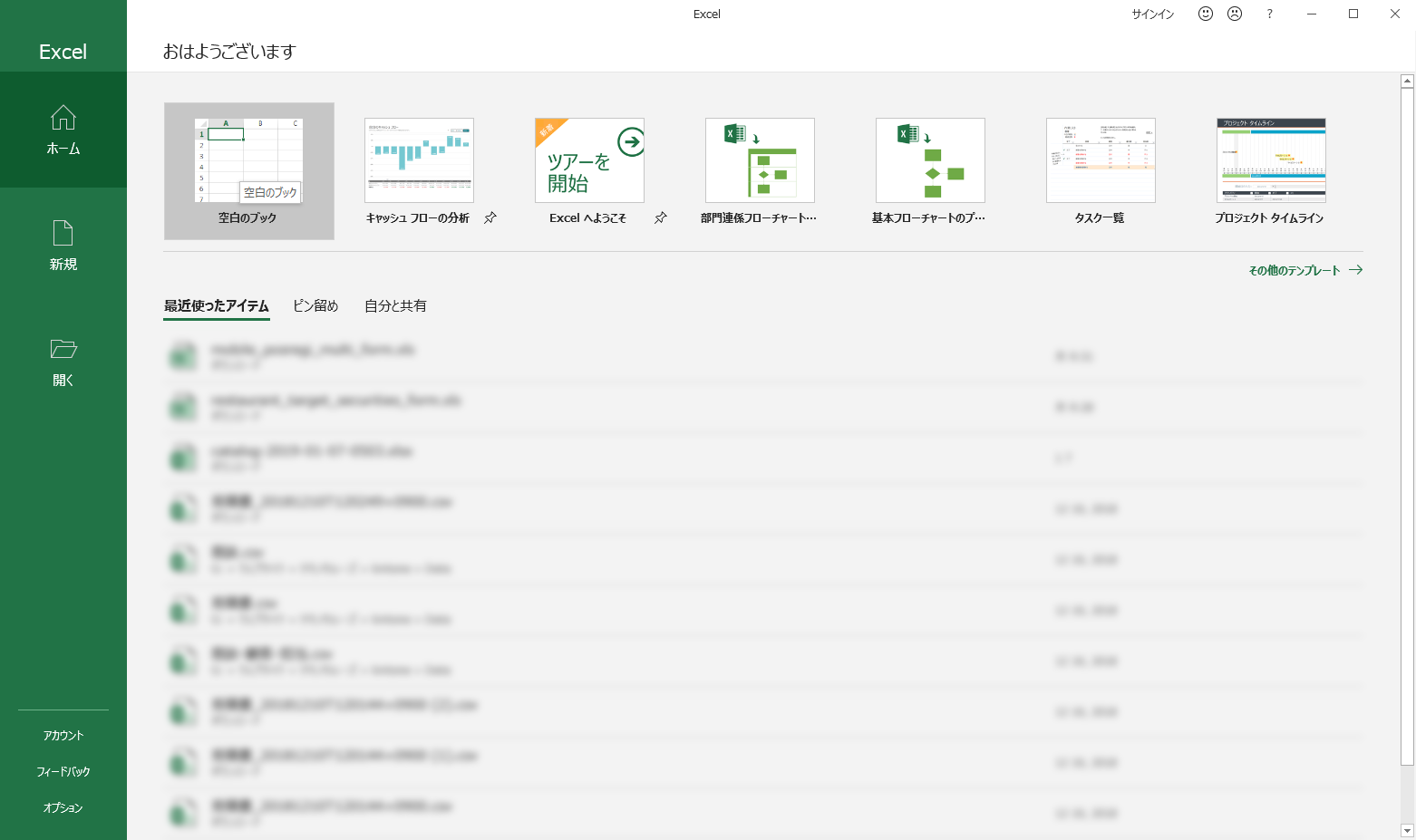
エクセルのツールバーが英語になったので、日本語に戻したい場合は、以下の方法を試してください。
言語設定を変更する
エクセルの言語設定を変更することで、ツールバーの言語を日本語に戻すことができます。以下の手順で言語設定を変更してください。
- エクセルを起動し、ファイル メニューを開きます。
- オプション を選択し、言語 タブを開きます。
- ユーザーインターフェイスの言語 で 日本語 を選択し、OK をクリックします。
ツールバーのカスタマイズ
エクセルのツールバーをカスタマイズすることで、英語のツールバーを日本語に戻すことができます。以下の手順でツールバーをカスタマイズしてください。
- エクセルを起動し、ファイル メニューを開きます。
- オプション を選択し、カスタマイズ タブを開きます。
- ツールバー で 新しいグループ をクリックし、名前 に 日本語ツールバー などと入力します。
アドインの設定を変更する
アドインの設定を変更することで、英語のツールバーを日本語に戻すことができます。以下の手順でアドインの設定を変更してください。
- エクセルを起動し、ファイル メニューを開きます。
- オプション を選択し、アドイン タブを開きます。
- アドインの管理 で COM アドイン を選択し、 démarrer をクリックします。
Wordで英語入力に切り替わる現象の原因と解決策
Wordで突然英語入力に切り替わる現象は、多くのユーザーが経験する問題です。この現象は、以下の要因によって引き起こされることがあります。
原因1: IMEの設定が英語に切り替わっている
IME(インプットメソッドエディタ)の設定が英語に切り替わっていることが、Wordで英語入力になる現象の最も一般的な原因です。この場合、IMEの設定を日本語に戻すことで問題を解決できます。
| 解決策 | IMEの設定を日本語に切り替える |
原因2: ショートカットキーによる誤操作
Wordでは、「Alt + Shift」キー gibikeyboard shortcut’ları kullanarak入力言語を切り替えることができます。誤ってこれらのキーを押してしまうと、英語入力に切り替わることがあります。
| 解決策 | 再度ショートカットキーを押して日本語入力に戻す |
原因3: Wordの言語設定が英語に変更されている
Wordの言語設定が英語に変更されている場合も、英語入力になることがあります。この場合、Wordの言語設定を日本語に戻す必要があります。
| 解決策 | Wordの言語設定を日本語に変更する |
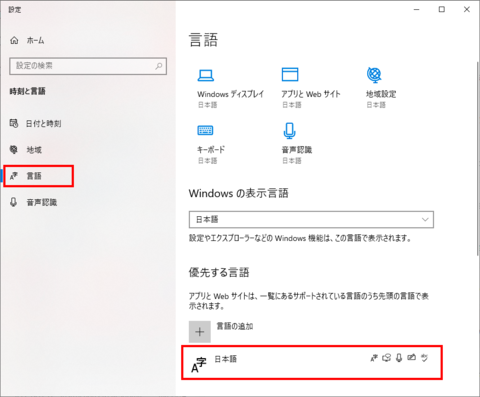
原因4: OSの言語設定が英語に変更されている
OS(オペレーティングシステム)の言語設定が英語に変更されている場合、Wordを含むすべてのアプリケーションで英語入力になることがあります。この場合、OSの言語設定を日本語に戻す必要があります。
| 解決策 | OSの言語設定を日本語に変更する |
原因5: バグや不具合によるもの
まれに、WordやOSのバグや不具合により、英語入力に切り替わることがあります。この場合、WordやOSのアップデートや再インストールが解決策となることがあります。
| 解決策 | WordやOSのアップデートや再インストールを試みる |
Wordの言語設定を日本語に戻す方法は?
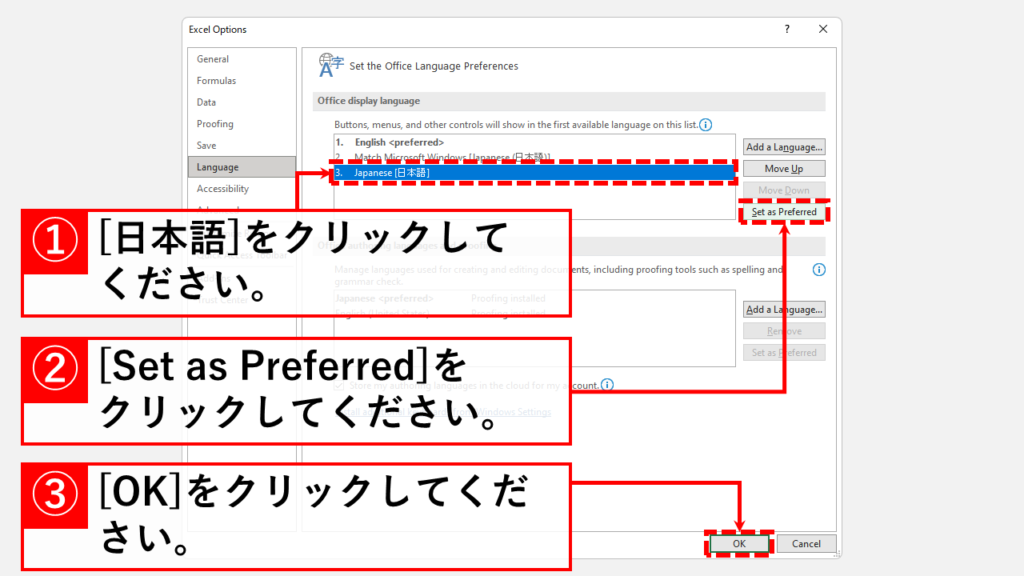
Wordの言語設定を日本語に戻す方法は以下の通りです。
言語設定の変更方法
Wordで言語設定を日本語に戻すには、以下の手順に従ってください。
- Wordを開く
- ファイルメニューをクリック
- オプションを選択
- 言語をクリック
- 編集言語のリストから日本語を選択
- 既定の言語として設定をクリック
- OKをクリックして変更を適用
言語パックのインストール
言語設定を変更する前に、必要に応じて言語パックをインストールしてください。
- ファイルメニューをクリック
- オプションを選択
- 言語をクリック
- 言語パックの追加をクリック
- 一覧から日本語言語パックを選択
- インストールをクリック
キーボードレイアウトの変更
言語設定を変更した後、必要に応じてキーボードレイアウトも変更してください。
- コントロールパネルを開く
- 時刻と言語を選択
- 地域と言語をクリック
- キーボードと言語タブを選択
- 変更をクリック
- 一覧から日本語キーボードを選択
- 適用をクリックして変更を保存
Wordの英語表記を直すにはどうしたらいいですか?
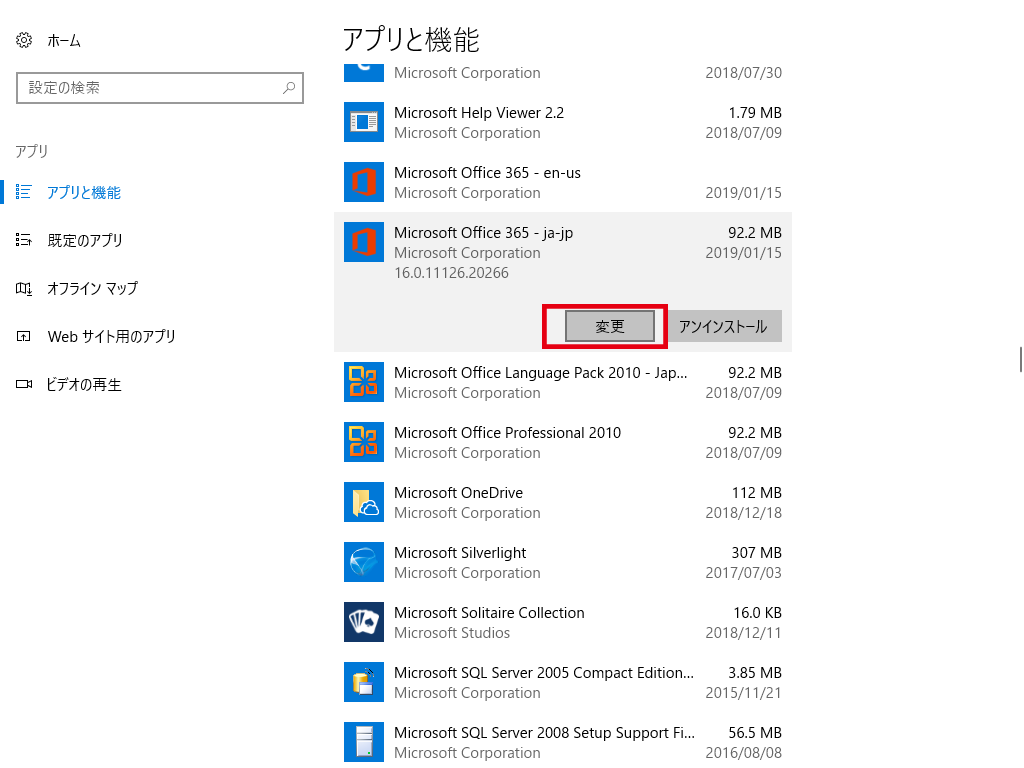
Wordで英語表記を 直す には、いくつかの方法があります。
スペルチェックと 文法チェック を利用する
Wordには標準でスペルチェックと 文法チェック の機能がついています。これを利用することで、誤ったスペルや 文法 を自動的にチェックし、修正することができます。
- 文章を入力する際に赤波線が表示された場合はスペルミス、緑波線が表示された場合は 文法ミス がある可能性があります。
- 赤波線や緑波線が表示された単語や 文章 を右クリックすると、修正候補が表示されるので、適切なものを選択します。
- もしくは、レビュータブのスペルと 文法 をクリックして、全体のチェックを行うこともできます。
英語校正ツールを利用する
Wordの機能以外にも、様々な英語校正ツールが存在します。これらのツールを利用することで、より詳細なチェックや高度な修正を行うことが可能です。
- 代表的な英語校正ツールには、GrammarlyやGinger Softwareなどがあります。これらのツールをダウンロードしてインストールします。
- インストールが完了したら、Wordで文章を入力しながらツールを利用して、スペルや 文法 のチェックを行います。
- ツールによっては、文章の表現やスタイルの改善案も提案される場合がありますので、それを参考に修正を行うこともできます。
専門家に依頼する
自分でチェックすることに不安がある場合や、重要な文章の場合は、 専門家 に依頼することも検討に値します。 専門家 には、英語のネイティブスピーカーや、 英語校正 の 専門家 などが考えられます。
- オンラインで 英語校正 サービスを提供している企業や、 英語校正 のフリーランサーを探します。
- 依頼内容や料金、納期を確認し、条件に合う 専門家 を選びます。
- 文章を提出し、 専門家 による校正を待ちます。校正が完了したら、指摘された点を確認し、修正を行います。
Wordで英語を認識するにはどうすればいいですか?
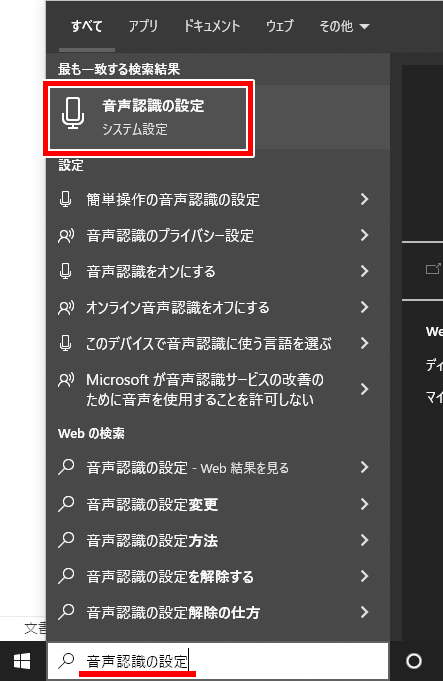
Wordで英語を認識するためには、いく Rahasの方法があります。
Wordの言語設定を変更する
Wordでは、言語設定を変更することで、英語を認識させることができます。以下の手順で設定してください。
🖨️ Word 2016でカラー印刷する方法:設定とトラブルシューティング- Wordを開き、ファイルメニューをクリックします。
- オプションを選択し、言語をクリックします。
- 編集言語の下にある英語を選択し、設定ボタンをクリックします。
英語の校正ツールを利用する
Wordには、英語の校正ツールが搭載されています。これを利用することで、英語の文章をチェックすることができます。
- Wordで英文を入力します。
- 入力した英文を選択し、レビュータブにあるスペルチェックをクリックします。
- Wordが英語のスペルや文法のエラーを指摘し、修正提案を表示します。
英語の辞書を追加する
Wordに英語の辞書を追加することで、より正確な英語の認識が可能になります。
- ファイルメニューを開き、オプションを選択します。
- Proofingをクリックし、Custom Dictionariesを選択します。
- Addをクリックし、英語の辞書ファイルを選択して開きます。
Office365の言語を英語から日本語に切り替える方法は?
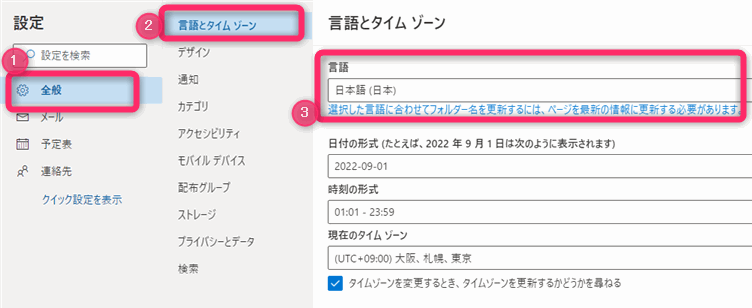
Office365の言語を英語から日本語に切り替える方法は以下の通りです。
Office365の言語設定変更手順
Office365の言語設定を変更するには、以下の手順に従ってください。
- Office365にログインします。
- 右上の設定アイコンをクリックします。
- Office365の設定を選択します。
- 一般タブで、言語とタイムゾーンを探します。
- 言語のドロップダウンメニューから日本語を選択します。
- 下にスールして保存をクリックします。
Outlookの言語設定変更手順
Outlookの言語を日本語に変更するには、以下の手順に従ってください。
- Outlookにログインします。
- 右上の設定アイコンをクリックし、すべてのOutlook設定を選択します。
- 一般タブで、言語とタイムゾーンを選択します。
- 言語のドロップダウンメニューから日本語を選択します。
- 保存をクリックします。
Officeアプリケーションの言語設定変更手順
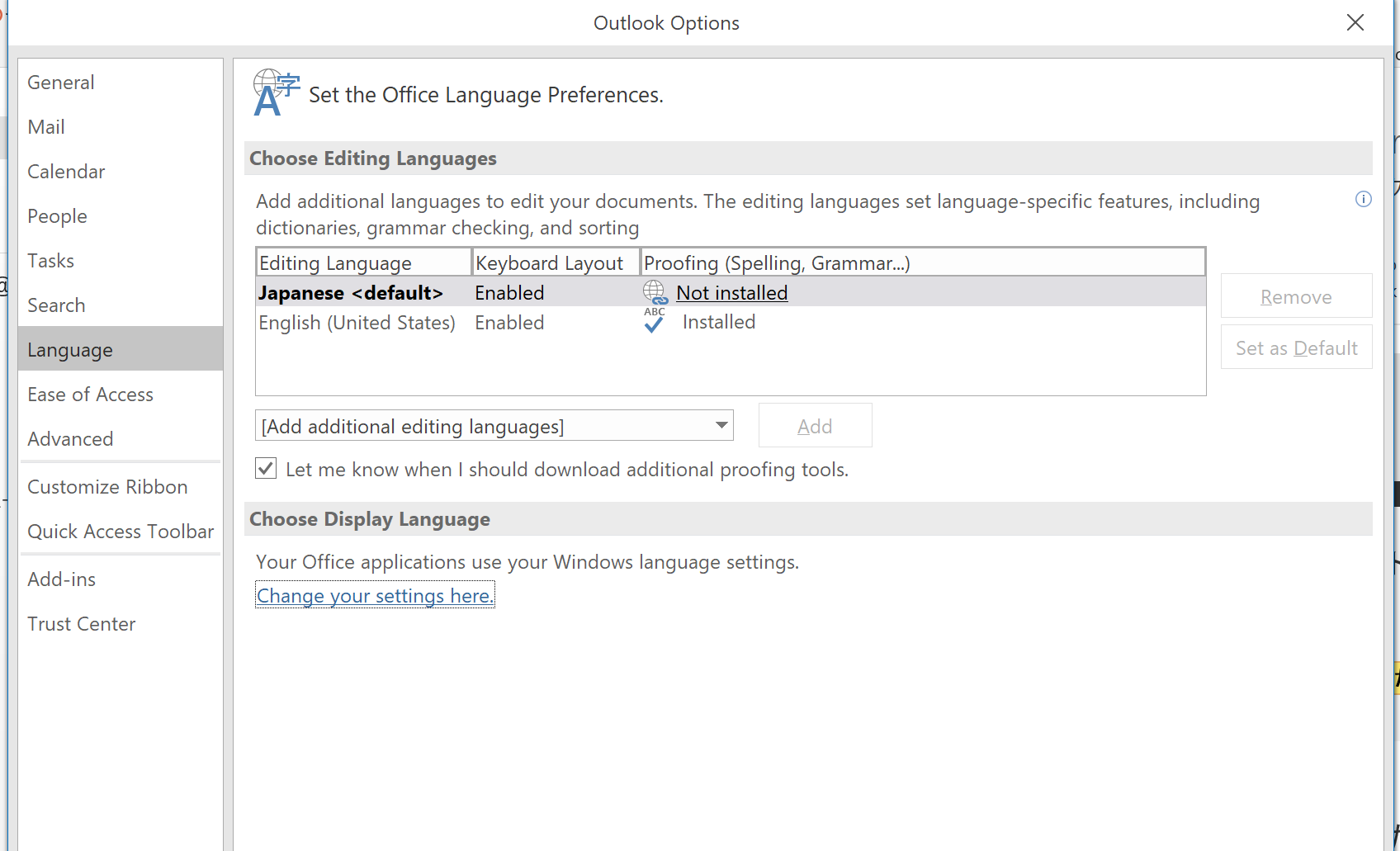
Officeアプリケーション(Word、Excel、PowerPointなど)の言語を日本語に変更するには、以下の手順に従ってください。
- Officeアプリケーションを開きます。
- ファイルタブをクリックし、オプションを選択します。
- 言語をクリックします。
- 編集言語の追加をクリックし、日本語を選択してOKをクリックします。
- 追加した日本語をデフォルトに設定し、OKをクリックします。
よくある質問
🤔 Word で英語になる現象の原因は何ですか?
Wordで入力中に突然英語になるとき、その原因は通常、IMEの設定が英語入力モードに切り替わったことです。また、キーボードショートカットやアプリケーションの言語設定が変化したことによっても起こります。特に、CtrlやAltキーを使用したショートカットを誤って押してしまった場合に起こりがちです。
🤔 英語入力になる問題の解決策はありますか?
この問題を解決するには、いくつかの方法があります。まず、IMEの設定を確認し、日本語入力モードに戻すことが重要です。また、キーボードショートカットを意図しないで押していないかも確認しましょう。さらに、Wordの言語設定を確認し、必要に応じて日本語に変更します。これらの基本的なチェックで問題が解決しない場合は、Officeのサポートページで詳細なトラブルシューティング方法を探すことができます。
🤔 日本語入力に戻すには具体的にどうすればよいですか?
日本語入力に戻すには、タスクバーの言語バーをクリックして、日本語を選択します。また、Windowsキー + Spaceを押すことで、入力言語を迅速に切り替えることができます。さらに、IMEの設定画面からも入力モードを変更できます。これらの方法で日本語入力に戻せない場合、コンピュータの再起動が問題を解決することがあります。
🤔 これらの問題が再発生しないようにするにはどうすればよいですか?
これらの問題を防ぐためには、キーボードショートカットに注意し、IMEの設定をしっかりと理解することが重要です。また、WordやWindowsのアップデートを定期的に行い、システムが最新の状態を保つことが望ましいです。もし問題が頻繁に起こる場合は、プロフェッショナルのサポートを求めることも考慮に入れると良いでしょう。