📄 WordでWebレイアウトを作成!ホームページ風の文書を作る

Microsoft Wordは、文書作成ソフトとして広く利用されていますが、実はその機能は単なる文章の書き込みだけではなく、Webレイアウトを作成することも可能です。本記事では、Wordを使ってホームページ風の文書を作成する方法を詳しく紹介します。Wordの機能を最大限に活用し、独自のWebページのような文書を作成することで、プレゼンテーションや資料の提出など、さまざまなシーンで効果を発揮することができます。Wordの基本的な操作に慣れている方でも、またそうでない方でも、手順を追って操作することで、簡単にホームページ風の文書を作ることができるでしょう。
WordでWebレイアウトを作成する方法
WordでWebレイアウトを作成することは、ホームページのような文書を作成するのに非常に役立ちます。以下の手順で、Wordを使用してWebレイアウト風の文書を作成する方法を説明します。
Wordのページ設定を変更する
まず、Wordのページ設定を変更して、Webレイアウトに適した形式に変えます。以下の手順でページ設定を変更してください。 1. [ページレイアウト]タブを開く 2. [サイズ]をクリックし、目的のページサイズを選択する 3. [余白]をクリックし、余白の設定を調整する 4. [向き]をクリックし、必要に応じて縦または横を選択する
| 項目 | 設定内容 |
|---|---|
| サイズ | A4、B5など、目的のページサイズに設定 |
| 余白 | 上下左右の余白を調整 |
| 向き | 縦または横を選択 |
ヘッダーとフッターを作成する
Webレイアウト風の文書には、ヘッダーとフッターが重要な要素です。以下の手順でヘッダーとフッターを作成します。 1. [挿入]タブを開く 2. [ヘッダー]または[フッター]をクリックし、デザインを選択する 3. 必要に応じてヘッダーまたはフッターにテキストや画像を追加する ヘッダーやフッターには、ロゴやサイト名、ナビゲーションリンクなどを含めることができます。
テキストボックスと図形を使ってコンテンツを配置する
Webレイアウト風の文書では、テキストボックスと図形を使用して、コンテンツを自由に配置できます。以下の手順でテキストボックスや図形を追加します。 1. [挿入]タブを開く 2. [テキストボックス]または[図形]をクリックし、好みの形状を選択する 3. 文書内にテキストボックスや図形を配置する 4. テキストボックスにテキストを入力するか、図形に適切な色や効果を適用する
| 項目 | 使用例 |
|---|---|
| テキストボックス | 記事のタイトル、本文、引用など |
| 図形 | ボタン、背景、装飾要素など |
リンクとボタンを追加する
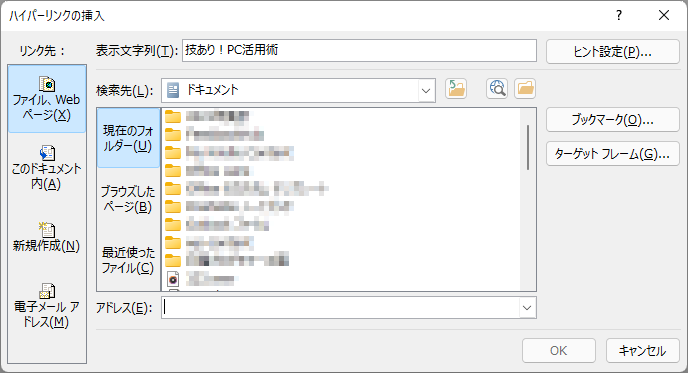
Webレイアウト風の文書には、リンクやボタンを追加して、インタラクティブ性を高めることができます。以下の手順でリンクやボタンを追加します。 1. リンクを追加するテキストまたは図形を選択する 2. [挿入]タブを開く 3. [ハイパーリンク]をクリックし、リンク先のURLを入力する 4. [表示テキスト]に、リンクのテキストを入力する(任意) 5. [OK]をクリックしてリンクを設定する リンクやボタンを使用して、他のページやWebサイト、メールアドレスに移動できるようにできます。
背景色や画像を設定する
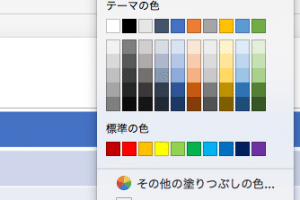
Webレイアウト風の文書に背景色や画像を設定して、視覚的に魅力的なデザインにすることができます。以下の手順で背景色や画像を設定します。 1. [ページレイアウト]タブを開く 2. [ページの背景]をクリックする 3. [色]または[塗りつぶし効果]を選択し、背景色や画像を設定する
🐬 Word イルカのイラストを挿入する方法:可愛い図形と画像を活用| 項目 | 設定内容 |
|---|---|
| 色 | 単一の背景色を設定 |
| 塗りつぶし効果 | グラデーション、柄、画像など、様々な塗りつぶし効果を適用 |
これらの手順に従って、WordでWebレイアウト風の文書を作成することができます。クリエイティブに要素を配置し、デザインを工夫することで、魅力的なホームページ風の文書を実現できます。
WordのWebレイアウトとは何ですか?
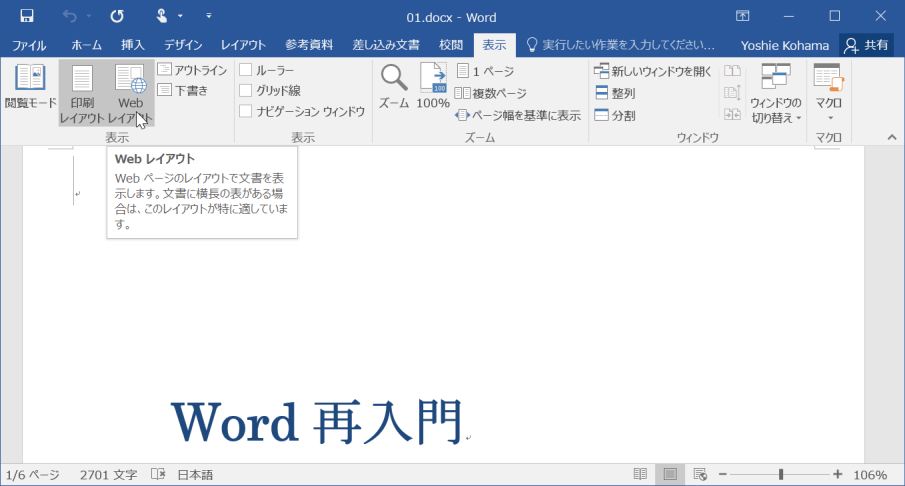
WordのWebレイアウトとは、Microsoft Wordで文書を作成する際に、Webページのレイアウトを模した形式で文書を表示する機能です。この機能を使用すると、文書がWebページのように表示され、より視覚的に魅力的な文書を作成することができます。
WordのWebレイアウトの特徴
WordのWebレイアウトには、以下のような特徴があります。
- ページ幅が自動調整される: Webレイアウトでは、ページ幅が自動的に調整されるため、ウィンドウのサイズを変更しても、文書の内容が適切に表示されます。
- 背景色や画像を設定できる: Webレイアウトでは、文書の背景色や画像を設定することができます。これにより、文書に個性や視覚的な魅力を加えることができます。
- テキストボックスや図形を自由に配置できる: Webレイアウトでは、テキストボックスや図形をページ上に自由に配置することができます。これにより、より視覚的に魅力的な文書を作成することができます。
Webレイアウトの利点
Webレイアウトを使用することによる主な利点は以下の通りです。
- 視覚的に魅力的な文書を作成できる: Webレイアウトでは、背景色や画像、テキストボックスや図形を自由に配置できるため、視覚的に魅力的な文書を作成することができます。
- Webページのように文書を表示できる: Webレイアウトを使用すると、文書がWebページのように表示されます。これにより、文書の見やすさが向上し、読者に情報を伝えやすくなります。
- ページ幅が自動調整されるため、ウィンドウサイズに応じて最適な表示が可能: Webレイアウトでは、ページ幅が自動的に調整されるため、ウィンドウのサイズを変更しても、文書の内容が適切に表示されます。これにより、読者が文書を読むことに集中できます。
Webレイアウトの使用方法
WordでWebレイアウトを使用する方法は以下の通りです。
- ビュータブを開いて「Webレイアウト」を選択する: Wordの画面上部にある「ビュー」タブを開き、「Webレイアウト」を選択します。
- ページ設定で背景色や画像を設定する: 「ページレイアウト」タブを開き、「ページの背景」から背景色や画像を設定できます。
- テキストボックスや図形を挿入して配置する: 「挿入」タブからテキストボックスや図形を挿入し、ページ上にドラッグして配置します。
ワード文書をWebページに変換するにはどうすればいいですか?
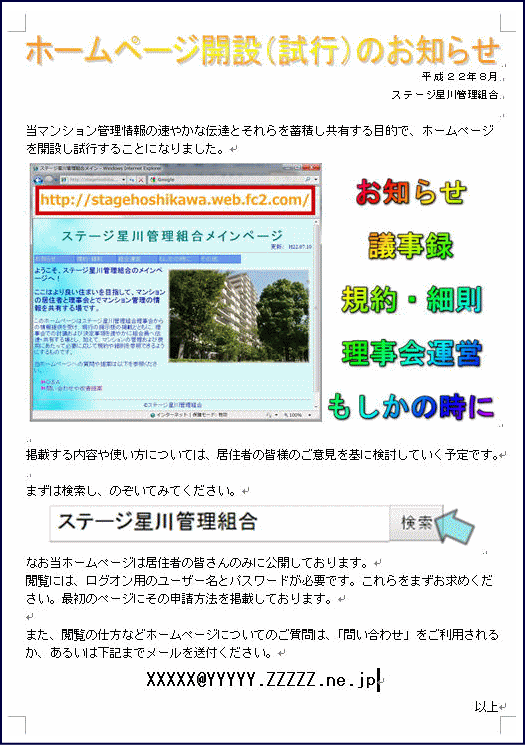
ワード文書をWebページに変換するには、以下の手順を従ってください。
💌 Word カード作成:オリジナルのデザインで素敵なカードを作ろうワード文書の準備
まず、ワード文書を開き、内容を確認してください。文書内に画像や表、特殊なフォーマットが含まれている場合は、Webページへの変換時に問題が発生する可能性があります。以下の点をチェックしてください。
- 画像は適切な形式(JPEG、PNGなど)で保存されていますか?
- 表は単純な構造になっていますか?
- 特殊なフォントや文字装飾は必要最低限に抑えられていますか?
ワード文書をHTMLに変換
ワード文書をHTMLに変換する方法は、以下の通りです。
- ワード文書を開き、ファイルメニューから名前を付けて保存を選択します。
- ファイルの種類をWebページに変更し、保存先を指定して保存します。
- ワードが自動的にHTMLファイルと関連するフォルダを作成します。
Webページへのアップロード
変換したHTMLファイルと関連するフォルダをWebサーバーにアップロードする方法は、以下の通りです。
- FTPクライアントを使って、Webサーバーに接続します。
- HTMLファイルと関連するフォルダを、Webサーバーの適切なディレクトリにアップロードします。
- アップロードが完了したら、Webブラウザでページを表示して、正しく表示されるか確認してください。
Wordで文書を作成する手順は?
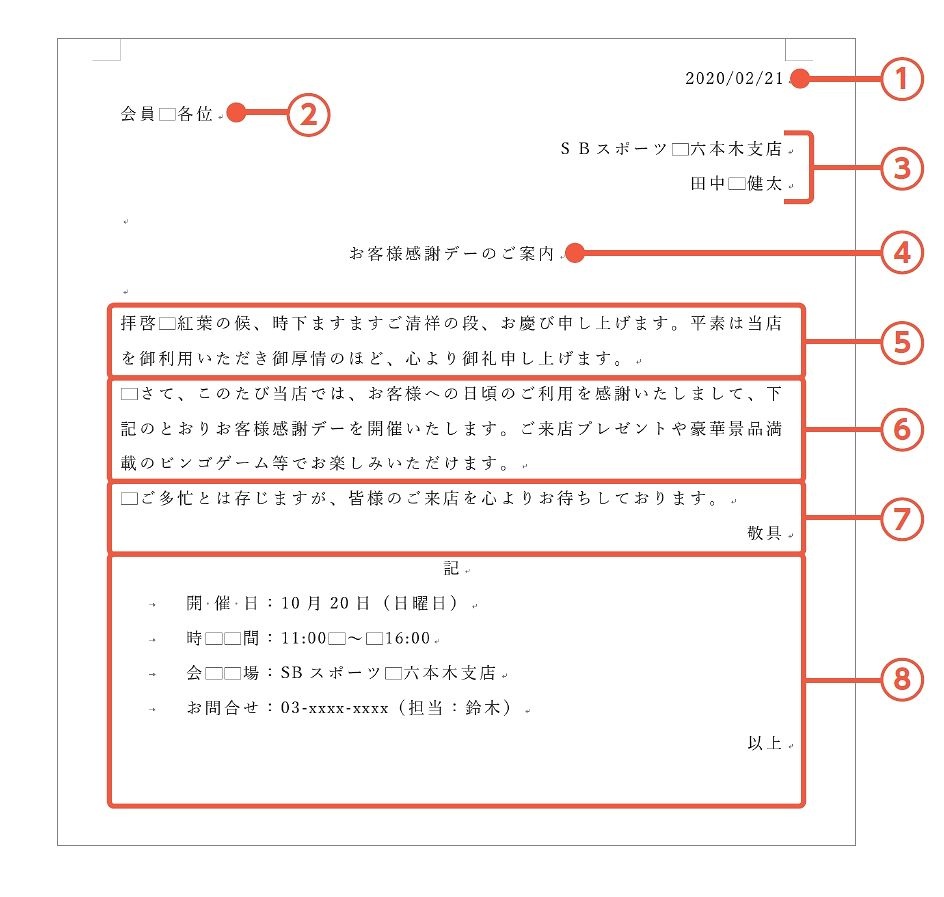
Wordで文書を作成する手順は以下の通りです。
Wordの起動と新しい文書の作成
Wordを起動し、新しい文書を作成する方法は以下の通りです。
- デスクトップやスタートメニューからWordを起動します。
- Wordが開いたら、「新しい文書」をクリックします。
- テンプレートを選択するか、「空の文書」を選択して新しい文書を作成します。
文書の編集とフォーマット
文書にテキストを入力し、フォーマットを変更する方法は以下の通りです。
- 文書にテキストを入力します。
- テキストを選択し、フォントや文字サイズ、文字色などを変更します。
- 段落の整形を行います。行間隔や文字間隔、インデントを調整します。
文書の保存と共有
文書を保存し、共有する方法は以下の通りです。
📏 Word グリッド線に合わせる:オブジェクト配置を簡単にする- 「ファイル」メニューを開き、「保存」をクリックします。
- 保存先を選択し、ファイル名を入力して「保存」をクリックします。
- 文書を共有する場合は、「共有」ボタンをクリックし、共有方法を選択します。
ワード文書をURL化するにはどうすればいいですか?
ワード文書をURL化するには、以下の手順に従ってください。
ワード文書をPDFに変換する
ワード文書をURL化するには、まずワード文書をPDF形式に変換する必要があります。これを行う方法は以下の通りです。
- ワード文書を開く
- ファイルメニューを開く
- 名前を付けて保存を選択
- ファイルの種類をPDFに変更
- 保存をクリック
PDFをオンラインストレージにアップロードする
次に、変換したPDFファイルをオンラインストレージサービスにアップロードします。代表的なサービスにはGoogle DriveやDropboxがあります。
- オンラインストレージサービスにログインする
- ファイルをアップロードを選択
- 変換したPDFファイルを選択
- アップロードを完了する
アップロードしたPDFの共有リンクを取得する
最後に、アップロードしたPDFファイルの共有リンクを取得します。これで、ワード文書がURL化されます。
- オンラインストレージサービスでアップロードしたPDFファイルを選択
- 共有ボタンをクリック
- リンクを共有を選択
- 共有リンクをコピーする
よくある質問
WordでWebレイアウトを作成する方法は? WordでWebレイアウトを作成するには、まず新しい文書を開き、ページレイアウトタブを選択します。次に、寸法から用紙サイズを変更し、縦と横のマージンを設定します。背景色を変更するには、ページの色を選択します。その後、テキストボックスや図形を挿入して、Webページのようなレイアウトを作成できます。Wordでホームページ風の文書を作るためのベストプラクティスは何ですか?
Wordでホームページ風の文書を作るためのベストプラクティスは何ですか?
Wordでホームページ風の文書を作成する際のベストプラクティスは、まずシンプルなデザインを維持することです。過剰な装飾を避け、読みやすさを優先しましょう。また、一貫性のあるフォントと色遣いを使用し、プロフェッショナルな印象を与えることが重要です。リンクやボタンなどのインタラクティブな要素を追加する場合は、適切なアイコンやテキストを使用して目立たせましょう。
🚫 Word グリッド線消す:表示・非表示を切り替える方法Wordで作成したWebレイアウトを実際のウェブサイトに変換する方法はありますか?
Wordで作成したWebレイアウトを実際のウェブサイトに変換する直接的な方法はありませんが、HTML形式で文書を保存することができます。この機能はWordのファイルメニューからアクセスできます。しかし、生成されるHTMLコードは比較的複雑であり、手動で調整が必要になる場合가多いです。したがって、Word文書をウェブサイトに変換するには、専用のウェブサイトビルダーやコーディングスキルが推奨されます。
Wordで作成したWebレイアウトに画像や動画を追加する方法を教えてください。
Wordで作成したWebレイアウトに画像を追加するには、挿入タブを開き、画像を選択します。コンピュータから目的の画像ファイルを選択し、文書に挿入します。動画を追加するには、挿入タブからオンラインビデオを選択し、YouTubeやVimeoなどの動画プラットフォームのリンクを貼り付けます。ただし、Word文書内で動画は再生されず、リンクが表示されるだけであることに注意してください。