📄 WordでA4用紙を4分割する方法!チラシやパンフレット作成に

WordでA4用紙を4分割する方法を解説します。この機能は、チラシやパンフレット作成において非常に便利です。A4サイズの用紙を効果的に使い、情報を整理することができ、印象的なデザインも可能になります。この記事では、手順を分かりやすく説明し、初心者でも簡単にできるようにしています。また、分割の方法だけでなく、レイアウトのコツやデザインのポイントも紹介しますので、ぜひ参考にしてください。
WordでA4用紙を4分割する方法!チラシやパンフレット作成に
WordでA4用紙を4分割する方法を知っていますか?この機能は、チラシやパンフレットを作成する際にとても便利です。ここでは、WordでA4用紙を4分割する方法を詳しく解説します。
方法1: 表ツールを使用する
表ツールを使用してA4用紙を4分割する方法は以下の通りです。 1. Wordを開き、新しい文書を作成します。 2. 挿入タブをクリックし、表を選択します。 3. 2×2の表を作成します。 4. 表の各セルに必要な内容を入力します。 5. ページレイアウトタブを開き、余白を調整して、表がA4用紙全体に収まるようにします。
方法2: 段組みを使用する
段組みを使用してA4用紙を4分割する方法は以下の通りです。 1. Wordを開き、新しい文書を作成します。 2. ページレイアウトタブをクリックし、段組みを選択します。 3. モアをクリックして、段をカスタマイズします。 4. 列数を2に設定し、行数も2に設定します。 5. OKをクリックして、段組みを適用します。
方法3: テキストボックスを使用する
テキストボックスを使用してA4用紙を4分割する方法は以下の通りです。 1. Wordを開き、新しい文書を作成します。 2. 挿入タブをクリックし、テキストボックスを選択します。 3. シンプルテキストボックスをクリックして、ページに追加します。 4. テキストボックスを適切なサイズに調整し、ページの左上に配置します。 5. テキストボックスをコピーし、右上、左下、右下に配置して、合計4つのテキストボックスを作成します。
方法4: 形状を使用する
形状を使用してA4用紙を4分割する方法は以下の通りです。 1. Wordを開き、新しい文書を作成します。 2. 挿入タブをクリックし、形状を選択します。 3. 四角形をクリックして、ページに追加します。 4. 四角形を適切なサイズに調整し、ページの左上に配置します。 5. 四角形をコピーし、右上、左下、右下に配置して、合計4つの四角形を作成します。
チラシやパンフレットのデザインアイデア
A4用紙を4分割することで、チラシやパンフレットにさまざまなデザインを適用できます。以下は、デザインアイデアの例です。
| デザイン | 説明 |
|---|---|
| シンプルなレイアウト | 各セクションにタイトルと簡単な説明を記載し、読みやすいデザインにします。 |
| イラストや写真を使用 | 各セクションにイラストや写真を追加して、ビジュアルに訴えるデザインにします。 |
| カラフルな背景 | 各セクションに異なる背景色を適用し、鮮やかなデザインにします。 |
これらの方法やデザインアイデアを活用して、WordでA4用紙を4分割し、魅力的なチラシやパンフレットを作成してください。
🎨 Word Art Onlineで中抜き文字を作成!デザイン性の高い文字を作るA4サイズを4分割にして印刷するにはどうすればいいですか?
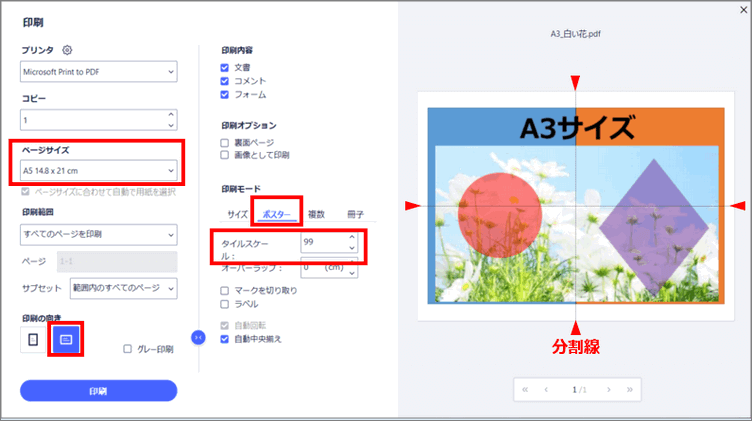
A4サイズを4分割にして印刷するには、以下の手順に従ってください。
A4サイズの紙を4分割する方法
A4サイズの紙を4分割するには、まず用紙設定でA4サイズを選択し、ページレイアウトで4分割オプションを選択してください。これにより、1枚の紙に4つのページが印刷されます。
- プリンターの用紙設定でA4サイズを選択します。
- ページレイアウトで4分割オプションを選択します。
- 印刷ボタンをクリックして印刷を開始します。
プリンターの設定を変更する
プリンターの設定を変更して、A4サイズの紙を4分割して印刷することもできます。これにより、1枚の紙に4つのページが印刷されます。
- プリンターのプロパティまたは設定を開きます。
- ページレイアウトまたは用紙設定のセクションを探します。
- 4分割オプションを選択し、設定を保存します。
PDFファイルで4分割印刷を行う
PDFファイルを使用してA4サイズの紙を4分割して印刷することもできます。これは、印刷する前にページのレイアウトを確認できるため便利です。
- PDFファイルを開き、印刷オプションを開きます。
- ページサイズでA4を選択し、ページレイアウトで4分割オプションを選択します。
- 印刷ボタンをクリックして印刷を開始します。
Wordの画面を4分割するには?
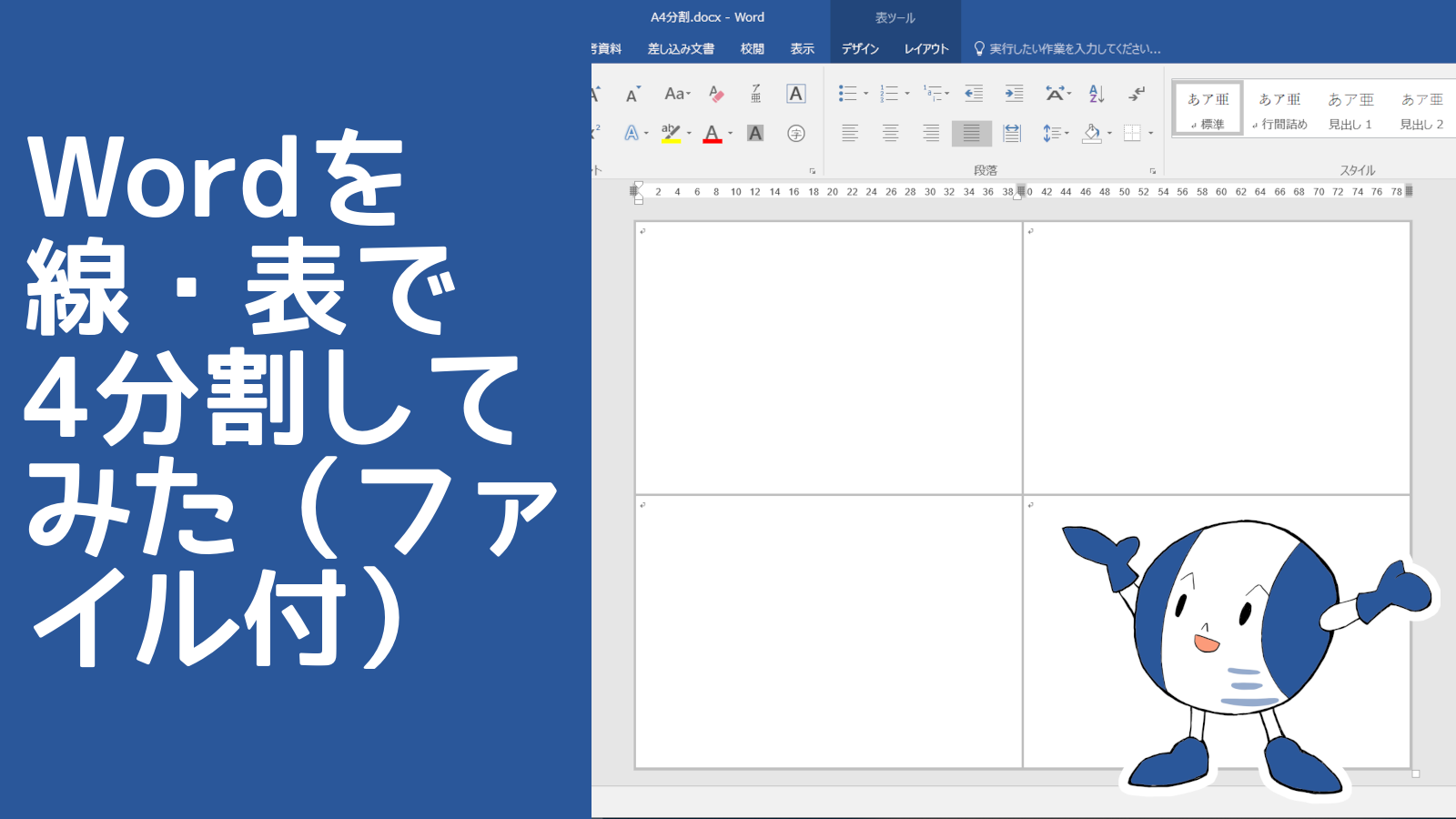
Wordの画面を4分割する方法を以下に説明します。
まず、Wordを開き、文書を表示させます。それから、以下の手順で画面を4分割します。
- 「表示」タブをクリックします。
- 「ウィンドウ」グループにある「-split-」をクリックします。
- 表示されるオプションから「4分割」を選択します。
これにより、Wordの画面が4分割され、同じ文書の異なる部分を同時に表示できるようになります。
🕰️ Word Clockでおしゃれに時間を表示!インテリアにも最適4分割画面での操作方法
4分割された画面では、それぞれの領域で独立してスールや編集を行うことができます。また、カーソルを領域の境界線に置くと、境界線がドラッグ可能になり、各領域のサイズを調整することができます。
4分割画面を元に戻す方法
画面分割を解除し、元の1画面に戻すには、以下の手順を実行します。
- 「表示」タブをクリックします。
- 「ウィンドウ」グループにある「元に戻す」をクリックします。
これにより、4分割されていた画面が元の1画面に戻ります。
画面分割の利点
Wordの画面を4分割することで、以下のような利点があります。
- 同時に複数の部分を参照できる: 長い文書の異なる部分を同時に表示でき、参照しやすくなります。
- 効率的な編集が可能に: 複数の部分を同時に編集できるため、作業が効率化されます。
- 比較がしやすくなる: 文書の異なる部分を並べて表示できるため、比較しやすくなります。
Wordで1ページを4枚にするには?
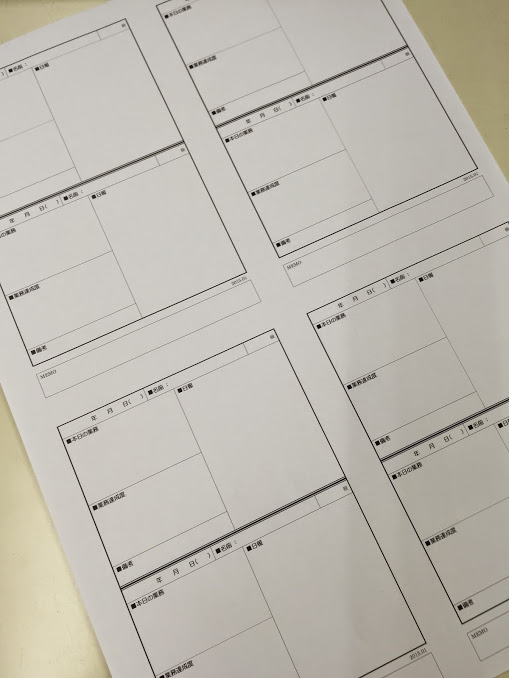
Wordで1ページを4枚にするには、以下の手順に従ってください。
ページ設定で1ページを4枚にする方法
ページ設定を変更することで、1ページに4枚のページを表示することができます。以下の手順で操作してください。
- ページレイアウトタブを開く
- ページ設定をクリックする
- 複数ページから1ページに4枚を選択する
表を利用して1ページを4枚にする方法
表を利用することで、1ページに4枚のページを表示することができます。以下の手順で操作してください。
- 挿入タブを開く
- 表をクリックする
- 2行2列の表を選択する
テキストボックスを利用して1ページを4枚にする方法
テキストボックスを利用することで、1ページに4枚のページを表示することができます。以下の手順で操作してください。
🖼️ Wordのアイコンを変更!オリジナルのデザインに- 挿入タブを開く
- テキストボックスをクリックする
- 適切なサイズのテキストボックスを4つ配置する
ワードで4枚に印刷するにはどうすればいいですか?
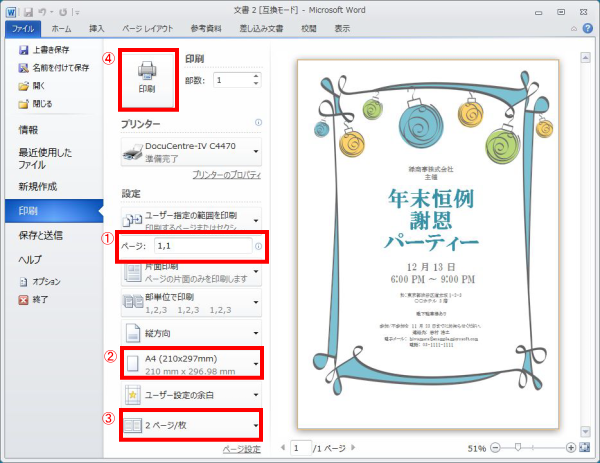
ワードで4枚に印刷するには、以下の手順に従ってください。
手順1: 用紙サイズと向きの設定
まず、用紙サイズと向きを設定します。
- 「ページレイアウト」タブを開き、「用紙のサイズ」をクリックします。
- 用紙サイズを選択し、「用紙の向き」を変更します。
手順2: 複数ページの設定
次に、1枚の用紙に複数のページを印刷する設定を行います。
- 「ページレイアウト」タブを開き、「印刷」ボタンをクリックします。
- 「ページ設定」ダイアログボックスで、「複数ページ」のドロップダウンメニューから「1枚の紙に4ページ」を選択します。
手順3: 印刷の実行
最後に、設定した内容で印刷を実行します。
- 「ファイル」タブを開き、「印刷」をクリックします。
- プリンターを選択し、必要に応じてその他の印刷設定を調整します。
- 「印刷」ボタンをクリックして印刷を実行します。
よくある質問
WordでA4用紙を4分割する方法は?
WordでA4用紙を4分割するには、まず新しい文書を開いて「レイアウト」タブを選択します。次に「ページ設定」をクリックし、「紙サイズ」で「A4」を選択します。そして、「余白」タブで上下左右の余白をそれぞれ設定し、「OK」をクリックします。最後に、「表」タブを選択し、「表を挿入」で「2×2」の表を挿入します。これでA4用紙が4分割されます。
チラシやパンフレット作成に適したWordの機能は何ですか?
チラシやパンフレットを作成する際に、Wordでは「ページレイアウト」機能が非常に役立ちます。この機能を使用すると、用紙のサイズや向き、余白を自由に設定できます。また、「列」機能を使ってページを複数の列に分割し、見やすいレイアウトにすることができます。また、「形状」や「WordArt」などの図形ツールを使って、デザインを魅力的にすることができます。
Wordで作成したチラシやパンフレットを印刷するときのポイントは何ですか?
Wordで作成したチラシやパンフレットを印刷する際は、まずプリントプレビューで最終確認を行い、レイアウトやデザインが問題ないかどうかをチェックします。また、色彩や解像度の設定も重要です。プロの印刷業者に依頼する場合は、PDF形式で保存して提供することが一般的です。
Wordで作成したチラシやパンフレットのデザインを向上させるコツは何ですか?
Wordで作成したチラシやパンフレットのデザインを向上させるためには、まずフォントとカラーの選択が重要です。明るく鮮やかな色使いと、読みやすいフォントを使用しましょう。また、画像やイラストを効果的に使い、視覚的に魅力的なデザインにすることが大切です。さらに、配置や余白を工夫し、全体的にバランスの取れたデザインを目指しましょう。
📄 WordでWebレイアウトを作成!ホームページ風の文書を作る