🎨 Word Art Onlineで中抜き文字を作成!デザイン性の高い文字を作る

Word Art Onlineは、独自の文字デザインを作成するためのオンラインツールです。この記事では、Word Art Onlineを利用してデザイン性の高い中抜き文字を作成する方法を紹介します。その手順やポイントを理解することで、プロ級のデザインが可能となるでしょう。また、中抜き文字の活用方法やデザインのアイデアも提案していきますので、是非参考にしてください。
🎨 Word Art Onlineで中抜き文字を作成!デザイン性の高い文字を作る方法
Word Art Onlineは、オンライン上で簡単にデザイン性の高い文字を作成できるサービスです。中抜き文字は、その一機能であり、文字の内部をくり抜いて独自のデザインを作ることができます。この記事では、Word Art Onlineを利用して中抜き文字を作成する方法を詳しく紹介します。
Word Art Onlineの基本機能
Word Art Onlineは、フォント、色、サイズ、影、背景など、さまざまなオプションを提供しており、文字のデザインを自由自在にカスタマイズできます。また、作成したデザインは画像として保存が可能で、SNSやブログ、ホームページなどに利用できます。
中抜き文字の作成手順
1. Word Art Onlineのウェブサイトにアクセスします。 2. 「テキストを入力」欄に、デザインしたい文字を入力します。 3. 「フォント」を選択し、好みのフォントを設定します。 4. 「中抜き」オプションを選択し、内部の色を設定します。 5. その他の設定(サイズ、色、影など)を調整し、デザインを完成させます。 6. 「ダウンロード」ボタンをクリックして、画像を保存します。
中抜き文字のデザインアイデア
中抜き文字は、ロゴ、タイトル、ポスター、プロフィール画像など、さまざまな用途で利用できます。例えば、企業のロゴを作成する場合、企業名を中抜き文字にして、独自のデザイン性を演出することができます。また、SNSのアイコンやヘッダー画像にも中抜き文字を利用することで、個性的なデザインが可能です。
中抜き文字のカスタマイズ
Word Art Onlineでは、フォントや色、影などの設定を変更することで、さまざまな中抜き文字のデザインを作成できます。また、背景と文字の色を工夫することで、より印象的なデザインになるでしょう。
🕰️ Word Clockでおしゃれに時間を表示!インテリアにも最適| 機能 | 詳細 |
|---|---|
| フォント | さまざまなフォントが利用可能 |
| 色 | 文字や背景の色を自由に設定 |
| サイズ | 文字のサイズを変更可能 |
| 影 | 文字に影を追加して立体感を演出 |
Word Art Onlineの活用方法
Word Art Onlineで作成した中抜き文字は、デジタルコンテンツのデザインに幅広く活用できます。例えば、YouTubeのサムネイルやTwitterのヘッダー画像、LINEのスタンプ、インスタグラムのストーリーなど、さまざまな場所で利用可能です。また、オフラインの印刷物や商品のデザインにも応用が可能です。
ワードで中抜き文字を作るには?

ワードで中抜き文字を作るには、以下の手順に従ってください。
テキストの入力
まず、ワード文書を開き、文字を入力します。中抜き文字にしたい文字列を選択してください。
文字の設定
- 選択した文字列を右クリックし、フォントをクリックします。
- フォントダイアログボックスが開くので、アウトライン オプションを選択します。
- さらに、色と線 タブをクリックし、塗りつぶし をなしに設定します。
追加設定
- 必要に応じて、轮郭のスタイル や 轮郭の色 を調整して、文字の外形をカスタマイズできます。
- 全ての設定が完了したら、OK をクリックして変更を適用します。
- これで、ワード文書内の選択した文字列が中抜き文字として表示されます。
中抜き文字とは何ですか?

中抜き文字とは、文字の内側の部分を空白にして描かれる文字のことです。一般的に、デザインやロゴ、看板などに見られることが多く、視覚的に魅力的な表現を実現するために使用されます。
中抜き文字の特徴
中抜き文字は、その名の通り、文字の内部が空白になっていることが最大の特徴です。これにより、以下のような効果を期待できます。
🖼️ Wordのアイコンを変更!オリジナルのデザインに- 視覚的なインパクト: 中抜き文字は、通常の文字よりも視覚的にインパクトがあり、人目を引くデザインになります。
- 透明感のある表現: 文字の内部が空白のため、背景や他の要素が透けて見えることで、柔らかい印象や透明感のある表現が可能です。
- デザインの自由度が高い: 中抜き文字は、形状や大きさ、色などを自由に変えることができるため、さまざまなデザインに適用できます。
中抜き文字の使用例
中抜き文字は、以下のような場面でよく使用されます。
- ロゴデザイン: 企業やブランドのロゴには、中抜き文字が多く使われます。シンプルながらも印象的なデザインが可能です。
- 看板やポスター: 広告や案内、イベントの看板やポスターでは、中抜き文字を使って視覚的に魅力的なデザインを作ります。
- ウェブデザイン: ウェブサイトのヘッダー画像やバナー、ボタンなどでも、中抜き文字が使われることがあります。
中抜き文字の作成方法
中抜き文字は、以下の方法で作成できます。
- グラフィックソフトを使用する: Adobe IllustratorやPhotoshopなどのグラフィックソフトを使って、文字のパスを作成し、内部を空白にすることで中抜き文字を作成できます。
- フォントを利用する: 中抜き文字のフォントが市販されています。そういったフォントを使用することで、簡単に中抜き文字を利用できます。
- 手書きで描く: 絵筆やペンで、文字の外形だけを描いて内部を空白にすることで、手書きで中抜き文字を作成することもできます。
ワードアートで白抜き文字を作るには?
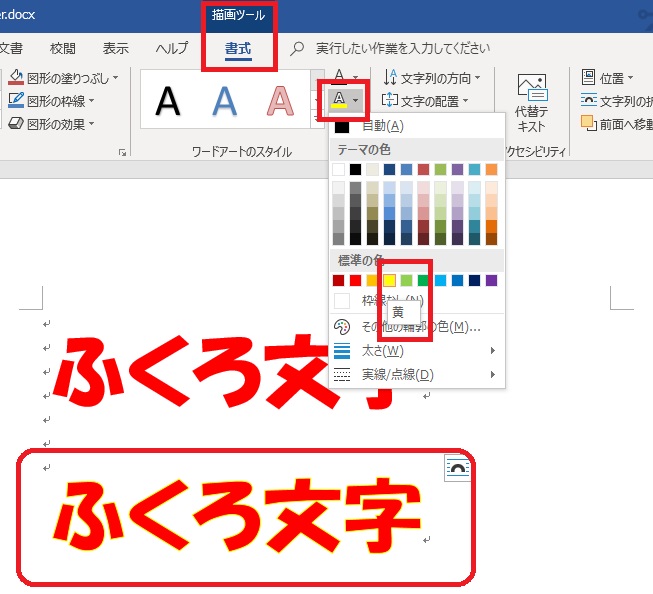
ワードアートで白抜き文字を作るには、以下の手順に従ってください。
ステップ1: ワードアートの作成
まず、Microsoft Wordを開き、挿入タブにあるワードアートを選択します。次に、好みのワードアートスタイルを選択し、任意のテキストを入力します。
ステップ2: 文字の色を白にする
ワードアートのテキストを選択し、文字の色オプションをクリックします。その後、白色を選択して、文字を白抜きにします。
ステップ3: 背景の設定
- ワードアートの背景を設定するには、形状の削除オプションを選択します。
- 次に、形状の塗りつぶしオプションをクリックし、希望の背景色を選択します。
- 最後に、形状の轮郭オプションを使用して、ワードアートの輪郭を調整します。
Wordのワードアートの文字にどのような効果がありますか?
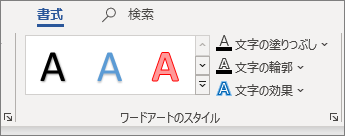
ワードアートは、Microsoft Wordで利用できる機能で、文字に様々な視覚効果を適用して、装飾的な見出しやタイトルを作成できる機能です。ワードアートを使用することで、文章の中で特定の文字列を強調したり、オリジナルのロゴやアイキャッチを作成したりすることができます。
ワードアートの文字効果
ワードアートでは、以下のような文字効果を適用することができます。
- 影: 文字に影を追加して、立体感を出します。
- 反射: 文字の下に反射効果を加え、光沢感を表現します。
- 光彩: 文字に光るようなエフェクトを加え、輝かせることができます。
ワードアートの形状と方向
ワードアートの文字には、様々な形状や方向を設定することが可能です。
- 曲線: 文字を曲線に沿って配置し、滑らかな流れを作り出します。
- 円形: 文字を円形に配置して、まとまりのあるデザインにします。
- 方向: 文字の方向を垂直や斜めに変更し、独自のレイアウトを実現します。
ワードアートの文字色とテクスチャ
ワードアートでは、文字の色やテクスチャをカスタマイズすることができます。
- グラデーション: 文字にグラデーションを適用し、繊細な色調の変化を表現します。
- パターン: 文字にパターンを適用して、独自の柄を作成することがでます。
- テクスチャ: 文字に質感を加えるために、木目や布地のようなテクスチャを適用します。
よくある質問
🎨 Word Art Onlineで中抜き文字を作成する方法は?
Word Art Onlineで中抜き文字を作成するには、まずサイトにアクセスし、「文字を入力」という欄に好みの文字を入力します。その後、「フォント」や「カラー」などのデザイン設定を調整し、「作成」ボタンをクリックします。これで、オリジナルの中抜き文字が完成します。
デザイン性の高い文字を作るためのポイントは何ですか?
デザイン性の高い文字を作るためには、まずフォントの選択が重要です。個性的なフォントを選ぶことで、文字に独自の雰囲気をプラスできます。また、カラーパレットを効果的に使い、文字や背景の色を調和させると、視覚的に魅力的なデザインになります。さらに、影やグラデーションなどのエフェクトを加えることで、より立体的で印象的な文字になります。
作成した中抜き文字をどのように使用できますか?
作成した中抜き文字は、様々な場面で使用できます。例えば、SNSのプロフィール画像やヘッダー画像、ブログのタイトルやロゴなど、デジタルコンテンツの装飾に使うことができます。また、ポスターやチラシ、名刺などの印刷物にも利用可能です。
🐬 Word イルカのイラストを挿入する方法:可愛い図形と画像を活用Word Art Onlineで作成した文字の著作権はどうなりますか?
Word Art Onlineで作成した文字の著作権は、基本的に作成者本人に帰属します。ただし、利用しているフォントや画像が他者が作成したものである場合、その著作権はそれぞれの作者に帰属します。従って、作成した文字を商用利用する場合や、他者が作成したフォントや画像を使用する場合は、事前にライセンスや使用許諾を確認し、適切な対応が必要です。