💌 Word カード作成:オリジナルのデザインで素敵なカードを作ろう

「」についての記事のイントロダクションはこちらです。
Microsoft Wordは、手軽にオリジナルのカードを作成できる便利なツールです。誕生日、結婚祝い、クリスマスなど、さまざまな場面で使えるカードを自分だけのデザインで作ろう!Wordの多彩な機能を使い、フォントや色、図形、写真を自由に組み合わせることで、思い入れのある唯一無二のカードが完成します。この記事では、Wordを使ってオリジナルカードを作成するためのステップバイステップのガイドをご紹介します。この機会に、自分の思いやメッセージを伝える特別なカードを作ってみてはいかがでしょうか?
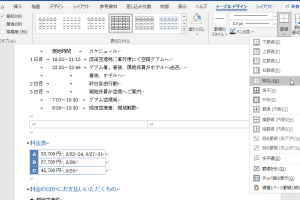
📏 Word グリッド線に合わせる:オブジェクト配置を簡単にする💌 Word カード作成:オリジナルのデザインで素敵なカードを作ろう
Microsoft Wordは、ビジネス文書作成のほか、オリジナルのデザインが魅力的なカードを作成するのにも最適なソフトウェアです。手紙、招待状、グリーティングカードなど、さまざまな目的で使用するカードを簡単に作成できます。この記事では、Wordを使用してオリジナルで素敵なカードを作成する方法を詳しく紹介します。
📐 カードのサイズと形状を決める
カード作成に取り掛かる前に、まずはカードのサイズと形状を決定します。一般的なカードのサイズはA6(148mm × 105mm)やA5(210mm × 148mm)がよく使われますが、目的や好みに応じて自由に決めることができます。また、正方形や円形、独自の形状のカードも作成可能です。
🎨 デザインとカラースキームを選択する
カードのデザインとカラースキームは、カードの目的や受け取る人の好みを考慮して選びましょう。鮮やかな色使いが魅力的なデザインや、シンプルで洗練されたデザインなど、さまざまなパターンが用意されています。Wordの「デザイン」タブから、用途に合わせたテーマやカラーを選択できます。
🚫 Word グリッド線消す:表示・非表示を切り替える方法🖌️ カードにテキストと画像を追加する
カードにメッセージやイラスト、写真を追加して、オリジナリティを演出しましょう。Wordの「挿入」タブから、テキストボックスや画像、図形を追加できます。フォントや文字色、配置を工夫することで、一味違うカードに仕上がります。
🎁 装飾と仕上げ
カードの装飾を行い、仕上げます。Wordの「ページレイアウト」タブから、背景色や背景画像を設定できます。また、「図形」機能を使って、枠線や飾りを追加することができます。最後に、カードをプレビューして、修正が必要であれば調整を行いましょう。
🖨️ 印刷と仕上げ
完成したカードを印刷しましょう。Wordの「ファイル」メニューから「印刷」を選択し、用紙と印刷設定を確認して印刷します。厚手の用紙や光沢のある用紙を使うことで、より高品質な仕上がりになります。また、切り抜きや折り目をつけることで、カードの形状を整えましょう。
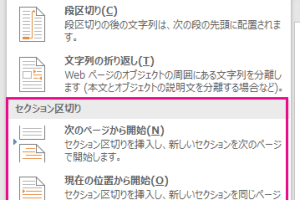
📄 Word セクションとは?文書を分割してレイアウトを自由に| 項目 | 説明 |
|---|---|
| カードのサイズと形状 | A6, A5などの標準サイズやオリジナルの形状を選ぶ |
| デザインとカラースキーム | Wordのテーマやカラーを利用してデザインを決める |
| テキストと画像の追加 | テキストボックスや画像でカードにオリジナリティを出す |
| 装飾と仕上げ | 背景や枠線でカードを飾り付ける |
| 印刷と仕上げ | 高品質な用紙で印刷し、切り抜きや折り目で仕上げる |
よくある質問
💌 Wordカード作成でできるオリジナルのデザインはどのようなものがありますか?
Wordカード作成でできるオリジナルのデザインは非常に幅広いです。例えば、誕生日、結婚式、ありがとうカードや冬休みのグリーティングカードなど、さまざまなシーンに合わせたデザインが作成できます。また、自分の好きな写真やイラストを取り入れることで、そのカードだけの特別なものにすることも可能です。
Wordでカードを作成するには、どのような手順で進めればよいですか?
Wordでカードを作成するには、まず新しい文書を作成し、ページレイアウトを設定します。その後、テキストボックスや図形、画像を追加して、カードのデザインを作成していきます。最後に、文字の色やフォントを調整し、カードにメッセージを入力します。これでオリジナルのカードの完成です。
Wordで作成したカードを印刷する際に注意すべき点は何ですか?
Wordで作成したカードを印刷する際には、用紙のサイズと印刷の向きを確認することが重要です。また、色の忠実性を保つために、カラープリンタを使うことをお勧めします。また、インクの乾きを待ってからカードを折ることで、インクのにじみを防ぐことができます。
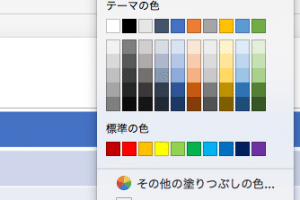
🎨 Word セル塗りつぶし:色・パターンで表を見やすくデザインWordカード作成で、デザインに個性を出す方法はありますか?
Wordカード作成でデザインに個性を出す方法はたくさんあります。テンプレートを使用せずに、自分だけのオリジナルデザインを作成することが一つです。また、フォントや色使いを工夫することで、カードに独自の雰囲気を出すことができます。さらに、写真やイラストを自分で描いて追加することで、そのカードだけの特別なものにすることができます。