🔄 GoogleドキュメントをWordに変換する方法

GoogleドキュメントをWordに変換する方法についての記事を紹介します。Googleドキュメントは非常に便利なオンラインの文書作成ツールですが、Word形式で保存や共有が必要な場合があります。この記事では、GoogleドキュメントをWord形式に変換する手順を詳しく説明します。変換の方法は非常に簡単で、数ステップで完了できます。また、変換後のファイルの互換性やフォーマットの保持についても触れています。この記事を読めば、誰でもすぐにGoogleドキュメントをWordに変換できるようになります。
🔄 GoogleドキュメントをWordに変換する方法
GoogleドキュメントをWordに変換する方法は、多くのユーザーが必要としている機能です。Googleドキュメントはオンライン上で利用できる便利な文書作成ツールですが、時にはWord形式でファイルを保存したい場合があります。ここでは、その方法を詳しく説明します。
📥 Googleドキュメントから直接Word形式でダウンロードする
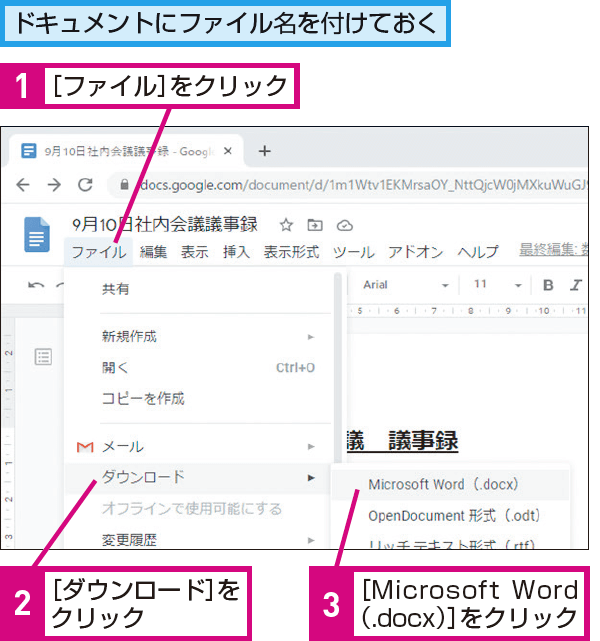
GoogleドキュメントをWord形式でダウンロードする最も簡単な方法は、Googleドキュメントのメニューから直接ダウンロードすることです。以下の手順で行います。 1. 対象のGoogleドキュメントを開く 2. 左上の「ファイル」メニューをクリック 3. 「ダウンロード」>「Microsoft Word (.docx)」を選択 これで、GoogleドキュメントがWord形式でダウンロードされます。
📨 メールでWord形式で送信する
GoogleドキュメントをWord形式でメールで送信することもできます。これは、相手がWordを利用している場合に便利な方法です。 1. 対象のGoogleドキュメントを開く 2. 左上の「ファイル」メニューをクリック 3. 「メールとして送信」を選択 4. 「添付ファイルとして送信」を選択し、形式として「Microsoft Word (.docx)」を選択 5. 宛先、件名、本文を入力し、「送信」をクリック これで、GoogleドキュメントがWord形式でメールで送信されます。
🔄 GoogleドライブでWord形式に変換する
Googleドライブ上で直接、GoogleドキュメントをWord形式に変換することも可能です。 1. Googleドライブにアクセスし、対象のGoogleドキュメントを選択 2. 右クリックし、「ダウンロード」を選択 3. 「Microsoft Word (.docx)」を選択してダウンロード これで、GoogleドキュメントがWord形式に変換されてダウンロードされます。
🛠 オンラインコンバーターを利用する
インターネット上には、GoogleドキュメントをWordに変換するオンラインコンバーターが多数あります。これらを利用することで、ブラウザ上で直接変換が可能です。ただし、セキュリティを考慮し、信頼できるコンバーターを利用することが重要です。
🔄 PDFファイルをWordに変換する方法:完全ガイド🌐 GoogleドキュメントとMicrosoft Wordの互換性
GoogleドキュメントとMicrosoft Wordは、基本的に互換性があります。しかし、一部の機能や書式が完全には対応していない場合があります。例えば、非常に複雑な表やグラフ、独自のマなどは、変換後に問題が発生することがあります。変換後は、必ず内容を確認し、必要に応じて調整を行うようにしましょう。
| 方法 | 特徴 |
|---|---|
| Googleドキュメントから直接ダウンロード | 最も簡単な方法。ただし、互換性の問題が発生することがある。 |
| メールでWord形式で送信 | 相手がWordを利用している場合に便利。 |
| GoogleドライブでWord形式に変換 | Googleドライブ上で直接変換できる。 |
| オンラインコンバーターを利用 | ブラウザ上で直接変換できる。信頼できるコンバーターを利用すること。 |
これらの方法を活用し、GoogleドキュメントをWordに変換してください。どの方法を 선택するかは、状況やニーズによって異なりますが、いずれの方法も比較的簡単に行えるため、ぜひ試してみてください。
Google ドキュメントをWordから変換するには?
Google ドキュメントをWordから変換する方法は以下の通りです。
方法1: Google ドキュメントにアップロードして変換する
Word文書をGoogle ドキュメントにアップロードして、自動的に変換することができます。
- Google ドキュメントを開き、「ファイル」メニューから「アップロード」を選択します。
- アップロードするWord文書を選択し、「開く」をクリックします。
- アップロードが完了したら、ドキュメントが自動的にGoogle ドキュメント形式に変換されます。
方法2: Google ドライブにアップロードして変換する
Word文書をGoogle ドライブにアップロードし、Google ドキュメント形式に変換することができます。
- Google ドライブを開き、「新規」ボタンをクリックして「ファイルアップロード」を選択します。
- アップロードするWord文書を選択し、「開く」をクリックします。
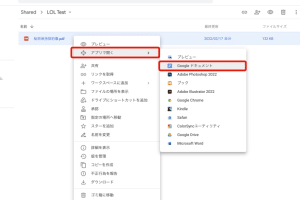
- アップロードが完了したら、ドキュメントを右クリックして「Google ドキュメントに開く」を選択します。
方法3: Google ドキュメントの変換機能を使用する
Google ドキュメントの変換機能を使用して、Word文書を直接変換することができます。
🖼️ WordをJPGに変換する方法:画像化の手順- Google ドキュメントを開き、「ファイル」メニューから「開く」を選択します。
- 「アップロード」タブをクリックし、変換するWord文書を選択して「開く」をクリックします。
- 開かれたドキュメントが自動的にGoogle ドキュメント形式に変換されます。
ドキュメントをワードに変換して提出するには?
ドキュメントをワードに変換して提出する方法は以下の通りです。
ワードに変換するための準備
ドキュメントをワード形式に変換する前に、以下の点を確認してください。
- 変換元のドキュメントの種類がワードでサポートされているか確認してください。例えば、PDF、テキストファイル、リッチテキストフォーマットなどが一般的です。
- ドキュメントの内容に特殊なフォントや画像がある場合、変換後にレイアウトが崩れないように注意してください。
- ワード変換に必要なソフトウェアやアドインがインストールされているか確認してください。
ワードへの変換方法
ドキュメントをワードに変換する方法は複数ありますが、一般的な方法は以下の通りです。
- ワードを開き、ファイルメニューから開くを選択します。変換したいドキュメントを選択し、開きます。ワードは自動的にドキュメントをワード形式に変換しようと試みます。
- オンラインのファイル変換サービスを利用することもできます。これらのサービスは、ドキュメントをアップロードして、ワード形式に変換してくれるものです。
- 専用のドキュメント変換ソフトウェアを使用することもできます。これらのソフトウェアは、様々な種類のドキュメントをワード形式に変換する機能を持っています。
変換後のチェックポイント
ドキュメントをワードに変換した後、以下の点をチェックしてください。
- 変換後のドキュメントが正確に表示されているか確認してください。特に、改行やページ区切り、画像や表などの要素に注意してください。
- 変換したドキュメントを編集して、問題がないか確認してください。特に、文字の色や大きさ、文字揃えなどが正しく反映されているか確認してください。
- 最終的に、変換したドキュメントを保存し、指定された方法で提出してください。
Google ドキュメントからWordに変換すると崩れてしまいます。どうしたらよいですか?
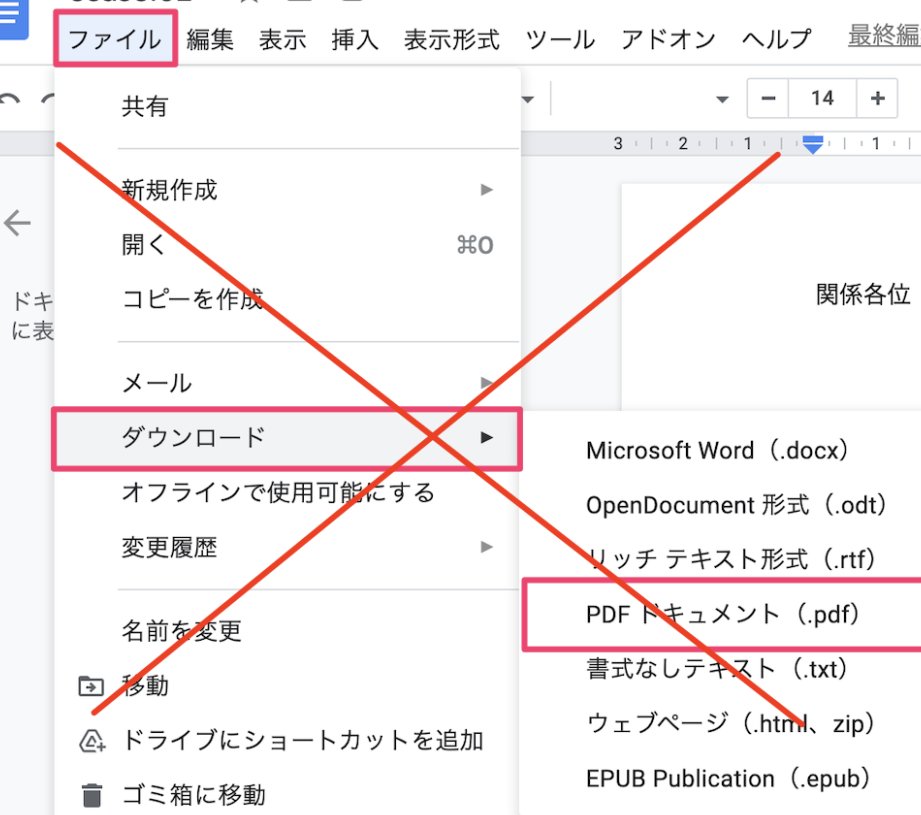
Google ドキュメントで作成した文書をWord形式に変換する際、レイアウトやフォントが崩れることがあります。これは、Google ドキュメントとWordで使用されるフォーマットが異なるためです。ただし、以下の方法で問題を解決することができます。
📊 ExcelのグラフをWordに挿入する方法:データ連携方法1: Google ドキュメントから直接Word形式でダウンロードする
- Google ドキュメントを開き、「ファイル」メニューをクリックします。
- 「ダウンロード」を選択し、「Microsoft Word (.docx)」を選択します。
- ダウンロードしたWordファイルを開き、レイアウトやフォントが崩れていないか確認します。
方法2: Wordで開く前にファイルを変換する
- Google ドキュメントを開き、「ファイル」メニューをクリックします。
- 「形式を指定してダウンロード」を選択し、「Rich Text Format (.rtf)」を選択します。
- ダウンロードしたRTFファイルをWordで開き、必要に応じてレイアウトやフォントを調整します。
方法3: Google ドキュメントの互換モードを使用する
- Google ドキュメントを開き、「ファイル」メニューをクリックします。
- 「設定」を選択し、「互換モード」を有効にします。
- 文書を編集し、Word形式でダウンロードすると、レイアウトやフォントが保持される可能性が高まります。
GoogleドライブのファイルをWordで開くには?
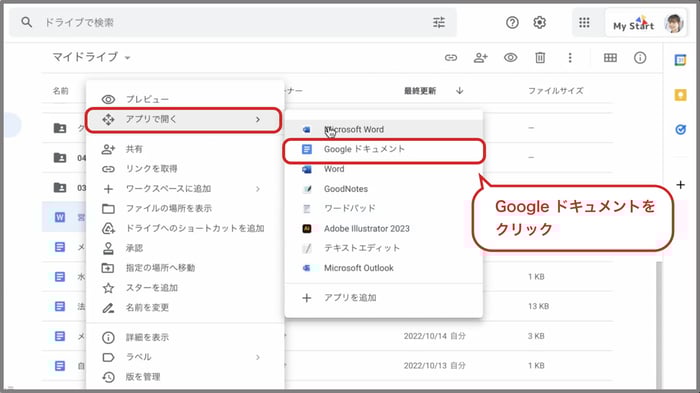
GoogleドライブのファイルをWordで開く方法は以下の通りです。
ステップ1:Googleドライブからファイルをダウンロードする
GoogleドライブでWordファイルを開くには、まずファイルをダウンロードする必要があります。以下の手順で操作してください。
- Googleドライブにログインし、対象のファイルを探します。
- ファイルを右クリックし、「ダウンロード」を選択します。
- ファイルがコンピューターにダウンロードされます。
ステップ2:Microsoft Wordでファイルを開く
ファイルをダウンロードしたら、Microsoft Wordで開くことができます。以下の手順で操作してください。
- Microsoft Wordを起動します。
- 「ファイル」メニューを開き、「開く」を選択します。
- ダウンロードしたファイルを探し、開きます。
ステップ3:GoogleドキュメントのファイルをWordで開く
GoogleドキュメントのファイルをWordで開く場合、ファイルを先にWord形式に変換する必要があります。以下の手順で操作してください。
- Googleドキュメントのファイルを開き、「ファイル」メニューをクリックします。
- 「ダウンロード」を選択し、「Microsoft Word(.docx)」をクリックします。
- ファイルがWord形式でダウンロードされます。その後、上記のステップ2と同様にWordで開くことができます。
よくある質問
🔄 GoogleドキュメントをWordに変換する方法はありますか?
はい、GoogleドキュメントをWordに変換する方法は非常に簡単です。まず、Googleドキュメントを開いて、上部のメニューバーから「ファイル」を選択し、「ダウンロード」をクリックします。その後、.docxという拡張子を持つMicrosoft Word形式を選び、コンピューターにダウンロードします。これで、GoogleドキュメントはWordファイルに変換されます。
🔄 GoogleドキュメントをWordに変換した際の互換性について教えてください。
GoogleドキュメントをWordに変換する際、基本的なテキストや段落、フォントなどは問題なく変換されますが、表や図、グラフなどの複雑な要素に関しては、レイアウトやスタイルが変わることがあります。このため、変換後にWordで開いて、レイアウトやスタイルが適切に反映されているかを必ずチェックすることをお勧めします。
🔎 PDFで特定の単語を検索する方法:Acrobat Readerなど🔄 GoogleドキュメントをWordに変換する際の注意点は何ですか?
GoogleドキュメントをWordに変換する際の注意点は、互換性に問題が発生することがあることです。特に、複雑な要素や特殊な形式が含まれている場合、変換後にレイアウトやスタイルが変わることがあります。また、Googleドキュメントで利用できる一部の機能がWordではサポートされていない場合があります。そのため、変換後は必ず内容を再確認し、必要に応じて調整をしてください。
🔄 GoogleドキュメントをWordに変換する利点は何ですか?
GoogleドキュメントをWordに変換する利点の1つは、オフラインで作業が可能になることです。Wordファイルはローカルに保存されるため、インターネット接続がなくても作業を続けることができます。また、Wordは機能が豊富なため、Googleドキュメントよりも高度な書式設定や編集が可能になります。しかし、Googleドキュメントの共同編集や自動保存などの機能はWordでは利用できないため、目的や状況に応じて適切な形式を選択することが重要です。