📄 Wordで新しいページを作成する方法:改ページの挿入
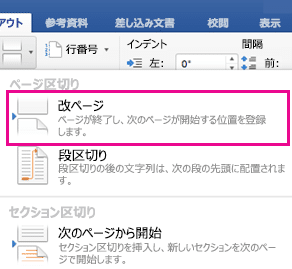
Microsoft Wordは、世界中で広く使用されているワードプロセッサで、多くの文書作成タスクに利用されています。新しいページを作成するのは、Wordで文書を整理する上で基本的なスキルです。この記事では、Wordで新しいページを作成する方法について詳しく説明します。具体的には、改ページの挿入方法に焦点を当て、手順を分かりやすく紹介します。この知識を活用すれば、レポート、エッセイ、書類などの文書制作がもっと効率的になります。џЭ
Wordで改ページを挿入するにはどうすればいいですか?
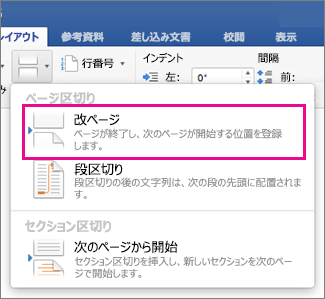
Wordで改ページを挿入するには、挿入タブの改ページボタンをクリックします。改ページを挿入する位置にカーソルを移動し、改ページボタンをクリックすると、改ページが挿入されます。また、Ctrl + Enterキーを押しても改ページを挿入できます。
Wordで改ページを挿入する方法
Wordで改ページを挿入する方法は以下の通りです。
- 挿入タブの改ページボタンをクリックします。
- 改ページを挿入する位置にカーソルを移動します。
- 改ページボタンをクリックすると、改ページが挿入されます。
Wordで改ページを挿入するショートカットキー
Wordで改ページを挿入するショートカットキーは以下の通りです。
- Ctrl + Enterキーを押すと改ページが挿入されます。
- Alt + I + Bキーを押すと改ページが挿入されます。
- F4キーを押すと改ページが挿入されます(一部のバージョンで有効)。
Wordで改ページを削除する方法
Wordで改ページを削除する方法は以下の通りです。
- 削除したい改ページを選択します。
- 削除キーを押すか、右クリックして削除を選択します。
- 改ページが削除されます。
Wordでページとページの間に新しいページを挿入するには?
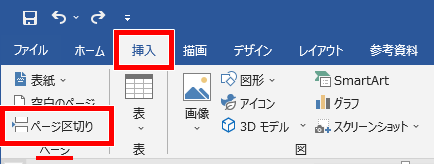
Wordでページとページの間に新しいページを挿入するには、次の手順を実行します。 ページにカーソルを置き、挿入 タブをクリックします。次に、ページ グループの ページの挿入 をクリックすると、カーソルの位置に新しいページが挿入されます。
ページを挿入する方法
ページを挿入する方法は、次のとおりです。
- カーソルをページに置きます。
- 挿入 タブをクリックします。
- ページ グループの ページの挿入 をクリックします。
ページの挿入位置を指定する方法
ページの挿入位置を指定する方法は、次のとおりです。
- カーソルをページの先頭に置きます。
- 挿入 タブをクリックします。
- ページ グループの ページの挿入 をクリックし、ページの先頭に挿入 を選択します。
複数ページを挿入する方法
複数ページを挿入する方法は、次のとおりです。
- カーソルをページに置きます。
- 挿入 タブをクリックします。
- ページ グループの ページの挿入 をクリックし、ページ数 を指定して OK をクリックします。
ワードでページを挿入するにはどうすればいいですか?
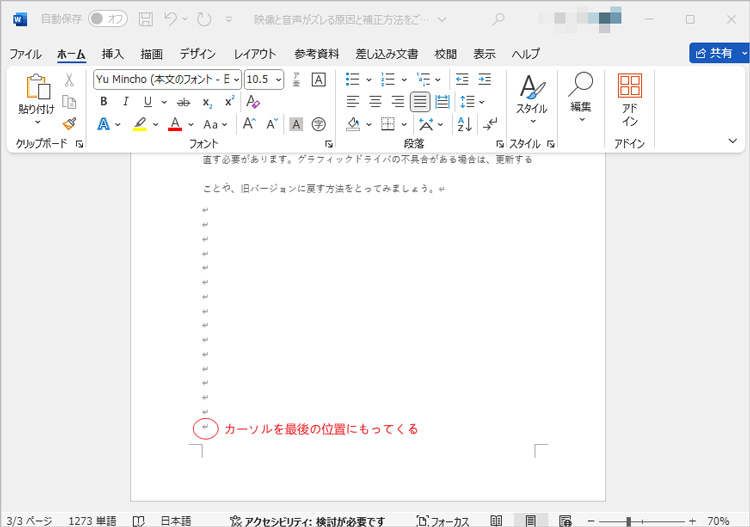
ワードでページを挿入するには、次の手順に従ってください。 まず、挿入したいページの場所にカーソルを移動します。その後、「挿入」 タブをクリックし、「ページ」 を選択します。次に、「ページの挿入」 をクリックして、ページを挿入します。
📑 Wordで目次を作成する方法:自動作成機能を活用ページを挿入する方法
ページを挿入するには、次の方法があります。
- カーソルを移動したい場所に移動し、「挿入」 タブをクリックします。
- 「ページ」 を選択し、「ページの挿入」 をクリックします。
- ページを挿入すると、自動的に新しいページが作成されます。
ページを挿入する場所を選択する方法
ページを挿入する場所を選択するには、次の方法があります。
- カーソルを移動したい場所に移動します。
- 「挿入」 タブをクリックし、「ページ」 を選択します。
- 「ページの挿入」 をクリックし、ページを挿入する場所を選択します。
ページを挿入する際の注意点
ページを挿入する際には、次の注意点があります。
- ページを挿入する前に、文書を保存することをお勧めします。
- ページを挿入すると、文書のレイアウトが変更される場合があります。
- ページを挿入した後、文書を確認し、必要に応じて修正してください。
Wordでページ区切りを挿入するには?
Wordでページ区切りを挿入するには、以下の手順を実行します。 ページ区切りを挿入するには、ページレイアウト タブの ページ設定 グループの ページ区切り をクリックします。次に、ページ区切り の種類を選択し、挿入 をクリックします。
ページ区切りを挿入する方法
ページ区切りを挿入するには、以下の方法があります。
- ページレイアウト タブの ページ設定 グループの ページ区切り をクリックします。
- ページ区切り の種類を選択します。たとえば、ページ区切り、セクション区切り などです。
- 挿入 をクリックして、ページ区切りを挿入します。
ページ区切りの種類
Wordでは、以下のページ区切りの種類を使用できます。
- ページ区切り:新しいページを開始します。
- セクション区切り:新しいセクションを開始します。
- 奇数ページ区切り:奇数ページに移動します。
ページ区切りの注意点
ページ区切りを使用する際には、以下の点に注意してください。
- ページ区切り は、文書の構造を明確にするために使用します。
- セクション区切り は、文書を論理的に区切るために使用します。
- ページ区切りを多く使用すると、文書の読みにくさが増す可能性があります。
📄 Wordで新しいページを作成する方法:改ページの挿入
Microsoft Wordは、世界中で広く使われているワードプロセッサです。文書を作成していると、新しいページを追加する必要が出てきます。ここでは、Wordで新しいページを作成する方法として、改ページの挿入について説明します。
改ページの挿入方法
改ページを挿入する方法は非常に簡単です。以下の手順に従ってください。 1. 改ページを挿入したい位置にカーソルを置きます。 2. 「挿入」タブをクリックします。 3. 「ページ」グループの中にある「改ページ」をクリックします。 これで、カーソル位置に改ページが挿入され、新しいページが作成されます。
ショートカットキーを使った改ページの挿入
キーボードショートカットを使って改ページを挿入することもできます。 1. 改ページを挿入したい位置にカーソルを置きます。 2. キーボードで「Ctrl」+「Enter」を押します。 これで、カーソル位置に改ページが挘入され、新しいページが作成されます。
改ページの削除方法
間違って改ページを挿入した場合や、改ページを削除したい場合は、以下の手順に従ってください。 1. 削除したい改ページの直前のページの最後にカーソルを置きます。 2. バックスペースキーを押します。 これで、改ページが削除されます。
改ページの使いどころ
改ページは、以下のような場合に役立ちます。 – 新しい章や節を始めるとき – 表や図を新しいページから始めるとき – 目次や索引を新しいページから始めるとき 適切な場所に改ページを挿入することで、文書の見やすさが向上します。
改ページとページ区切りとの違い
改ページとページ区切りは似ているようですが、異なる機能です。 – 改ページ:新しいページに強制的に移動します。文書の構造とは関係なく、単に新しいページを開始します。 – ページ区切り:文書をセクションに分割します。各セクションでは、異なるヘッダー・フッター、ページ番号付け、カラム設定などを行うことができます。 文書の構造やフォーマットに応じて、適切なものを選択してください。
✂️ Wordで写真をトリミングする方法:画像編集の基本| 機能 | 説明 |
|---|---|
| 改ページ | 新しいページに強制的に移動します。 |
| ページ区切り | 文書をセクションに分割し、各セクションで異なるフォーマット設定を行えます。 |
Wordで新しいページを作成するには、改ページを挿入する方法があります。これを活用して、見やすく整然とした文書を作成しましょう。
Wordで改ページを挿入するには?
Wordで改ページを挿入するには、以下の手順に従ってください。
ページレイアウトタブから改ページを挿入
- Word文書を開き、改ページを挿入したい位置にカーソルを置きます。
- ページレイアウトタブをクリックします。
- 改ページボタンをクリックします。カーソルの位置に改ページが挿入されます。
キーボードショートカットを使って改ページを挿入
- 改ページを挿入したい位置にカーソルを置きます。
- キーボードからCtrl + Enterキーを同時に押します。これにより、カーソルの位置に改ページが挿入されます。
複数の改ページを一度に挿入
- 改ページを挿入したい位置にカーソルを置きます。
- 挿入タブをクリックし、ページを選択します。
- 改ページをクリックし、必要な数の改ページを選択して挿入します。
Wordで改行を挿入するにはどうすればいいですか?
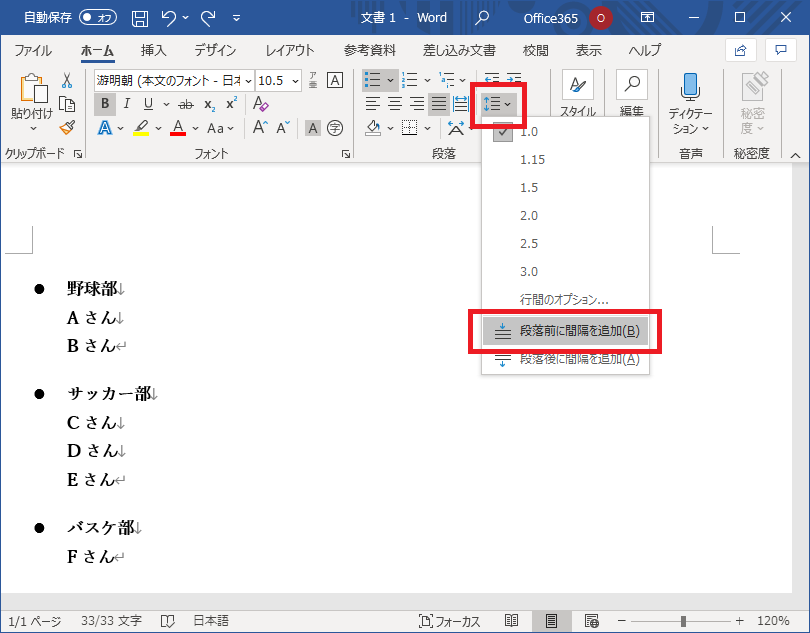
Wordで改行を挿入するには、以下の方法があります。
1. Enterキーを使用する:改行したい位置でEnterキーを押すと、そこで改行され、新しい行が始まります。
2. Shift + Enterキーを使用する:改行したい位置でShift + Enterキーを押すと、行間をあけずに改行することができます。これは、同じ段落内で行を分けたい場合に便利です。
3. 改ページを挿入する:新しいページから始めたい場合、改行したい位置でCtrl + Enterキーを押すと、改ページが挿入されます。
Wordで改行の種類
Wordには、改行の種類として以下のようなものがあります。
- 通常の改行:Enterキーを押すことで行われる改行です。
- 软改行:Shift + Enterキーを押すことで行われる改行です。行間をあけずに改行します。
- 改ページ:Ctrl + Enterキーを押すことで行われる改行です。新しいページから始めます。
改行の調整方法
改行の位置を調整する場合、以下の方法があります。
- 行間隔の調整:行と行の間隔を調整することで、改行の位置を調整できます。
- インデントの設定:段落の最初の行をインデントすることで、改行の位置を調整できます。
- タブ設定:タブキーの設定を変更することで、改行の位置を調整できます。
改行と改ページの使い分け
改行と改ページの使い分けは、以下のような場合に考慮してください。
- 新しい段落の始まり:新しい段落を始める場合は、通常の改行(Enterキー)を使用します。
- 段落内での行の分け目:段落内で行を分けたい場合は、软改行(Shift + Enterキー)を使用します。
- 新しいページの始まり:新しいページから始めたい場合、改ページ(Ctrl + Enterキー)を使用します。
ワードで改行ページにするにはどうすればいいですか?
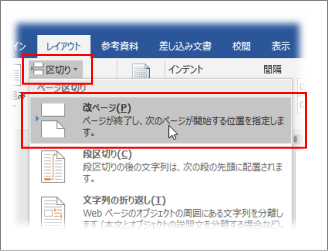
ワードで改行ページにするには、以下の手順に従ってください。
ページ区切りを挿入する
ページ区切りを挿入すると、改行ページを作成できます。
📑 Wordで目次を作成する方法:手順を分かりやすく解説- 改行ページを挿入したい位置にカーソルを置きます。
- 挿入タブを開きます。
- ページ区切りをクリックします。
ページ設定を変更する
ページ設定を変更することで、改行ページの見栄えを調整できます。
- ページレイアウトタブを開きます。
- ページ設定をクリックします。
- 改ページ位置で、改行を選択します。
キーボードショートカットを使用する
キーボードショートカットを使用して、迅速に改行ページを挿入できます。
- 改行ページを挿入したい位置にカーソルを置きます。
- キーボードで
Ctrl + Enterを押します。
Wordの改ページとは?
Wordのiasm) 전용면적
改ページ(かいページ)とは、Microsoft Wordで文書のページを区切るための機能です。改ページを挿入することで、現在のページの終わりを示し、新しいページを開始することができます。この機能は、文書の整理や見せかけ上のレイアウトを調整するのに役立ちます。
改ページの挿入方法
Wordで改ページを挿入する方法は以下の通りです。
- 改ページを挿入したい位置にカーソルを置く。
- 挿入タブをクリックする。
- ページ区切りをクリックし、改ページを選択する。
これにより、カーソルの位置に改ページが挿入され、新しいページが開始されます。
改ページの削除方法
改ページを削除する方法は以下の通りです。
- 削除したい改ページの直前の文字を選択する。
- DELETEキーを押す。
これにより、改ページが削除され、ページが繋がります。
改ページの活用例
改ページの活用例は以下の通りです。
- 章や節の区切りとして使用することで、文書の整理ができる。
- 見せかけ上のレイアウトを調整するために、改ページを挿入する。
- 目次や索引を作成する際に、改ページを利用してページ番号を整理する。
これらの活用方法により、文書の可読性や見た目を向上させることができます。
よくある質問
Wordで新しいページを作成するにはどうしたらよいですか?
Wordで新しいページを作成するには、改ページを挿入します。改ページを挿入する方法は簡単で、挿入タブにある改ページボタンをクリックするだけです。このボタンをクリックすると、カーソルのある位置に改ページが挿入され、新しいページが作成されます。
改ページを挿入しても新しいページが作成されない 경우がありますか?
改ページを挿入しても新しいページが作成されない場合があります。これは、ページ設定で連続するセクションの改ページを許可するオプションが無効にされていることが原因です。このオプションを有効にするには、ページ設定ダイアログボックスを開き、改ページタブにある連続するセクションの改ページを許可するチェックボックスにチェックを入れてください。
改ページを削除するにはどうしたらよいですか?
改ページを削除するには、改ページの直前にカーソルを置き、削除キーを押します。これにより、改ページが削除され、前後のページが繋がります。ただし、改ページを削除すると、ページ番号やヘッダーとフッターの設定が変わることがあるので、注意してください。
改ページの代わりにページ区切りを使用することはできますか?
改ページの代わりにページ区切りを使用することはできます。ページ区切りは、段落や表など、文書の要素を次のページに移動させるために使用されます。しかし、改ページとは異なり、ページ区切りは新しいページを作成せず、単に要素を次のページに移動させるだけです。ページ区切りを挿入するには、挿入タブにあるページ区切りボタンをクリックします。
📑 Wordで目次を自動生成する方法:設定と更新