📑 Wordで目次を作成する方法:自動作成機能を活用
Microsoft Wordは、文書を作成する際に非常に便利な機能を多数搭載しています。その中でも、自動目次作成機能は、長い文書を効率的に整理するために役立ちます。この機能を活用することで、時間と労力をかけずにプロフェッショナルな目次を作成することが可能です。この記事では、Wordの自動目次作成機能を利用するためのステップバイステップのガイドを提供します。まずは、見出しスタイルを適用する方法から始め、その後、目次の作成、更新、カスタマイズの方法について説明します。最後に、目次をさらに効果的に活用するためのヒントやコツも紹介します。これから一緒に、Wordで目次を作成する方法を学んでいきましょう。
Wordで自動で目次を作成するには?
Wordで自動で目次を作成するには、以下の手順を実行します。 まず、目次を作成したい文書を開きます。次に、「挿入」タブをクリックし、「目次」を選択します。すると、「目次」ダイアログボックスが表示されます。ここで、「自動で作成する」を選択し、「OK」をクリックします。すると、Wordが文書の見出しを検索し、自動で目次を作成します。
目次を作成するための文書の準備
文書の準備は、目次を作成する上で非常に重要です。以下の点に注意してください。
- 文書の見出しには、「見出し」スタイルを適用してください。これにより、Wordが見出しを検索し、目次を作成できます。
- 見出しは、一貫した書式で表記してください。見出しの書式が一貫していない場合、目次が正しく作成されない可能性があります。
- 見出しには、キーワードを含めてください。キーワードを含めることで、目次から文書の内容がわかりやすくなります。
目次のカスタマイズ
目次を作成したら、以下のようにカスタマイズすることができます。
- 目次のレイアウトを変更することができます。目次のレイアウトを変更することで、文書のデザインを整えることができます。
- 目次のフォントを変更することができます。目次のフォントを変更することで、文書の見栄えを整えることができます。
- 目次に画像を追加することができます。目次に画像を追加することで、文書の見栄えを整えることができます。
目次の更新
文書の内容が変更された場合、目次を更新する必要があります。以下の方法で目次を更新することができます。
- 目次を手動で更新することができます。目次を手動で更新することで、文書の内容が反映されます。
- 目次を自動で更新することができます。目次を自動で更新することで、文書の内容が常に反映されます。
- 目次の更新間隔を設定することができます。目次の更新間隔を設定することで、文書の内容が適切なタイミングで反映されます。
ワードで目次を作成するには?
ワードで目次を作成するには、以下の手順に従います。 まず、文書の構造を決定し、章や節などの見出しを設定します。次に、目次を挿入する位置にカーソルを置き、「挿入」メニューから「目次」を選択します。目次のスタイルを選択し、「OK」をクリックすると、文書の見出しが自動的に目次に反映されます。
ワードで目次を作成するための準備
ワードで目次を作成するには、文書の構造を決定し、見出しを設定する必要があります。以下の手順に従ってください。
- 文書の構造を決定します。文書の内容を章や節などの見出しで分割します。
- 見出しを設定します。見出しには「見出し」スタイルを適用します。
- 見出しのレベルを設定します。見出しのレベルは「見出し1」から「見出し6」まであります。
ワードで目次を挿入する方法
ワードで目次を挿入するには、以下の手順に従ってください。
- 目次を挿入する位置にカーソルを置きます。
- 「挿入」メニューから「目次」を選択します。
- 目次のスタイルを選択し、「OK」をクリックします。
ワードで目次を編集する方法
ワードで目次を編集するには、以下の手順に従ってください。
- 目次を選択します。
- 「目次の編集」をクリックします。
- 目次の内容を編集し、「OK」をクリックします。
Wordで目次の書式はどのように設定しますか?
Wordで目次の書式は、以下の手順で設定します。 まず、目次 を挿入したい位置にカーソルを置きます。次に、「ホーム」タブ の 「スタイル」グループ の 「目次」 をクリックします。すると、「目次のスタイル」ダイアログボックス が表示されます。 このダイアログボックスでは、目次のレイアウト を選択し、見出しレベルのスタイル を設定できます。また、目次のエントリの書式 を設定することもできます。
目次のスタイルの設定
目次のスタイルを設定するには、以下の手順を実行します。
- 目次のスタイル ダイアログボックスで、「スタイル」 タブをクリックします。
- 「見出しレベル」 で、目次の見出しレベル を選択します。
- 「フォント」 で、目次のフォント を選択します。
目次のレイアウトの設定
目次のレイアウトを設定するには、以下の手順を実行します。
- 目次のスタイル ダイアログボックスで、「レイアウト」 タブをクリックします。
- 「目次のレイアウト」 で、目次のレイアウト を選択します。
- 「インデント」 で、目次のインデント を設定します。
目次のエントリの書式の設定
目次のエントリの書式を設定するには、以下の手順を実行します。
- 目次のスタイル ダイアログボックスで、「エントリの書式」 タブをクリックします。
- 「エントリの書式」 で、目次のエントリの書式 を選択します。
- 「区切り文字」 で、目次の区切り文字 を設定します。
ワードで目次へのリンクはどうやって作るの?
ワードで目次へのリンクを作るには、以下の手順を実行します。 まず、目次の作成から始めます。ワードで文書を作成している場合、文書の構造を整理するために見出しを使用します。見出しは、文書の各セクションのタイトルを表します。 次に、目次の挿入を行います。ワードの「挿入」メニューから「目次」を選択します。目次のスタイルを選択し、文書に挿入します。 最後に、リンクの作成を行います。目次にリンクを追加するには、目次の各項目を右クリックし、「ハイパーリンクの挿入」を選択します。リンク先のページを選択し、リンクを作成します。
ワードで目次を作成する方法
ワードで目次を作成するには、以下の手順を実行します。
- 文書の構造を整理するために見出しを使用します。
- 見出しは、文書の各セクションのタイトルを表します。
- 見出しのスタイルを選択し、文書に挿入します。
ワードで目次へのリンクを追加する方法
ワードで目次へのリンクを追加するには、以下の手順を実行します。
- 目次の各項目を右クリックし、「ハイパーリンクの挿入」を選択します。
- リンク先のページを選択し、リンクを作成します。
- リンクのテキストを編集し、リンクのスタイルを選択します。
ワードで目次へのリンクを管理する方法
ワードで目次へのリンクを管理するには、以下の手順を実行します。
- 目次のリンクを編集するには、目次の各項目を右クリックし、「ハイパーリンクの編集」を選択します。
- リンクのテキストを編集し、リンクのスタイルを選択します。
- リンクを削除するには、目次の各項目を右クリックし、「ハイパーリンクの削除」を選択します。
📑 Wordで目次を作成する方法:自動作成機能を活用
Wordで文書を作成するとき、目次は重要な要素です。自動作成機能を活用することで、効率的に目次を作成することができます。この記事では、Wordの自動作成機能を利用して目次を作成する方法を詳しく説明します。
目次作成の準備:見出しスタイルの設定
目次を作成する前に、見出しに適したスタイルを設定することが重要です。Wordでは、Heading 1、Heading 2、Heading 3などの見出しスタイルが用意されています。文書の見出しにこれらのスタイルを適用することで、自動作成機能が目次を作成しやすくなります。
| 見出しレベル | 適用するスタイル |
|---|---|
| 大見出し | Heading 1 |
| 中見出し | Heading 2 |
| 小見出し | Heading 3 |
自動作成機能で目次を挿入する
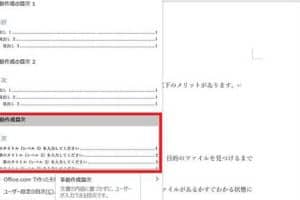
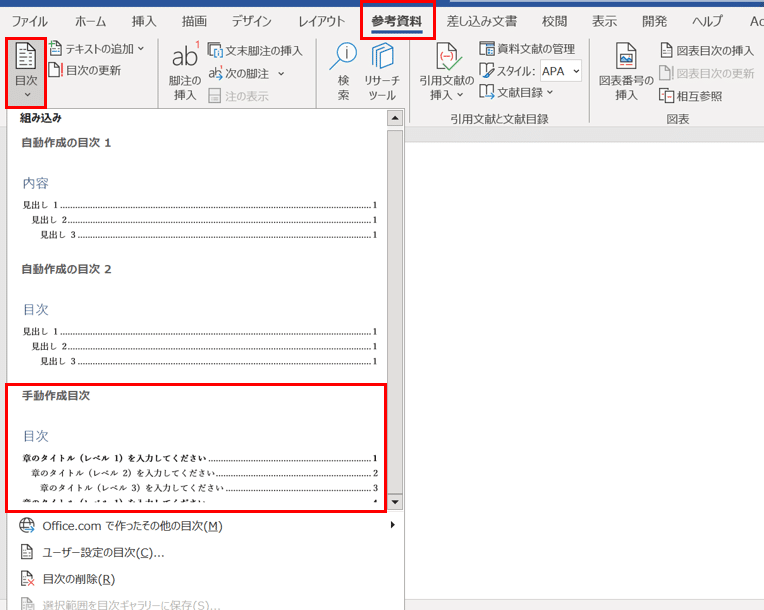
見出しスタイルを設定したら、自動作成機能を利用して目次を挿入します。[参照]タブの[目次]をクリックし、目次の形式を選択します。Wordが自動的に見出しを検出し、目次を作成します。 ポイント:見出しにスタイルを適応することで、自動作成機能が正確に目次を作成できます。
目次の更新方法
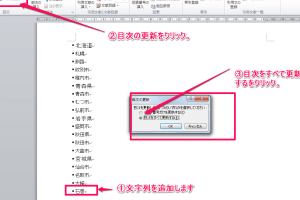
文書の見出しやページ番号が変更された場合は、目次を更新する必要があります。目次を右クリックし、[フィールドの更新]を選択します。[目次の更新]ダイアログボックスで、[ページ番号のみ更新]または[目次全体を更新]を選択します。 注意事項:文書の変更を目次に反映させるには、目次の更新が必要です。
📑 Wordで目次を作成する方法:手順を分かりやすく解説目次のカスタマイズ
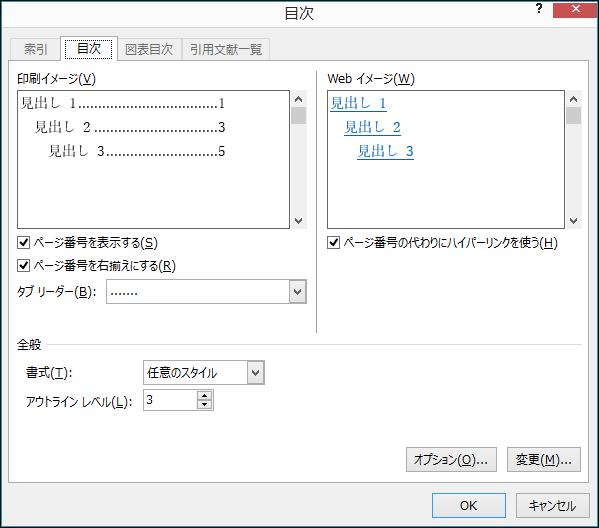
Wordの目次は、カスタマイズすることができます。[目次]メニューから[カスタム目次]を選択し、目次のスタイルやレベル、フォントなどを変更できます。カスタマイズした目次は、テンプレートとして保存することができます。
| カスタマイズ項目 | 設定内容 |
|---|---|
| 見出しレベル | 表示する見出しレベルの設定 |
| フォント | 目次のフォントスタイルやサイズの設定 |
| 段落スタイル | 目次の段落間隔やインデントの設定 |
目次のトラブルシューティング
目次作成時に問題が発生した場合は、以下の点を確認してください。
- 見出しに適切なスタイルが設定されているか確認する
- 目次が最新の状態であることを確認し、必要に応じて更新する
- 目次に不要なエントリがある場合は、見出しスタイルを削除する
対処法:問題が解決しない場合は、Microsoftサポートに相談することをお勧めします。
Wordで目次を自動作成するには?
Wordで目次を自動作成するには、以下の手順に従ってください。
1. スタイルを適用する
Wordのドキュメントで、目次に含める見出しにスタイルを適用します。例えば、見出し1、見出し2など適切なスタイルを適用してください。このスタイルを適用することで、Wordは目次の階層構造を自動的に認識します。
- ドキュメント内の見出しを選択します。
- ホームタブのスタイルグループで、適切な見出しスタイル(例:見出し1、見出し2)をクリックします。
- この手順を繰り返して、すべての見出しにスタイルを適用します。
2. 目次を挿入する
次に、目次を挿入する位置にカーソルを置き、目次の作成を行います。Wordが自動的にスタイルが適用された見出しを収集し、目次を作成します。
- 目次を挿入する位置にカーソルを置きます。
- リファレンスタブを開いて、目次をクリックします。
- 目次の形式を選択します。自動的に生成される目次が挿入されます。
3. 目次を更新する
ドキュメントに変更を加えた場合、目次を更新して変更を反映させることができます。目次を右クリックして、目次の更新方法を選択します。
- 目次を右クリックします。
- 目次の更新をクリックします。
- ページ番号のみ更新するか、全体を更新するか選択します。
ワードで目次の書式設定はどうすればいいですか?
ワードで目次の書式設定を行うには、以下の手順に従ってください。
目次の作成
ワード文書に目次を追加するには、まず文書の見出しに스타일을適用する必要があります。스타일は、見出し 1、見出し 2 などの名前が付けられ、目次で使用される各見出しのレベルを表します。
- 文書の見出しに스타일を適用します。例えば、メインの見出しには「見出し 1」スタイルを、サブ見出しには「見出し 2」スタイルを適用します。
- 目次を挿入するには、参照タブにある目次ボタンをクリックします。
- 目次の스타일を選択し、OKをクリックします。
目次の更新
文書に変更を加えた後、目次を更新して、変更を反映させる必要があります。
- 目次を右クリックし、目次の更新を選択します。
- ページ番号のみを更新または全体を更新を選択します。
目次のスタイル変更
ワードでは、目次のスタイルをカスタマイズできます。
📑 Wordで目次を自動生成する方法:設定と更新- 目次をクリックして選択します。
- 目次ボタンの隣にある矢印をクリックし、目次のスタイルを変更します。を選択します。
- フォント、文字サイズ、色などを変更して、目次のスタイルをカスタマイズします。
Wordで図表目次を作るには?
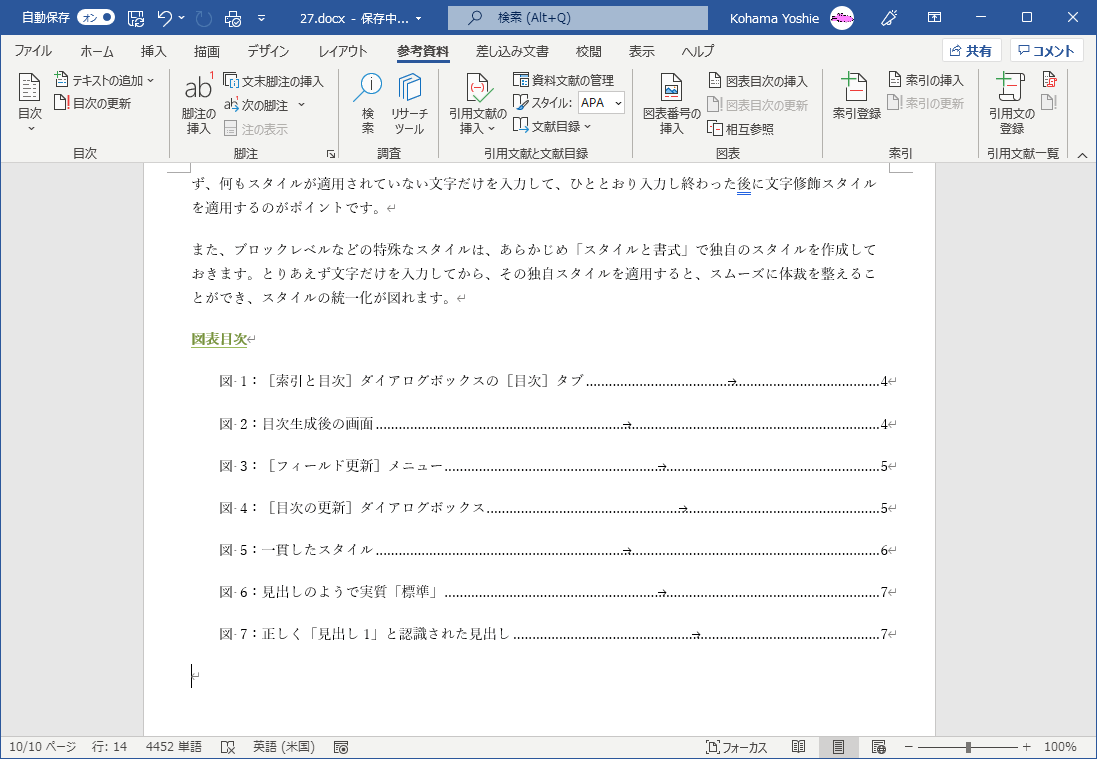
Wordで図表目次を作るには、以下の手順に従ってください。
図表にキャプションを付ける
図表目次を作成する前に、まず図表にキャプションを付ける必要があります。キャプションは、図表の 번호와タイトルを示し、文書内で一意に識別できるようにします。
- 挿入したい図表を選択します。
- リボンの「参照」タブを開き、「キャプション」をクリックします。
- 「キャプション」ダイアログボックスで、ラベルの種類(図、表など)と番号形式を選択します。
- キャプションのタイトルを入力し、「OK」をクリックします。
図表目次の作成
キャプションがすべての図表に付けられたら、図表目次を作成できます。図表目次は、文書のどこにでも挿入することができます。
- 図表目次を挿入したい位置にカーソルを置きます。
- リボンの「参照」タブを開き、「目次」をクリックします。
- 「目次」ダイアログボックスで、「図表目次」タブを選択します。
- 目次のスタイルを選択し、「OK」をクリックします。
図表目次の更新
文書の編集により、図表の追加や削除があった場合、図表目次を更新する必要があります。目次を更新することで、変更が反映されます。
- 図表目次を選択します。
- リボンの「参照」タブを開き、「目次」をクリックします。
- 「目次の更新」を選択し、「ページ数のみ更新」か「全体を更新」のいずれかをクリックします。
ユーザー設定の目次はどうやって作るの?

ユーザー設定の目次を作成する方法は、以下の手順で行います。
ユーザー設定の目次の作成手順
ユーザー設定の目次を作成するためには、まずユーザーのニーズを理解し、それに合わせたカテゴライズを行うことが重要です。その後、明確で分かりやすいタイトルを付けることで、ユーザビリティを向上させることができます。
- ユーザーのニーズを理解する
- カテゴライズする
- 目次のタイトルを決定する
目次の構成要素
目次は、基本的に大項目、中項目、小項目から構成されます。それぞれの項目は、ユーザーが求める情報を効果的に提供するために設計されます。
- 大項目:最も大きなカテゴリーを表します。
- 中項目:大項目の下位に位置し、より詳細な情報を提供します。
- 小項目:中項目の下位に位置し、最も具体的な情報を提供します。
目次のデザイン
目次のデザインは、ユーザビリティを向上させるために非常に重要です。見やすいフォントや、適切な色使い、そして適切な間隔を設定することで、ユーザーが快適に目次を利用できるようになります。
- 見やすいフォントを使用する
- 適切な色使いを行う
- 適切な間隔を設定する
よくある質問
Wordで目次を作成するにはどうすればよいですか?
Microsoft Wordで目次を作成するには、まず文書の各見出しにスタイルを適用する必要があります。見出しのスタイルは、目次の階層構造を決定するために使用されます。その後、参照タブにある目次をクリックし、目次の自動作成オプションを選択します。Wordが文書中の見出しを自動的に検出し、目次を作成します。
目次のスタイルを変更する方法は?
目次のスタイルを変更するには、まず目次をクリックして選択します。次に、参照タブの目次グループで、目次のスタイルをクリックします。ここから、用意されている様々な目次スタイルから選択できます。また、カスタム目次オプションを使用して、独自の目次スタイルを設定することも可能です。
目次にページ番号を表示するにはどうすればよいですか?
目次にページ番号を表示するには、まず文書の見出しにスタイルが適切に適用されていることを確認してください。その後、目次を作成する際に、ページ番号を含めるオプションが選択されていることを確認します。これで、目次に各見出しのページ番号が自動的に表示されるようになります。
🖨️ Wordで正確なサイズで印刷する方法:縮尺の変更目次を更新する方法は?
文書に変更を加えた後、目次を更新する必要がある場合があります。目次を更新するには、目次を右クリックし、目次の更新を選択します。ここから、ページ番号のみ更新または目次全体を更新を選択できます。目次全体を更新を選ぶと、新たに追加された見出しや削除された見出しも反映されます。