📑 Wordで目次を作成する方法:手順を分かりやすく解説
Wordで目次を作成する方法を解説するこの記事では、初心者でも簡単に目次を作成できる手順を分かりやすく説明します。目次は、長い文書を整理し、読者が目的の箇所を迅速に検索できるようにする重要な機能です。この記事では、Wordの目次作成機能を最大限に活用する方法、見出しスタイルを設定する方法、目次の形式をカスタマイズする方法など、基本から応用まで幅広くカバーしています。是非、皆さんの文書作成に役立てていただければ嬉しいです。
Wordで目次を作る方法は?
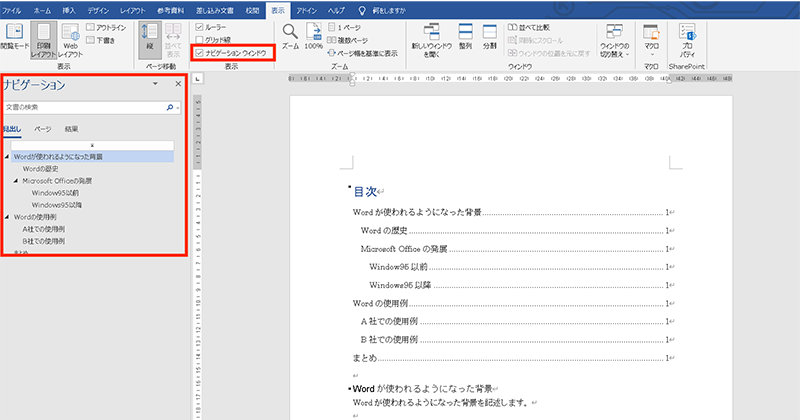
Wordで目次を作る方法は、以下の手順に従って行うことができます。 手順1:目次を作成するための準備 Wordで目次を作成するには、まず文書の構造を設定する必要があります。文書のタイトル、ヘッダー、サブヘッダーなどを設定し、文書の内容を整理します。
目次の作成方法
目次を作成するには、以下の手順に従ってください。
- 文書のタイトル、ヘッダー、サブヘッダーなどを設定します。
- 文書の内容を整理し、各セクションのタイトルを設定します。
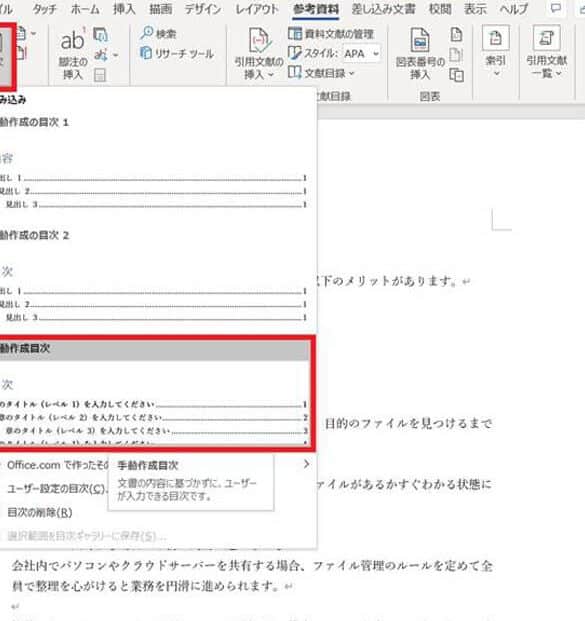
- 「挿入」メニューの「目次」をクリックして、目次のテンプレートを選択します。
目次のカスタマイズ方法
目次をカスタマイズするには、以下の手順に従ってください。
- 目次のテンプレートを選択した後、「目次の編集」ボタンをクリックします。
- 目次のスタイルを選択し、フォント、文字サイズ、色などを変更します。
- 目次のレイアウトを変更し、各セクションのタイトルを調整します。
目次の更新方法
文書の内容が変更された場合、目次を更新する必要があります。目次を更新するには、以下の手順に従ってください。
- 文書の内容を変更し、「目次の更新」ボタンをクリックします。
- 目次の内容を確認し、必要に応じて修正します。
- 目次を更新した後、文書を保存します。
ワードで自動で目次を作成するには?
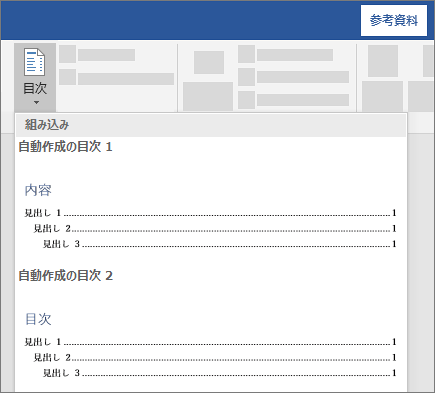
ワードで自動で目次を作成するには、以下の手順を実行します。 目次の作成方法 ワードの文書に目次を自動で作成するには、まず文書の構造を設定する必要があります。文書の見出しにスタイルを適用し、見出しのレベルを設定します。次に、「参照」 タブの 「目次」 グループで 「目次の作成」 ボタンをクリックします。すると、文書の見出しに基づいて目次が自動で作成されます。
文書の構造を設定する
文書の構造を設定するには、以下の手順を実行します。
- 文書の見出しにスタイルを適用します。例えば、見出し 1 に 「見出し 1」 スタイルを適用します。
- 見出しのレベルを設定します。例えば、見出し 1 のレベルを 「レベル 1」 に設定します。
- 文書の他の見出しにもスタイルとレベルを適用します。
目次の作成オプションを設定する
目次の作成オプションを設定するには、以下の手順を実行します。
- 「参照」 タブの 「目次」 グループで 「目次の作成」 ボタンをクリックします。
- 「目次の作成」 ダイアログ ボックスで、目次の作成オプションを設定します。例えば、目次のレベル数や目次のスタイルを設定できます。
- 「OK」 ボタンをクリックして、目次を作成します。
目次を更新する
目次を更新するには、以下の手順を実行します。
- 文書の内容を更新します。例えば、見出しを追加または削除します。
- 「参照」 タブの 「目次」 グループで 「目次の更新」 ボタンをクリックします。
- 目次が自動で更新されます。
ワードの目次の編集の仕方は?

ワードの目次の編集の仕方は、以下の手順に従うことで実行できます。 まず、ワード文書を開き、目次 を作成したい位置にカーソルを置きます。次に、「参照」 タブを開き、「目次」 グループの 「目次の挿入」 をクリックします。 ここで、目次の編集 を行うために、「目次の編集」 ボタンをクリックします。目次の編集ウィンドウが開きます。 このウィンドウでは、目次のレイアウト や 目次のフォント などを編集することができます。また、目次のエントリ を追加または削除することもできます。
目次の作成方法
目次の作成方法は、以下の手順に従うことで実行できます。
- ワード文書を開き、目次 を作成したい位置にカーソルを置きます。
- 「参照」 タブを開き、「目次」 グループの 「目次の挿入」 をクリックします。
- 目次の編集 ウィンドウが開きます。ここで、目次のレイアウト や 目次のフォント などを編集することができます。
目次の編集方法
目次の編集方法は、以下の手順に従うことで実行できます。
- 目次の編集 ウィンドウを開きます。
- 目次のエントリ を追加または削除するには、「エントリの追加」 または 「エントリの削除」 ボタンをクリックします。
- 目次のレイアウト や 目次のフォント などを編集するには、「レイアウト」 または 「フォント」 タブを開きます。
目次の更新方法
目次の更新方法は、以下の手順に従うことで実行できます。
- 目次の編集 ウィンドウを開きます。
- 「更新」 ボタンをクリックします。
- 目次が更新されます。変更を保存するには、「OK」 ボタンをクリックします。
ワードでユーザー設定の目次はどうやって作るの?

ワードでユーザー設定の目次を作るには、次の手順を実行します。 1. ヘッダー を設定するために、ヘッダー部分にカーソルを移動し、ページレイアウト タブを選択します。
2. ページレイアウト タブの ヘッダー グループの ヘッダーの編集 をクリックします。
3. ヘッダーの編集 ダイアログボックスで、ヘッダーのスタイル を選択し、目次の作成 をクリックします。
4. 目次の作成 ダイアログボックスで、目次のスタイル を選択し、目次のレベル を設定します。
5. 目次のレベルを設定したら、目次の作成 をクリックして目次を作成します。
目次の作成に必要な要素
ワードでユーザー設定の目次を作るには、次の要素が必要です。
- ヘッダー:ヘッダー部分に目次を作成します。
- ページレイアウト:ページレイアウト タブでヘッダーの編集を行います。
- ヘッダーの編集:ヘッダーの編集 ダイアログボックスで目次の作成を行います。
目次のスタイルの選択
目次のスタイルには、次のような選択肢があります。
- 標準:標準的な目次のスタイルです。
- 詳細:詳細な目次のスタイルです。
- カスタム:ユーザーが自由に設定できる目次のスタイルです。
目次のレベルの設定
目次のレベルには、次のように設定することができます。
- レベル1:大見出しレベルです。
- レベル2:中見出しレベルです。
- レベル3:小見出しレベルです。
Wordで目次を作成する方法:手順を分かりやすく解説
Wordで文書を作成する際、目次は非常に重要な要素です。目次を上手に使うことで、読者が目的の情報に迅速にアクセスできるようになります。この記事では、Wordで目次を作成する方法を手順を追って解説していきます。
1. スタイルを適用する
まず、文書の見出しにスタイルを適用します。Wordでは、見出し1、見出し2といったスタイルが用意されています。これらのスタイルを適用することで、後の目次作成が容易になります。見出しにスタイルを適用するには、見出しを選択し、ホームタブのスタイルギャラリーから適切なスタイルを選択します。
2. 目次の挿入
次に、目次を挿入します。挿入したい位置にカーソルを置き、参照タブの目次をクリックします。-automaticクリックし、自動的に目次を作成するか、カスタム目次を選択し、目次のフォーマットをカスタマイズできます。
3. 目次の更新
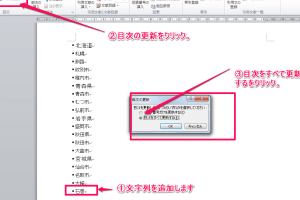
文書の編集を行った後は、目次を更新する必要があります。目次を右クリックし、目次の更新を選択します。ページ番号のみ更新または全体を更新から適切なオプションを選択します。
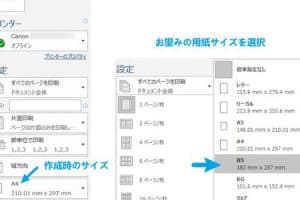
🖨️ Wordで正確なサイズで印刷する方法:縮尺の変更4. 目次のフォーマット変更
目次のフォーマットを変更するには、目次を右クリックし、目次の編集を選択します。ここから、フォント、段落設定、タブ設定などを変更できます。
5. 目次の削除
目次を削除するには、目次を選択し、参照タブの目次をクリックし、目次の削除を選択します。
| ステップ | 内容 |
|---|---|
| 1 | スタイルを適用する |
| 2 | 目次の挿入 |
| 3 | 目次の更新 |
| 4 | 目次のフォーマット変更 |
| 5 | 目次の削除 |
Wordで目次を作成するにはどうすればいいですか?
Wordで目次を作成するには、以下の手順に従ってください。
目次の作成手順
Wordで目次を作成するには、まず文書に見出しを適用する必要があります。見出しは、文書の構造を示す重要な要素です。
- 見出しスタイルを適用します。文書の各見出しに、「見出し1」、「見出し2」などの見出しスタイルを適用します。
- 目次を挿入する位置にカーソルを置きます。
- [参照]タブを開き、[目次]をクリックします。
- 目次の形式を選択し、[OK]をクリックします。
目次の更新方法
文書の内容が変更された場合、目次を更新する必要があります。
- 目次を右クリックし、[フィールドの更新]を選択します。
- [目次の更新]ダイアログボックスで、[ページ番号のみ更新]または[目次 全体を更新]を選択します。
- [OK]をクリックします。
目次のカスタマイズ
Wordでは、目次のデザインをカスタマイズすることができます。
- 目次をクリックして選択します。
- [目次のスタイル]をクリックし、[目次の編集]を選択します。
- [目次オプション]ダイアログボックスで、フォントや段落の設定を変更します。
ワードで目次の書式設定はどうすればいいですか?
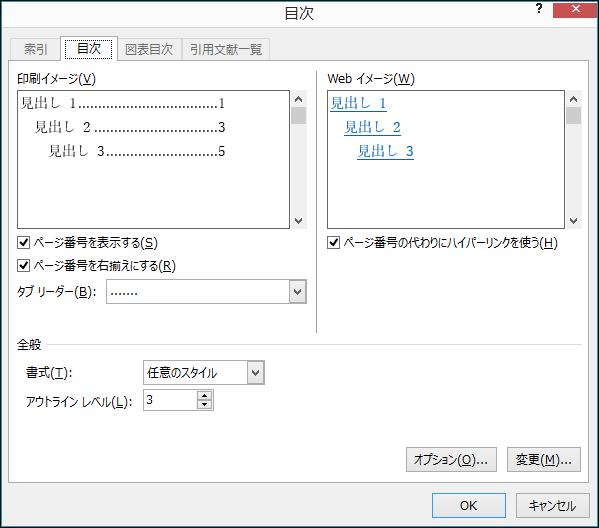
ワードで目次の書式設定を行うには、以下の手順に従ってください。
目次の作成
まず、文書内で目次を挿入する位置にカーソルを置きます。次に、参照タブの目次をクリックし、目次のスタイルを選択します。ワードが自動的に見出しに基づいて目次を作成します。
目次のスタイル変更
目次のスタイルを変更するには、目次を右クリックし、目次のスタイルを変更を選択します。ここで、フォント、文字サイズ、インデントなどを調整できます。
- フォントと文字サイズ: 好みのフォントとサイズを選択します。
- インデント: 各レベルのインデントを調整します。
- タブの位置: 目次の各レベルのタブ位置を設定します。
目次の更新
文書の見出しに変更を加えた後、目次を更新する必要があります。目次を右クリックし、目次の更新を選択します。ここで、ページ番号のみ更新またはテーブルを完全に更新を選択できます。
- ページ番号のみ更新: 目次の構造はそのままに、ページ番号のみ更新します。
- テーブルを完全に更新: 新しい見出しや削除された見出しを反映し、目次を完全に更新します。
Wordで目次のリンクを解除するには?

Wordで目次のリンクを解除する方法は以下の通りです。
まず、目次を選択し、右クリックして「目次の更新」をクリックします。それから、「目次の形式を変更」を選択し、「ページ番号と項目の間の領域をクリック可能なリンクなしに」をクリックします。これで、目次のリンクが解除されます。
目次の作成方法
Wordで目次を作成するには、まず文書に見出しを付ける必要があります。見出しは、「ホーム」タブの「スタイル」グループから選択できます。見出しを付けたら、「参照」タブの「目次」をクリックし、目的の目次形式を選択します。
- 文書に見出しを付ける
- 参照タブの目次をクリック
- 目次形式を選択
目次の更新方法
文書の内容が変更された後、目次を更新する必要があります。目次を選択し、右クリックして「目次の更新」をクリックします。その後、「ページ番号のみ更新」または「ページ番号と内容を合わせて更新」を選択します。
- 目次を選択して右クリック
- 目次の更新をクリック
- ページ番号のみ更新またはページ番号と内容を合わせて更新を選択
目次のカスタマイズ方法
目次の形式をカスタマイズするには、目次を選択し、右クリックして「目次の編集」をクリックします。そこから、フォントやインデントなどを変更できます。また、「目次の形式を変更」から、目次の見出しレベルを変更することもできます。
- 目次を選択して右クリック
- 目次の編集をクリック
- フォントやインデント、見出しレベルを変更
ユーザー設定の目次はどうやって作るの?
ユーザー設定の目次を作成する方法は以下の通りです。
ユーザー設定の目的とニーズを把握する
ユーザー設定の目次を作る前に、まずはユーザーがどのような情報を求めているのかを理解することが重要です。ユーザーのニーズに応じた目次を作成することで、使いやすい設定メニューを提供できます。
- ユーザーの年齢層や性別を考慮する
- ユーザーがよく利用する機能を把握する
- ユーザーの利便性を向上させるための機能を検討する
目次の構造を決める
ユーザー設定の目次の構造を決めます。大枠のカテゴリーやサブカテゴリを設定し、ロジカルな流れで項目を並べることが重要です。
- 大枠のカテゴリを決定する
- カテゴリ内にサブカテゴリを作成する
- 項目をロジカルな順序で並べる
目次の設計と実装
目次の構造が決まったら、実際に設計と実装を行います。ユーザビリティを考慮したデザインや、操作性を向上させるための工夫が重要です。
- 直感的で分かりやすいデザインを心掛ける
- 操作性を向上させるための機能を実装する
- 実装した目次の動作検証を行う
よくある質問
Wordで目次を作成するにはどのような手順が必要ですか?
Wordで目次を作成するには、まず文書内で見出しを設定することが重要です。見出しはスタイルを使用して適用できます。見出し1、見出し2などとして設定されたスタイルを文書内の各見出しに適用してください。その後、文書の最初か最後にカーソルを置き、[参照]タブを開きます。[目次]をクリックし、目次のスタイルを選択します。これで、自動的に文書の見出しに基づいた目次が作成されます。
目次のスタイルやレイアウトをカスタマイズする方法はありますか?
はい、Wordでは目次のスタイルやレイアウトをカスタマイズすることができます。目次を作成した後、目次をクリックして[目次の更新]ボタンをクリックし、[カスタム目次]を選択します。この画面では、フォントやレベル、そして目次に含める見出しを選ぶことができます。また、[形式]タブから目次の整形やインデントを調整することが可能です。これにより、文書に最適な目次を作成することができます。
目次の項目をクリックすると該当ページへジャンプできるようにするにはどうすればよいですか?
目次の項目をクリックして該当ページへジャンプできるようにするには、ハイパーリンクを設定する必要があります。まず、目次を作成し、目次の項目を右クリックして[ハイパーリンクの設定]を選択します。次に、[この文書内の場所]をクリックし、該当する見出しを選択します。これを目次内の各項目に対して行うことで、項目をクリックすると自動的に該当ページへジャンプできるようになります。
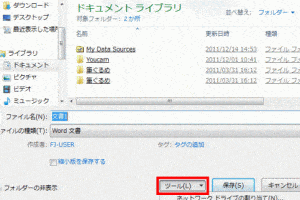
🔒 Word 2010で文書にパスワードを設定する方法:保護文書を更新した後、目次も自動的に更新する方法はありますか?
文書を更新した後、目次も自動的に更新するには、[目次の更新]ボタンを使用します。文書の内容が変更された後、目次を右クリックし、[目次の更新]をクリックします。すると、見出しのみまたはページ番号のみを更新するかどうかを選ぶプロンプトが表示されます。[OK]をクリックすると、目次が自動的に更新され、文書の変更が反映されます。これにより、文書の更新ごとに目次を手動で変更する手間が省けます。