🖼️ Wordで画像を編集する方法:明るさやコントラスト調整

Microsoft Wordは、ドキュメントの作成や編集を行うための強力なツールとして広く知られています。しかし、その機能は単なるテキスト編集だけではなく、画像の編集も可能です。この記事では、Wordを使って画像の明るさやコントラストを調整する方法を詳しく解説します。Wordのこれまでになかった使い方をマスターすることで、ドキュメントのビジュアル的な魅力をさらに高めることができます。
🖼️ Wordで画像を編集する方法:明るさやコントラスト調整
Wordは、文書作成だけでなく、画像の編集もできる便利な機能が搭載されています。本記事では、Wordで画像の明るさやコントラストを調整する方法を詳しく解説します。
🔍 Wordで画像を挿入する方法
まずは、Wordに画像を挿入する方法から見ていきましょう。以下の手順で画像を挿入できます。 1. Wordを開き、画像を挿入したい位置にカーソルを置く。 2. 「挿入」タブをクリックし、「画像」を選択する。 3. 「画像」をクリックして、挿入したい画像ファイルを選択し、「挿入」をクリックする。
🌞 画像の明るさを調整する方法
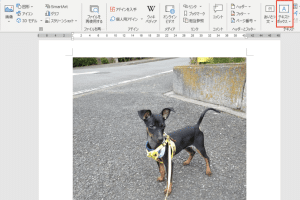
画像の明るさを調整するには、以下の手順に従ってください。 1.挿入した画像をクリックして選択する。 2.「画像形式」タブの「調整」グループにある「明るさ」をクリックする。 3.プルダウンメニューから、希望の明るさの値を選択するか、スライドバーで調整する。
| 明るさの値 | 効果 |
|---|---|
| 高い | 画像が明るくなる |
| 低い | 画像が暗くなる |
🌑 画像のコントラストを調整する方法
画像のコントラストを調整するには、以下の手順に従ってください。 1.挿入した画像をクリックして選択する。 2.「画像形式」タブの「調整」グループにある「コントラスト」をクリックする。 3.プルダウンメニューから、希望のコントラストの値を選択するか、スライドバーで調整する。
| コントラストの値 | 効果 |
|---|---|
| 高い | 画像の明暗の差が大きくなる |
| 低い | 画像の明暗の差が小さくなる |
✨ 画像にエフェクトを適用する方法
Wordでは、画像に様々なエフェクトを適用できます。以下の手順でエフェクトを追加しましょう。 1.挿入した画像をクリックして選択する。 2.「画像形式」タブの「画像のスタイル」グループにある「エフェクト」をクリックする。 3.プルダウンメニューから、希望のエフェクトを選択する。
🔄 画像の変更を元に戻す方法
画像の編集を元に戻したい場合は、以下の手順で元の状態に戻すことができます。 1.編集した画像をクリックして選択する。 2.「画像形式」タブの「調整」グループにある「元に戻す」をクリックする。 以上が、Wordで画像を編集する方法の詳細です。これらの手順を活用して、Wordでの画像編集を楽しみましょう!
| Wordに縦線を追加する方法:罫線と図形を活用ワードで明るさとコントラストを調整するには?
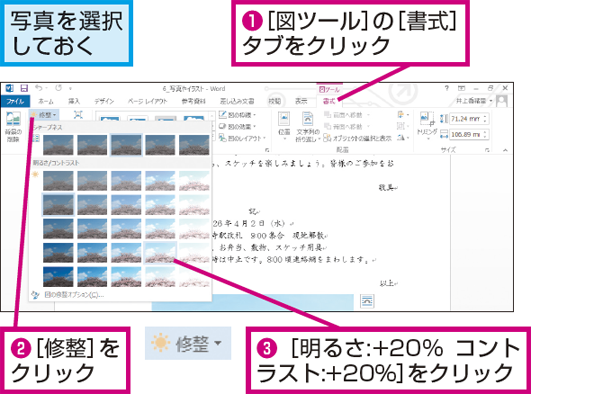
ワードで明るさとコントラストを調整するためには、以下の手順に従ってください。
明るさとコントラストの調整手順
Wordで画像の明るさとコントラストを調整するには、以下の手順を実行します。
- 調整したい画像を選択します。
- フォーマット タブをクリックします。
- 調整 グループで、明るさ または コントラスト を調整します。
明るさの調整
明るさは、画像の全体的な輝度を調整します。
- 明るさを上げると、画像が明るくなります。
- 明るさを下げると、画像が暗くなります。
- 適切な明るさに調整することで、画像の見やすさが向上します。
コントラストの調整
コントラストは、画像の明暗の差を調整します。
- コントラストを上げると、明るい部分と暗い部分の差が大きくなります。
- コントラストを下げると、明るい部分と暗い部分の差が小さくなります。
- 適切なコントラストに調整することで、画像の鮮やかさが向上します。
Wordで画像の明度を調整するには?
Wordで画像の明度を調整するには、以下の手順に従ってください。
1. まず、Word文書を開き、明度を調整したい画像を選択します。
2. 画像をクリックして選択したら、上部のリボンメニューにある「書式」タブをクリックします。
3. 「書式」タブの「調整」グループにある「コントラスト」や「明るさ」のオプションを使用して、画像の明度を調整できます。
明るさの調整
明るさは画像の全体的な明るさを調整します。明るさを上げると画像が明るくなり、下げると暗くなります。
- 「書式」タブの「調整」グループにある「明るさ」オプションをクリックします。
- プルダウンメニューから希望の明るさレベルを選択します。もしくは、スライダーを使用して明るさを微調整できます。
- 変更を適用すると、画像の明るさが調整されます。
コントラストの調整
コントラストは画像の明暗の差を調整します。コントラストを上げると明暗の差が大きくなり、下げると小さくなります。
- 「書式」タブの「調整」グループにある「コントラスト」オプションをクリックします。
- プルダウンメニューから希望のコントラストレベルを選択します。もしくは、スライダーを使用してコントラストを微調整できます。
- 変更を適用すると、画像のコントラストが調整されます。
リセットで元に戻す
調整した明度やコントラストを元に戻す場合は、以下の手順でリセットできます。
- 「書式」タブの「調整」グループにある「リセット」オプションをクリックします。
- 表示されるメニューから「画像の調整をリセット」を選択します。
- これで、画像の明度やコントラストの調整が元に戻ります。
Windowsで画像の明るさを明るくするには?

Windowsで画像の明るさを明るくするには、以下の手順を試してみてください。
方法1: フォトビューアーを使用する
Windowsの標準のフォトビューアーを使用して、画像の明るさを調整することができます。
- 画像ファイルを右クリックし、「プレビュー」を選択します。
- ウィンドウの上部にある「編集」タブをクリックします。
- 「明るさ」を調整するスライダーを探し、目的の明るさになるまでドラッグします。
- 変更を保存するには、「ファイル」メニューから「保存」または「名前を付けて保存」を選択します。
方法2: ペイントで明るさを調整する
ペイントはWindowsに標準で搭載されている画像編集ソフトです。
- 画像ファイルを右クリックし、「プログラムから開く」→「ペイント」を選択します。
- 上部のメニューから「画像」のタブを選択します。
- 「明るさとコントラスト」をクリックして、明るさを調整するスライダーを操作します。
- 変更が完了したら、「ファイル」メニューから「保存」または「名前を付けて保存」を選択します。
方法3: フォトショップなどの高機能な画像編集ソフトを使用する
Adobe Photoshopなどの高度な画像編集ソフトを使用すると、より精密な明るさの調整が可能です。
📄 Wordで1ページだけ横向きにする方法:セクション区切り- 画像をフォトショップで開きます。
- 「画像」メニューから「調整」→「明るさ/コントラスト」を選択します。
- 明るさのスライダーを調整して、適切な明るさに設定します。
- 変更を保存するには、「ファイル」メニューから「保存」または「保存する」を選択します。
Wordで画像を鮮明にするには?
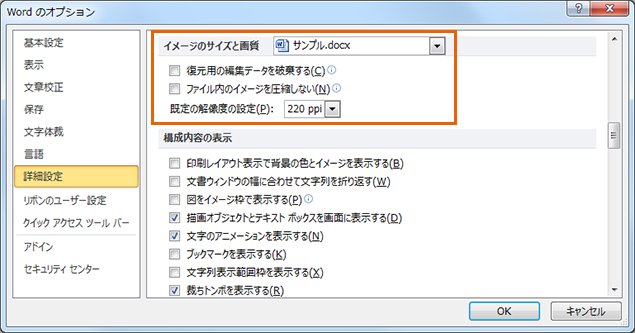
Wordで画像を鮮明にするには、以下の手順を試してみてください。
画像の鮮明化に役立つWordの機能
Wordには、画像を鮮明化するための便利な機能が備わっています。「画像の編集」メニューからアクセスできるこれらの機能を使って、画像の品質を向上させることができます。
- 明るさとコントラストの調整: 画像の明るさやコントラストを調整することで、画像を鮮明に見せることができます。
- シャープ escorteenseとぼかし: 画像のシャープネスを調整することで、画像の細部を鮮明にしたり、逆にぼかしを加えることができます。
- 彩度と色調の校正: 画像の彩度や色調を調整することで、画像の色を鮮やかにすることができます。
画像を鮮明にするための外部ツールの活用
Wordの機能以外にも、画像を鮮明化するための外部ツールを活用することができます。これらのツールは、より高度な画像編集機能を提供しており、Wordで編集する前に画像を鮮明化することができます。
- Adobe Photoshop: 画像編集のプロ級ツールであるPhotoshopを使用すると、細部まで鮮明な画像を作成することができます。
- GIMP: オープンソースの画像編集ソフトウェアであるGIMPも、画像を鮮明化するための多くの機能を備えています。
- オンライン画像編集ツール: PiktochartやCanvaなどのオンライン画像編集ツールも、画像を鮮明化するための機能を提供しています。
鮮明な画像を選ぶコツ
Wordで画像を鮮明にすることは可能ですが、最初から鮮明な画像を使用することが最も効果的です。鮮明な画像を選ぶコツは以下の通りです。
- 高解像度の画像を使用する: できるだけ高解像度の画像を使用することで、画像の鮮明さが保たれます。
- 圧縮された画像を避ける: 圧縮された画像は、品質が低下していることが多いので、鮮明な画像を使用するために避けるべきです。
- 適切なファイル形式を選択する: JPEG、PNG、GIFなどのファイル形式には、それぞれ適した用途があります。使用目的により適切なファイル形式を選択することが大切です。
よくある質問
Wordで画像の明るさを調整する方法は?
Wordで画像の明るさを調整するには、まず画像を選択し、「画像の format」タブをクリックします。次に、「明るさ」オプションを見つけ、スライダーを使用して明るさを調整します。 Alternatively, you can click on the 画像の編集 button to open the 画像の編集 pane where you can find more advanced options for adjusting brightness.
Wordで画像のコントラストを変更するには?
画像のコントラストを変更するには、画像を選択し、「画像の format」タブにある「コントラスト」オプションを使用します。スライダーをドラッグしてコントラストを調整するか、「画像の編集」ペインを開いてより詳細な調整を行うことができます。
Wordで画像の色を調整する方法は?
Wordで画像の色を調整するには、画像を選択し、「画像の format」タブを開きます。そこから、「色」オプションを見つけ、ドロップダウンメニューから「色の調整」を選択します。これにより、「色の調整」ペインが開き、色調、彩度、明るさなどの設定を変更できます。
🖼️ Wordで画像のサイズを変更する方法:拡大縮小Wordで画像にエフェクトを適用する方法は?
Wordで画像にエフェクトを適用するには、画像を選択し、「画像の format」タブに移動します。次に、「画像の効果」オプションをクリックし、使用可能なエフェクトのリストから選択します。エフェクトは、影、反射、グロー、ソフトエッジなどさまざまなカテゴリに分類されます。