📄 Wordで1ページだけ横向きにする方法:セクション区切り

Wordで文書を作成していると、特定のページだけ横向きにしたい場面がしばしばあります。これは、セクション区切りを利用することで簡単に実現できます。本記事では、Wordで1ページだけ横向きにする方法を詳しく解説します。セクション区切りの設定方法や、特定のページだけの向き変更方法、複数ページを横向きにする方法などを紹介しています。初心者から上級者まで、誰でも簡単に実践できる手順を分かりやすく説明していますので、是非参考にしてみてください。
Wordで1ページだけ横向きにする方法:セクション区切り
Wordで1ページだけ横向きにするには、セクション区切りを使用します。この方法を用いることで、特定のページだけを横向きにすることが可能です。以下では、その手順を詳しく説明します。
セクション区切りの作成方法
セクション区切りの作成方法は以下の通りです。
- まず、横向きにしたいページの直前にカーソルを置きます。
- 次に、レイアウトタブを開き、セクション区切りをクリックします。
- 表示されるオプションから、次のページから新しいセクションを開始を選択します。
ページの向きを変更する方法
セクション区切りを作成したら、次にページの向きを変更します。
- 横向きにしたいページにカーソルを置きます。
- レイアウトタブを開き、向きをクリックします。
- 表示されるオプションから、横を選択します。
ヘッダーとフッターの設定
ページを横向きにした後、ヘッダーとフッターの設定も変更する必要があります。
- 横向きにしたページのヘッダーまたはフッターをダブルクリックします。
- 表示されるオプションから、前のセクションとリンク解除を選択します。
- これにより、横向きのページのヘッダーとフッターを独立して編集できるようになります。
ページ番号の調整
ページ番号も横向きのページに合わせて調整する必要があります。
- 横向きのページのヘッダーまたはフッターをダブルクリックします。
- ページ番号をクリックし、ページ番号の書式を選択します。
- 表示されるダイアログで、セクションの開始番号を設定します。
完成したセクション区切りの確認
最後に、セクション区切りが正しく設定されているか確認します。
🖼️ Wordで画像のサイズを変更する方法:拡大縮小- 表示タブを開き、印刷レイアウトを選択します。
- 各ページを確認し、横向きのページが正しく設定されていることを確認してください。
| ステップ | 内容 |
|---|---|
| 1 | セクション区切りの作成 |
| 2 | ページの向きの変更 |
| 3 | ヘッダーとフッターの設定 |
| 4 | ページ番号の調整 |
| 5 | 完成したセクション区切りの確認 |
ワードで1枚だけ横向きにしたいのですが?

ワードで1枚だけ横向きにする方法は以下の通りです。
ページ設定で横向きにする
ワードで1枚だけ横向きにするには、ページ設定を使用します。以下の手順で操作してください。
- ページレイアウトタブを開く
- ページ設定をクリック
- 向きの項目で横を選択
セクション分けで1枚だけ横向きにする
1枚だけ横向きにしたい場合、セクション分けを利用する方法もあります。以下の手順で操作してください。
- 横向きにしたいページにカーソルを置く
- ページレイアウトタブを開く
- セクション分けをクリックし、次のページから新しいセクションを選択
- 新しいセクションのページ設定で向きを横に変更
表を利用して横向きの効果を出す
表を利用して、1枚だけ横向きの効果を出すことも可能です。以下の手順で操作してください。
- 横向きにしたいページにカーソルを置く
- 挿入タブを開く
- 表をクリックし、必要な行数と列数を選択
- 表を作成し、表のプロパティからテキストの向きを変更
ワードで一部分だけ横書きにするには?
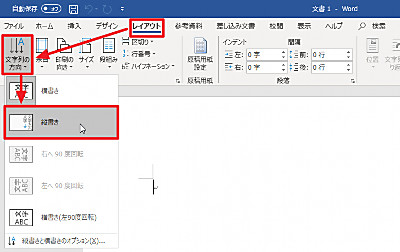
ワードで一部分だけ横書きにするには、以下の手順に従います。
文字方向の変更
ワード文書の一部分を横書きにするには、まずその部分を選択します。そして、「ページレイアウト」タブを開き、「文字方向」ボタンをクリックします。その中から横書きにするオプションを選びます。これにより、選択した部分だけが横書きになります。
🗺️ Wordに地図を挿入する方法:画像やオンラインマップ- 部分を選択する
- ページレイアウトタブを開く
- 文字方向ボタンをクリックし、横書きにする
表を使って横書きにする
表を使って一部分だけを横書きにすることもできます。まず、「挿入」タブを開き、「表」を選択して、必要な行数と列数を選びます。その後、表内のセルに横書きにしたいテキストを入力します。表の境界線を消すことで、自然な見た目にできます。
- 挿入タブから表を選択する
- 必要な行数と列数を選ぶ
- 表内のセルにテキストを入力し、境界線を消す
テキストボックスを使って横書きにする
テキストボックスを使って一部分だけを横書きにする方法もあります。「挿入」タブを開き、「テキストボックス」を選択し、文書に追加します。その後、テキストボックス内に横書きにしたいテキストを入力します。テキストボックスの枠線や塗りつぶしを消すことで、自然な見た目にできます。
- 挿入タブからテキストボックスを選択する
- テキストボックスを文書に追加する
- テキストボックス内にテキストを入力し、枠線や塗りつぶしを消す
Wordのセクション区切りのレイアウトを変更するには?
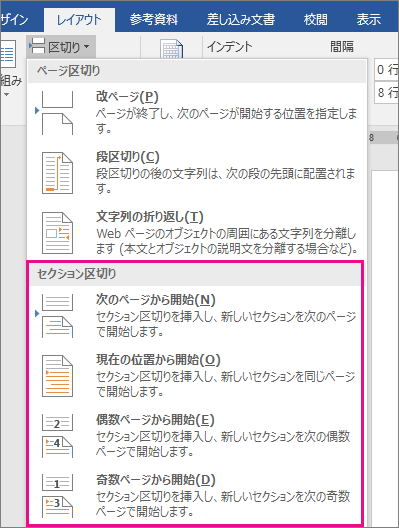
Wordのセクション区切りのレイアウトを変更するには、以下の手順を実行します。
セクション区切りを挿入する
セクション区切りを挿入することで、ドキュメント内で異なるレイアウト設定を適用することができます。
- ページレイアウトタブを開きます。
- セクション区切りをクリックします。
- 目的のセクション区切りタイプを選択します。例えば、次のページからを選択すると、新しいセクションが新しいページから始まります。
セクションのレイアウトを変更する
セクション区切りを挿入した後に、そのセクションのレイアウトを変更することができます。
- 変更したいセクションにカーソルを置きます。
- ページレイアウトタブを開きます。
- 余白や紙のサイズ、向きなどのオプションを変更して、セクションのレイアウトをカスタマイズします。
セクション区切りを削除する
セクション区切りを削除して、ドキュメントのレイアウトを元に戻すことができます。
- 削除したいセクション区切りにカーソルを置きます。
- キーボードのDeleteキーを押すか、削除ボタンをクリックします。
- セクション区切りが削除され、前後のセクションが統合されます。
Wordでセクションを区切るにはどうすればいいですか?
Wordでセクションを区切るには、以下の手順に従ってください。
セクション ブレークの挿入方法
Wordでセクションを区切るには、セクション ブレークを挿入します。セクション ブレークは、ドキュメント内でレイアウトやフォーマットを変更するために使用されます。
- ドキュメント内でセクションを区切りたい位置にカーソルを置きます。
- レイアウトタブをクリックします。
- ブレークをクリックし、セクション ブレークを選択します。
セクションの種類
Wordでは、以下の4種類のセクション ブレークを使用できます。それぞれのセクション ブレークは、異なる目的で使用されます。
- 次のページ:新しいセクションを次のページから開始します。
- 連続:新しいセクションを現在のページに開始します。
- 偶数ページ:新しいセクションを次の偶数ページから開始します。
- 奇数ページ:新しいセクションを次の奇数ページから開始します。
セクションのフォーマット変更
セクションを区切った後は、各セクションで異なるフォーマットを適用できます。例えば、ヘッダーとフッター、余白、カラムの設定などを変更できます。
- 変更したいセクション内にカーソルを置きます。
- レイアウトタブをクリックします。
- 必要に応じて、余白、カラム、サイズなどの設定を変更します。
よくある質問
Wordで1ページだけ横向きにするにはどうしたらいいですか?
Microsoft Wordで1ページだけ横向きにするには、まずそのページにカーソルを置きます。次に、レイアウトタブを開き、セクション区切りを選択し、次のページからをクリックします。これにより、新しいセクションが作成されます。その後、そのセクションのページ設定で、ページの向きを横に変更します。最後に、セクション区切りを再度使用して、次のページから縦向きに戻すことができます。
セクション区切りとページ区切りの違いは何ですか?
セクション区切りとページ区切りは、Wordで文書を整理するための機能ですが、役割が異なります。ページ区切りは、単純に新しいページを開始するために使用されます。一方、セクション区切りは、文書内で異なるフォーマット設定を適用できるセクションを作成するために使用されます。例えば、1ページだけ横向きにするには、セクション区切りを使用する必要があります。
Wordでセクション区切りの種類は何がありますか?
Wordには4種類のセクション区切りがあります。次のページからは、新しいセクションを次のページから開始します。連続は、新しいセクションを同じページに開始します。偶数ページからは、新しいセクションを次の偶数ページから開始します。奇数ページからは、新しいセクションを次の奇数ページから開始します。1ページだけ横向きにする場合、通常は次のページからを使用します。
セクション区切りとともにページ番号を設定するにはどうしたらいいですか?
セクション区切りとともにページ番号を設定するには、まず、ページ番号を挿入する位置にカーソルを置きます。次に、挿入タブを開き、ページ番号をクリックし、ページ番号の形式を選択します。その後、セクションのページ番号を再開を選択し、好みのページ番号を設定します。これにより、セクション区切りを使用してフォーマットを変更する際に、ページ番号が継続的に表示されます。
🖼️ 絵でつなぐ単語パズル!子供から大人まで楽しめるサイト