✍️ Googleドキュメントで文字数を表示する方法:リアルタイム確認

Googleドキュメントは、誰もが簡単に文章を書いたり、共同で編集したりできる便利なツールです。しかし、文章を書く際に文字数を把握しておくことが重要なのですが、その方法を知らない方も多くいらっしゃいます。この記事では、Googleドキュメントで文字数をリアルタイムで確認する方法を詳しく解説します。手順は非常に簡単で、誰でもすぐに活用できることでしょう。また、これによって文章の字数管理が楽になり、より効果的な執筆が可能になります。
Google ドキュメントで文字数カウントを表示するには?
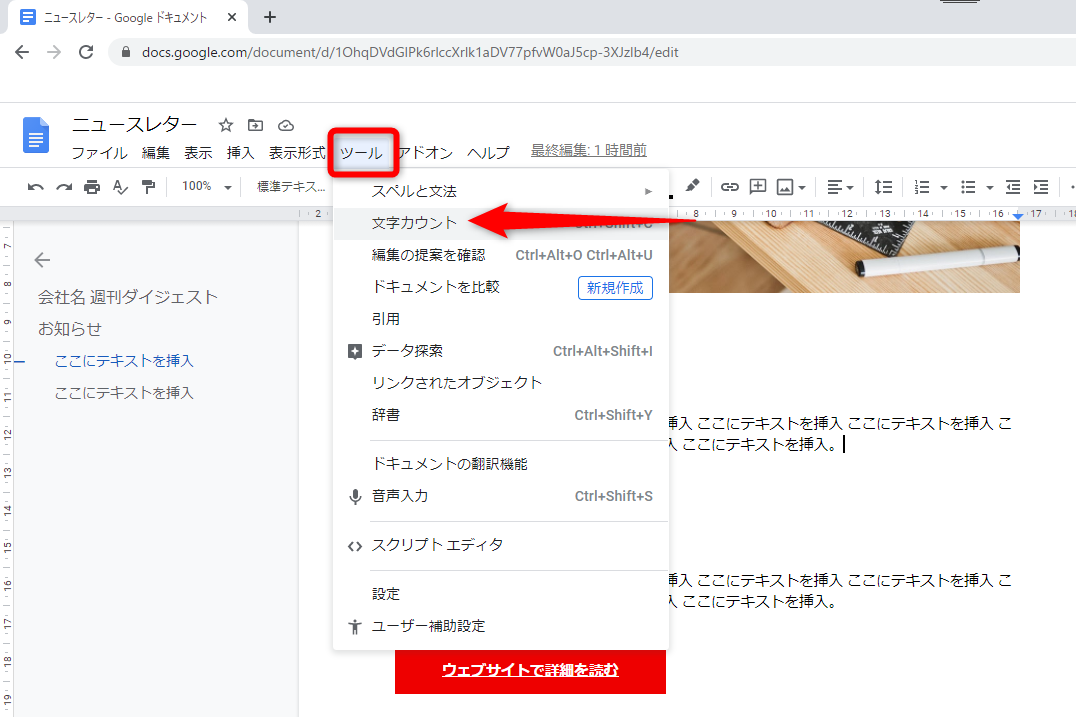
Google ドキュメントで文字数カウントを表示するには、「ツール」メニューから「文字数を表示」を選択することで、ドキュメント内の文字数を確認することができます。
Google ドキュメントで文字数カウントを表示する方法
Google ドキュメントで文字数カウントを表示するには、以下の手順を実行します。
- Google ドキュメントを開きます。
- 「ツール」メニューを開きます。
- 「文字数を表示」を選択します。
文字数カウントを表示する目的
文字数カウントを表示する目的は、以下のような理由があります。
- 文字数制限がある場合に、文字数を確認する必要があります。
- 文章の長さを調整するために、文字数を確認する必要があります。
- 文章の密度を調整するために、文字数を確認する必要があります。
文字数カウントを表示する注意点
文字数カウントを表示する注意点は、以下のような点があります。
- スペースや改行も文字数としてカウントされます。
- 脚注やヘッダーは文字数としてカウントされません。
- 文字数カウントはリアルタイムで更新されます。
ドキュメントで文字数を常に表示するには?
ドキュメントで文字数を常に表示するには、文字数カウンタ を使用することができます。文字数カウンタは、ドキュメント内の文字数を自動的に数えて、現在の文字数を表示します。これにより、文字数を常に把握することができ、必要な文字数を超えないようにすることができます。
文字数カウンタの使用方法
文字数カウンタを使用するには、次の手順に従ってください。
- ドキュメントを開きます。
- ツールバー または メニュー から文字数カウンタを選択します。
- 文字数カウンタが有効になると、ドキュメント内の文字数が自動的に数えられます。
文字数カウンタの設定
文字数カウンタの設定を変更するには、次の手順に従ってください。
- ドキュメントを開きます。
- 設定メニュー から文字数カウンタの設定を選択します。
- 文字数カウンタの設定を変更します。たとえば、文字数の表示形式 を変更することができます。
文字数カウンタの便利な使い方
文字数カウンタを便利に使うには、次の方法があります。
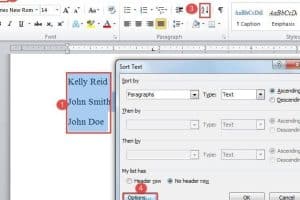
🔤 Wordでアルファベット順に並べ替える方法:ソート機能- 文字数の目標 を設定します。文字数カウンタが目標に到達すると通知を受け取ることができます。
- 文字数の履歴 を確認します。文字数カウンタが過去の文字数を記録しているため、文字数の変化を確認することができます。
- 文字数の比較 を行います。文字数カウンタが複数のドキュメントの文字数を比較することができます。
ドキュメントに何文字書いたか確認する方法は?
ドキュメントに何文字書いたか確認する方法は、以下の方法があります。 まず、ドキュメントの文字数を確認するには、ワードプロセッサやテキストエディタなどのソフトウェアを使用する必要があります。それらのソフトウェアには、文字数を表示する機能が備わっているものが多いです。たとえば、Microsoft Wordでは、「ツール」メニューの「文字数」で文字数を確認することができます。
方法1:ワードプロセッサを使用する
ワードプロセッサを使用することで、ドキュメントの文字数を簡単に確認することができます。
- ワードプロセッサを開きます。
- ドキュメントを開きます。
- ツールメニューの「文字数」を選択します。
方法2:テキストエディタを使用する
テキストエディタを使用することで、ドキュメントの文字数を確認することができます。
- テキストエディタを開きます。
- ドキュメントを開きます。
- ファイルメニューの「プロパティ」を選択します。
方法3:オンラインツールを使用する
オンラインツールを使用することで、ドキュメントの文字数を確認することができます。
- オンラインツールを開きます。
- ドキュメントをアップロードします。
- 「文字数」ボタンをクリックします。
✍️ Googleドキュメントで文字数を表示する方法:リアルタイム確認
Googleドキュメントは、ドキュメント作成、共有、共同編集が可能な無料のオンラインツールです。文章を書く際に、文字数をリアルタイムで確認できる機能があります。この機能を使うことで、必要な文字数に合わせて文章を調整することが容易になります。また、文字数の確認方法はとてもシンプルで、誰でもすぐに使いこなせるでしょう。
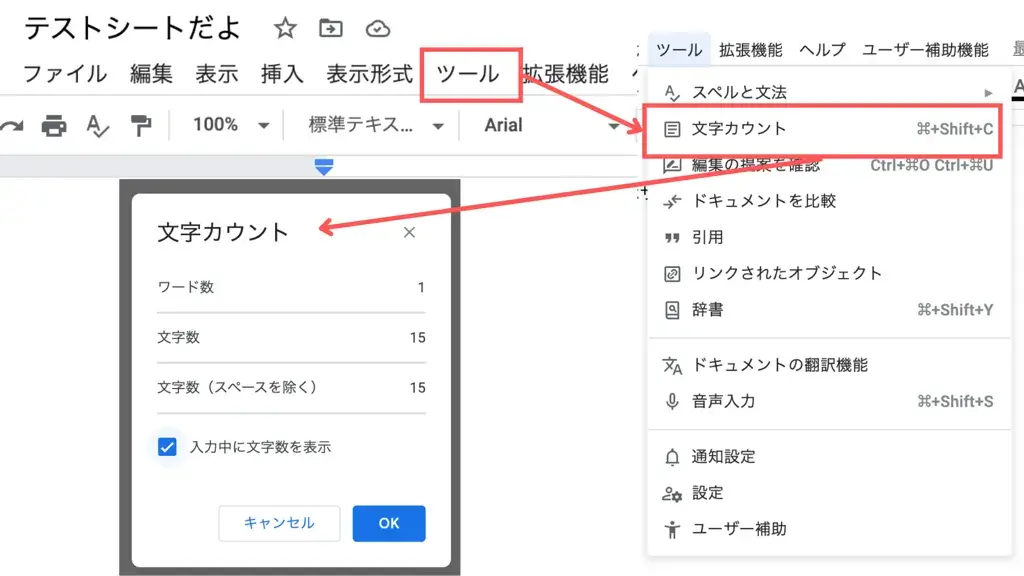
方法1: メニューバーから文字数を表示する
Googleドキュメントのメニューバーから文字数を表示する方法は以下の通りです。
- Googleドキュメントを開き、任意のドキュメントを選択します。
- メニューバーから「ツール」をクリックします。
- 表示されるドロップダウンメニューから「文字数」を選択します。
- 文字数、文字数(スペースを含む)、ページ数、行数が表示されます。
方法2: ショートカットキーで文字数を表示する
ショートカットキーを使って、より素早く文字数を表示することも可能です。
- WindowsやChrome OSの場合は、Ctrl + Shift + Cを押します。
- Macの場合は、⌘ + Shift + Cを押します。
これらのショートカットキーを押すことで、即座に文字数が表示されます。
方法3: 表示された文字数を閉じる
表示された文字数を閉じたい場合は、表示ウィンドウの外側をクリックするだけです。
方法4: 文字数を常時表示する
文字数を常時表示しておきたい場合は、以下の手順で設定できます。
- メニューバーから「表示」をクリックします。
- 「表示」メニューから「ドキュメントの概要を表示」を選択します。
- ドキュメントの右側にドキュメントの概要が表示され、文字数も含まれています。
この設定を行うことで、リアルタイムで文字数を確認しながら文章を書くことが可能です。
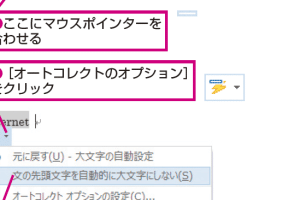
🔠 Wordの自動大文字化を停止する方法:設定を変更Googleドキュメントの文字数表示に関するヒント
Googleドキュメントの文字数表示機能を使って、より効果的に文章を書くためのヒントをいくつか紹介します。
- 文字数に制限のある文章を書く際は、目標の文字数を超えないように注意深く確認しましょう。
- リアルタイムで文字数を確認できるので、必要に応じて文章を削除したり、追加したりしながら調整できます。
- 文字数を常時表示する設定を行うことで、文章の書き進めやすくなります。
| 方法 | 手順 |
|---|---|
| メニューバーから文字数を表示 | ツール → 文字数 |
| ショートカットキーで文字数を表示 | Windows/Chrome OS: Ctrl + Shift + C, Mac: ⌘ + Shift + C |
| 文字数を常時表示 | 表示 → ドキュメントの概要を表示 |
Google ドキュメントの文字数はどうやって確認する?
Google ドキュメントの文字数を確認する方法は以下の通りです。
ドキュメントの文字数を表示する
Google ドキュメントで文字数を確認する最も簡単な方法は、ツールバーにある「文字数」ボタンを利用することです。このボタンをクリックすると、ドキュメントの総文字数と現在のカーソル位置までの文字数が表示されます。また、「ツール」メニューから「文字数」を選択することもできます。
選択範囲の文字数を確認する
特定の範囲の文字数を確認したい場合は、その範囲を選択してから「文字数」ボタンをクリックします。すると、選択した範囲の文字数が表示されます。これは、特定の章や段落の文字数を把握したい場合に便利です。
文字数を自動的にカウントする
Google ドキュメントには、文字数を自動的にカウントする機能もあります。これを利用するには、「表示」メニューから「デザインを表示」を選択し、「ドキュメントの情報」をオンにします。これにより、ドキュメントの下部に文字数が常に表示されるようになります。
- ツールバーの「文字数」ボタンを利用する
- 選択範囲の文字数を確認する
- 文字数を自動的にカウントする機能を利用する
グーグルドキュメントの文字数を常に表示するには?
グーグルドキュメントの文字数を常に表示する方法は以下の通りです。
表示文字数の確認方法
グーグルドキュメントで文字数を確認するには、以下の手順に従ってください。
- まず、ツールメニューを開きます。
- 次に、文字数を選択します。
- すると、文字数の統計情報が表示されます。
文字数を常に表示する方法
グーグルドキュメントで文字数を常に表示するには、以下の手順に従ってください。
- まず、表示メニューを開きます。
- 次に、表示オプションを選択します。
- 最後に、ドキュメントの統計情報を表示にチェックを入れます。
文字数の表示オプション
グーグルドキュメントでは、文字数だけでなく、単語数やページ数も表示できます。これらの情報は、文字数と同じように、ツールメニューから確認できます。
- ツールメニューを開きます。
- 文字数を選択します。
- すると、文字数、単語数、ページ数などの統計情報が表示されます。
ドキュメントで何文字書いたかわかる方法はありますか?
ワードカウントを使ってドキュメント内の文字数を確認する方法があります。Microsoft WordなどのワープロソフトやGoogleドキュメントなどのオンラインエディタでは、通常、文字数を自動的にカウントする機能が組み込まれています。これらの機能を利用することで、簡単にドキュメント内の文字数を確認することができます。
Microsoft Wordでの文字数の確認方法
Microsoft Wordで文字数を確認する方法は以下の通りです。
- レビュータブを開く
- 言葉数をクリックする
- 表示されるダイアログボックスに、文字数や語数などの詳細情報が表示される
Googleドキュメントでの文字数の確認方法
Googleドキュメントで文字数を確認する方法は以下の通りです。
- ツールメニューを開く
- 文字数を選択する
- 表示されるポップアップに、文字数や語数などの詳細情報が表示される
テキストエディタでの文字数の確認方法
シンプルなテキストエディタを使用している場合でも、文字数を確認する方法はあります。例えば、Windowsのメモ帳やMacのテキストエディットでは、以下の方法で文字数を確認することができます。
- ドキュメント全体を選択する
- 右クリックをして、文字数を選択する
- 表示されるダイアログボックスに、文字数が表示される
Googleドライブで文字数カウントする方法は?
Googleドライブで文字数カウントする方法は以下の通りです。
Googleドライブのドキュメントを開く
まず、文字数をカウントしたいGoogleドライブのドキュメントを開きます。ドキュメントが開いたら、次の手順に進みます。
ツールメニューから文字数を確認
ドキュメントの左上にある「ツール」メニューをクリックします。表示されるドロップダウンメニューから「文字数」を選択します。すると、ドキュメントの文字数が表示されます。
選択部分の文字数をカウント
もし、ドキュメントの一部の文字数だけ確認したい場合は、その部分を選択します。選択後に上記と同様に「ツール」メニューから「文字数」を選択すると、選択部分の文字数が表示されます。
- Googleドライブのドキュメントを開く: まずはじめに、文字数をカウントしたいドキュメントを開きます。
- ツールメニューから文字数を確認: 「ツール」メニューをクリックし、「文字数」を選択します。
- 選択部分の文字数をカウント: ドキュメントの一部を選択してから、「ツール」>「文字数」を選択します。
よくある質問
Googleドキュメントで文字数を表示する方法は?
Googleドキュメントで文字数を表示するには、まずドキュメントを開き、画面上部のツールバーにある「ツール」をクリックします。そして、表示されるメニューから「文字数」を選択します。これにより、ドキュメントの総文字数と現在選択されている文字数がポップアップで表示されます。また、リアルタイムで文字数を確認したい場合は、「表示」>「 文字数を表示」をクリックします。これで、ドキュメントの右下に文字数がリアルタイムで表示されるようになります。
Googleドキュメントで特定の範囲の文字数を確認する方法は?
Googleドキュメントで特定の範囲の文字数を確認するには、その範囲のテキストを選択してから、画面上部のツールバーにある「ツール」をクリックし、「文字数」を選択します。これにより、選択されている範囲の文字数がポップアップで表示されます。また、選択を解除せずにテキストを変更すると、リアルタイムで文字数が更新されるので、手軽に確認ができます。
Googleドキュメントの文字数カウントに含まれるものは何ですか?
Googleドキュメントの文字数カウントには、半角・全角の文字、数字、記号、スペースなどが含まれます。しかし、改行は文字数としてカウントされません。したがって、文章の文字数を正確に把握するために、改行を含める必要がある場合は、別途で改行の数をカウントして追加する必要があります。
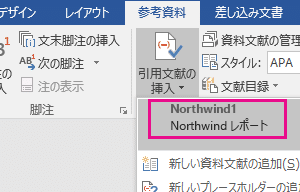
📚 MS Wordで参考文献を使う方法:引用と参考文献リストGoogleドキュメントで文字数を制限する方法は?
Googleドキュメントに直接文字数制限を設定する機能はありませんが、Google Docsのアドオンを利用して文字数制限を設定することができます。例えば、「Writing Habit」や「Word Counter」のようなアドオンを使用すれば、ドキュメントの文字数をリアルタイムで確認できるだけでなく、目標とする文字数を設定して、それに達したときに通知を受けることができます。これらのアドオンは、Googleドキュメントの「アドオン」を開いて、検索してインストールすることができます。