📄 WordファイルをPagesに変換!Macの文書作成ソフトで編集
WordファイルをPagesに変換する方法を紹介します。Macの文書作成ソフトであるPagesは、そのシンプルながらも高機能なインターフェイスで多くのお客様に愛されています。しかし、WordファイルをPagesで編集する方法については、まだ知らない方も多いのではないでしょうか。この記事では、WordファイルをPagesに簡単に変換するステップを解説します。さらに、Pagesの便利な編集機能も紹介しますので、ぜひお読みいただき、Pagesでの文書作成をもっと快適にお楽しみください。
WordファイルをPagesに変換する方法
Macの文書作成ソフト「Pages」でWordファイルを編集する場合、ファイルを変換する必要があります。この変換作業を行うことで、PagesでWordファイルを問題なく開いて編集できるようになります。
変換の手順
1. まず、 Pagesを開き、「ファイル」をクリックします。 2. 次に「開く」を選択し、変換したいWordファイルを選びます。 3. ファイルが開かれたら、「ファイル」を再度クリックし、「名前を付けて保存」を選択します。 4. 保存形式として「Pagesドキュメント」を選び、保存先を指定して「保存」をクリックします。 これでWordファイルをPages形式に変換できました。
Pagesでの編集
ファイルを変換した後、Pagesで自由に編集できるようになります。Pagesは、様々なテキスト編集機能や図形の挿入、表の作成など、豊富な機能を備えていますので、 Wordと同じように使うことができます。
変換後の注意点
WordファイルをPagesに変換した後でも、原本のWordファイルはそのまま残ります。しかし、変換後にPagesで行った編集はWordファイルには反映されませんので、注意が必要です。また、Pagesで編集したファイルを再度Word形式で保存する場合、一部の形式や機能が失われる可能性があります。
互換性の確認
Pagesで編集したファイルをWordで開く場合、互換性の問題が生じることがあります。そのため、編集が完了したら、Wordで開いて確認することをお勧めします。
PagesとWordの違い
| Pages | Word |
|---|---|
| Mac専用 | Windows、Mac両対応 |
| 無料 | Microsoft Officeに含まれる(有料) |
| シンプルなインターフェイス | 多機能なインターフェイス |
強調:PagesとWordの互換性に注意しましょう。
📄 WordでPDFファイルのコメントを非表示にする方法!Word文書をPagesで編集するにはどうすればいいですか?
Word文書をPagesで編集するには、まずWord文書をPagesで開く必要があります。それには、以下の手順に従ってください。
- Pagesアプリを開きます。
- 「ファイル」メニューから「開く」を選択します。
- 開きたいWord文書を探して選択し、「開く」ボタンをクリックします。
PagesでWord文書を開いたら、編集を開始できます。基本的な編集機能はWordと同様ですが、Pages特有の機能も利用できます。
Pagesでのテキスト編集
Pagesでは、フォント、文字サイズ、文字色など、テキストのさまざまな属性を変更できます。また、リストや表、リンクなども簡単に挿入できます。
- 編集したいテキストを選択します。
- フォーマットバーにある各種オプションを使用して、テキストの属性を変更します。
- 「挿入」メニューから、リスト、表、リンクなどを挿入します。
Pagesでの画像編集
Pagesでは、文書に画像を挿入し、サイズ変更や回転、トリミングなど、基本的な画像編集も可能です。
- 「挿入」メニューから「画像」を選択し、挿入したい画像を探して開きます。
- 画像を選択し、フォーマットバーのオプションを使用して、サイズ変更や回転、トリミングを行います。
- 画像に文字をWrapさせるには、画像を選択し、フォーマットバーの「テキストのWrap」を選択します。
Pagesでのページ設定
Pagesでは、ページサイズや余白、向きなど、ページの設定も変更できます。
- 「ファイル」メニューから「ページ設定」を選択します。
- 「ページ属性」タブで、ページサイズや向きを変更します。
- 「余白」タブで、ページの余白を設定します。
WordのファイルをPagesで開くには?
WordのファイルをPagesで開くには、以下の手順を実行します。
📄 WordでPDFファイルにハイパーリンクを埋め込む方法!Wordファイルの開き方
PagesでWordファイルを開くには、まずPagesアプリを開きます。その後、以下の手順でWordファイルを開きます。
- Pagesの「ファイル」メニューから「開く」を選択します。
- 開きたいWordファイルを探して選択します。
- 「開く」ボタンをクリックします。
これで、WordファイルがPagesで開けます。
ファイルの変換
PagesでWordファイルを開くと、自動的にPagesフォーマットに変換されます。この変換プロセスで、元のフォーマットが維持されますが、多少の違いが生じることがあります。変換後のファイルは、Pagesで編集・保存できます。
ファイルの互換性
Pagesで作成したファイルをWordで開く場合、ファイルの互換性に注意が必要です。Pagesでは、ファイルをWord形式で保存するオプションがあります。これにより、Wordで問題なく開けるファイルを作成できます。
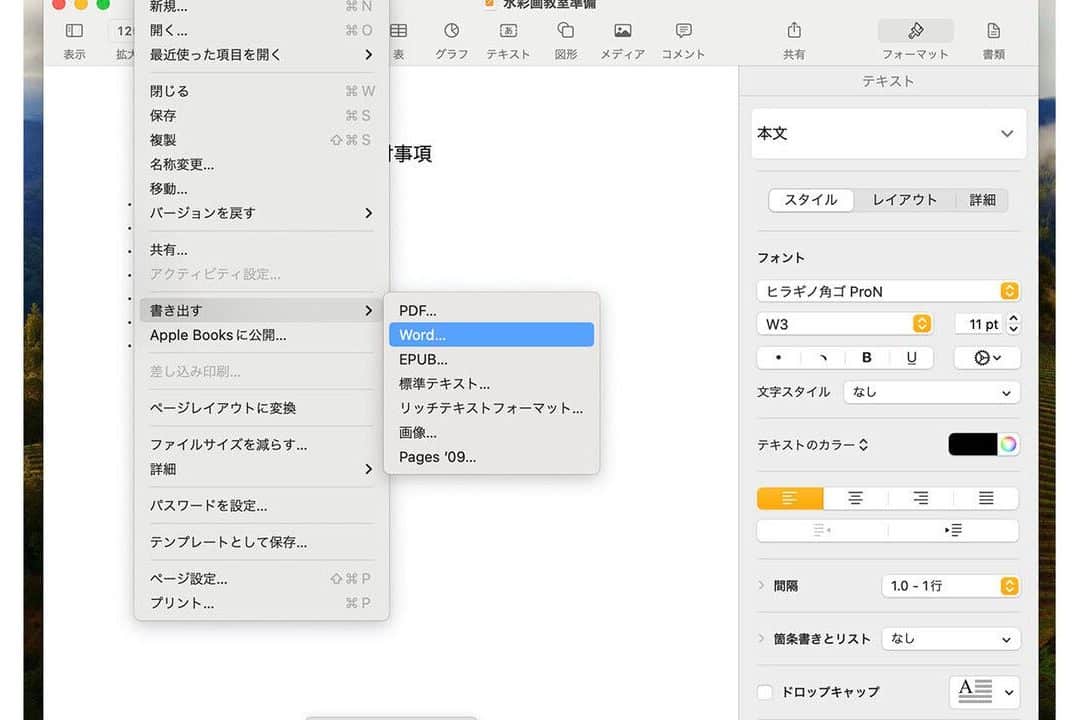
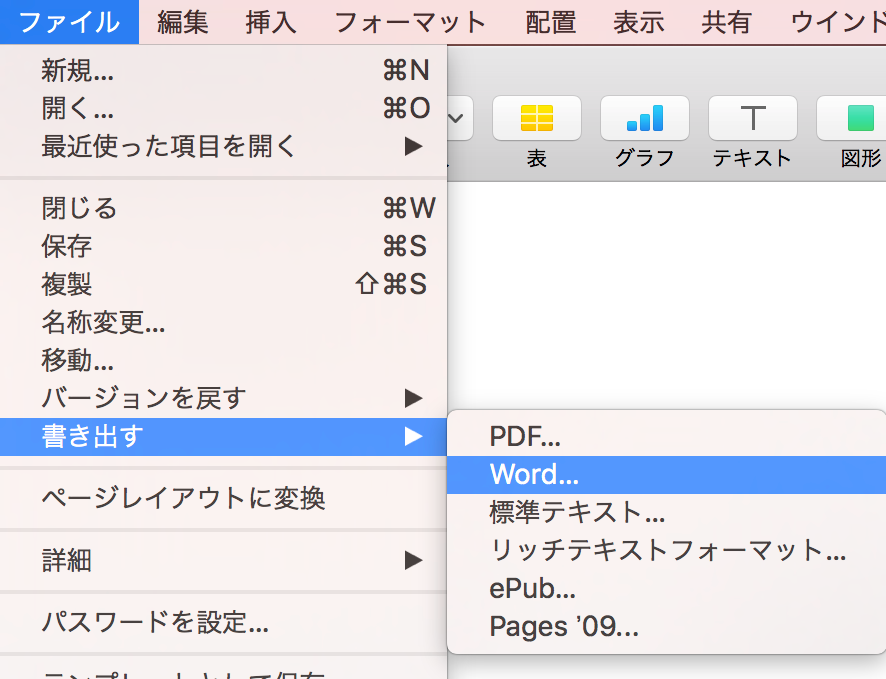
- 「ファイル」メニューから「書き出す」を選択します。
- ファイル形式として「Word」を選択します。
- 保存先を選択し、「保存」ボタンをクリックします。
これで、Pagesで作成したファイルをWordで開くことができます。
Macで文書を作成するソフトは?
Macで文書を作成するための基本的なソフトウェア
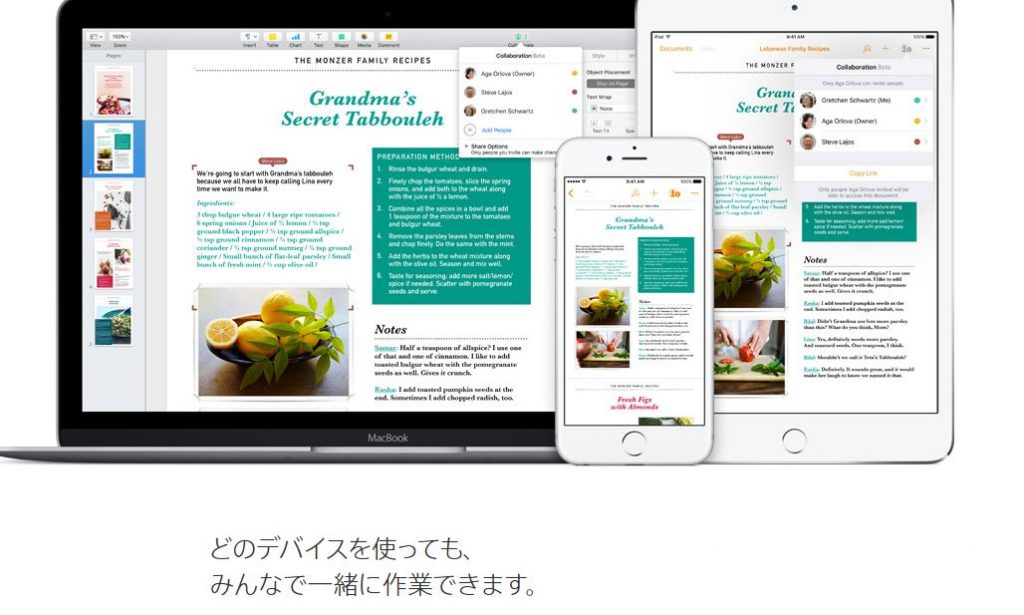
Macで文書を作成するための基本的なソフトウェアは、Pagesです。Pagesは、Appleが開発したワープロソフトであり、Macに標準でインストールされています。このソフトウェアは、シンプルながらも強力な機能を持ち、美しい文書を作成することができます。また、PagesはiCloudとの連携ができるため、どこからでも文書にアクセスできます。
Macで利用できるその他の文書作成ソフトウェア
Macでは、Pages以外にも様々な文書作成ソフトウェアが利用できます。
🖼️ WordファイルをPNG画像に変換!文書を画像として保存- Microsoft Word: 世界中で最も広く使われているワープロソフトであり、Mac版もあります。
- Google ドキュメント: Webベースの文書作成ソフトで、ブラウザから利用でき、複数人での同時編集も可能です。
- LibreOffice Writer: オープンソースのオフィスソフトで、無料で利用できます。
文書作成ソフトの選択に当たってのポイント
文書作成ソフトを選択する際には、以下のポイントを考慮しましょう。
- 使いやすさ: ソフトウェアのインターフェイスが直感的で、操作が簡単かどうかを確認してください。
- 機能: ご自身のニーズに応じた機能がそろっているかどうかを確認してください。
- 互換性: 他のユーザーと文書を共有する場合、ファイル形式の互換性があるかどうかを確認してください。
Pagesで作った文書をWordで保存するには?
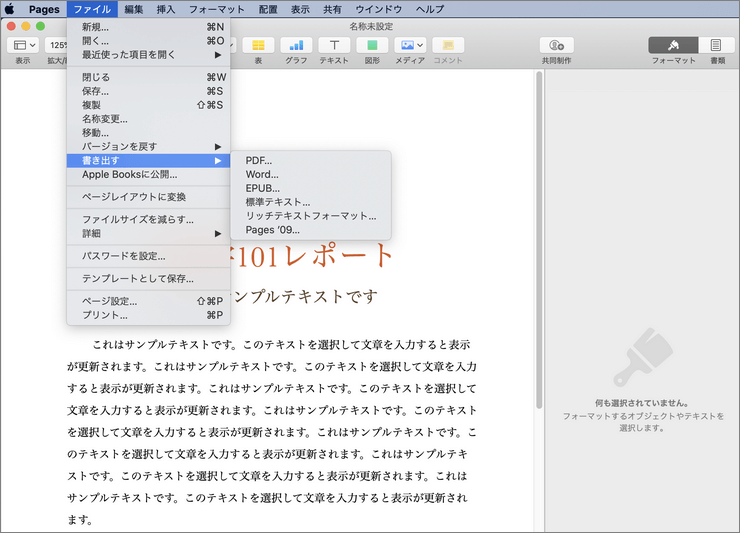
Pagesで作った文書をWordで保存するには、以下の手順に従ってください。
Word形式で保存する手順
Pagesで作成した文書をWord形式で保存するには、以下の手順を実行します。
- Pagesで文書を開きます。
- ファイルメニューを開き、書き出すを選択します。
- フォーマットとして、Wordを選択します。
- 保存先を選択し、ファイル名を指定して、書き出しをクリックします。
互換性の確保
Wordで開く際の互換性を確保するため、以下の点に注意してください。
- Pagesでの編集内容がWordで正確に表示されるように、書き出し設定でWord互換性を確保します。
- 特殊なフォントや文字装飾は、Wordで開いた際にも反映されるように、適切なフォントと装飾を使用します。
- 大きな画像や複雑な表は、Wordでのレイアウト崩れを防ぐために、適切に配置してください。
Wordでの開き方
WordでPagesで作成した文書を開く手順は以下の通りです。
- Wordを開き、ファイルメニューから開くを選択します。
- Pagesで保存したWordファイルを探して選択し、開くをクリックします。
- 必要に応じて、形式変換を行い、文書を表示します。
よくある質問
WordファイルをPagesに変換する方法は?
WordファイルをPagesに変換するには、まずファイルをMacで開きます。次に、メニューバーから「ファイル」>「名前を付けて保存」を選択します。形式として「Pages」を選択し、保存先を指定して「保存」をクリックします。これで、WordファイルがPages形式に変換されます。
PagesでWordファイルを直接開くことは可能ですか?
はい、PagesではWordファイルを直接開くことが可能です。Pagesを起動し、「ファイル」>「開く」を選択します。開きたいWordファイルを選択し、「開く」をクリックします。Pagesが自動的にWordファイルをPages形式に変換し、開きます。
🖼️ WordファイルをPNG画像で保存する方法!スクリーンショットを活用Pagesで編集した文書を再びWord形式で保存する方法は?
Pagesで編集した文書をWord形式で保存するには、メニューバーから「ファイル」>「名前を付けて保存」を選択します。形式として「Word」を選択し、保存先を指定して「保存」をクリックします。これで、Pagesで編集した文書がWord形式で保存されます。
PagesでWord文書の互換性は保障されますか?
Pagesは、Word文書との互換性を保つために、多くの機能と書式をサポートしています。しかし、複雑な書式設定や一部の機能は、変換時に若干の違いが生じる可能性があります。重要な文書の場合、変換後に内容と書式を注意深く確認することをお勧めします。