📄 Word でページを削除する方法【不要なページを簡単に消す】

Microsoft Wordは、文字挿入、修正、削除など、文書制作に必要な機能を多く備えています。しかし、不要なページを削除する方法については、初心者には少しわかりにくい場合があります。この記事では、Wordで不要なページを簡単に削除する方法をわかりやすく解説します。ページの削除に迷っている方は、ぜひ参考にしてください。
Wordでいらないページを消すにはどうすればいいですか?
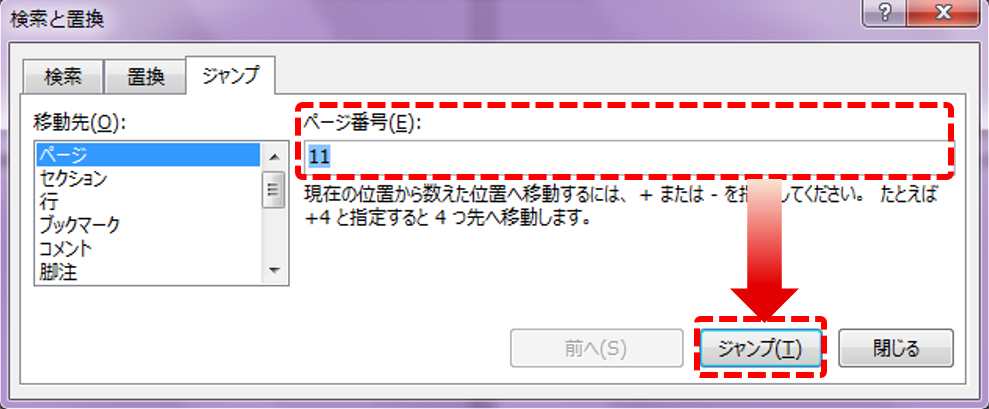
Wordでいらないページを消すには、以下の方法があります。 ページの削除は、レイアウトタブまたはページの設定から行うことができます。レイアウトタブでは、ページの削除ボタンをクリックすることで、不要なページを削除することができます。ページの設定からは、ページの追加と削除オプションを選択し、不要なページを選択して削除することができます。
ページの削除方法(レイアウトタブ)
レイアウトタブからページを削除するには、以下の手順に従います。
- Word文書を開きます。
- レイアウトタブをクリックします。
- ページの削除ボタンをクリックします。
ページの削除方法(ページの設定)
ページの設定からページを削除するには、以下の手順に従います。
- Word文書を開きます。
- ページの設定を開きます。
- ページの追加と削除オプションを選択し、不要なページを選択して削除します。
ページの削除の注意点
ページを削除する際には、以下の点に注意する必要があります。
- ページを削除すると、文書のレイアウトが変更される可能性があります。
- ページを削除する前に、文書の内容を確認する必要があります。
- ページを削除した後、文書を保存する必要があります。
ワードでいらないページが消えないのはなぜですか?
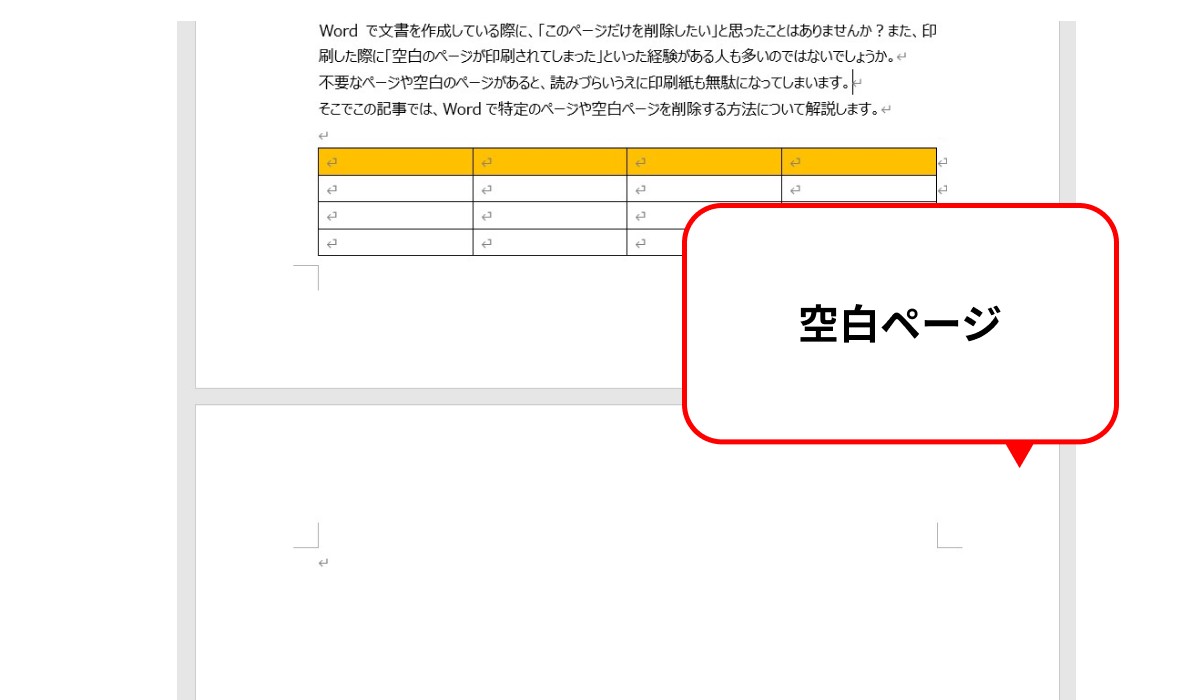
これは、ワードのページレイアウトやセクションの設定が原因であることが多いです。ワードでは、文書をページに分割するために、ページブレークやセクションブレークを使用します。ただし、これらのブレークを正しく設定しないと、不要なページが残ることがあります。
ページレイアウトの設定の問題
ページレイアウトの設定が原因で、不要なページが残ることがあります。以下の点を確認してください。
- ページの余白やヘッダー、フッターの設定を確認します。これらの設定が不正確であると、不要なページが残ることがあります。
- ページのレイアウトを確認します。ページのレイアウトが不正確であると、不要なページが残ることがあります。
- ページのブレークを確認します。ページブレークやセクションブレークが不正確であると、不要なページが残ることがあります。
セクションの設定の問題
セクションの設定が原因で、不要なページが残ることがあります。以下の点を確認してください。
- セクションの開始位置を確認します。セクションの開始位置が不正確であると、不要なページが残ることがあります。
- セクションの終了位置を確認します。セクションの終了位置が不正確であると、不要なページが残ることがあります。
- セクションの繰り返しを確認します。セクションの繰り返しが不正確であると、不要なページが残ることがあります。
文書の整理の問題
文書の整理が原因で、不要なページが残ることがあります。以下の点を確認してください。
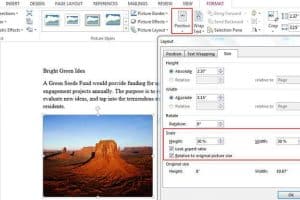
🖼️ Word で画像のサイズを変更する方法【簡単3ステップ】- 文書の構造を確認します。文書の構造が不正確であると、不要なページが残ることがあります。
- 文書の内容を確認します。文書の内容が不正確であると、不要なページが残ることがあります。
- 文書の校正を確認します。文書の校正が不正確であると、不要なページが残ることがあります。
Wordで1ページだけ削除するには?
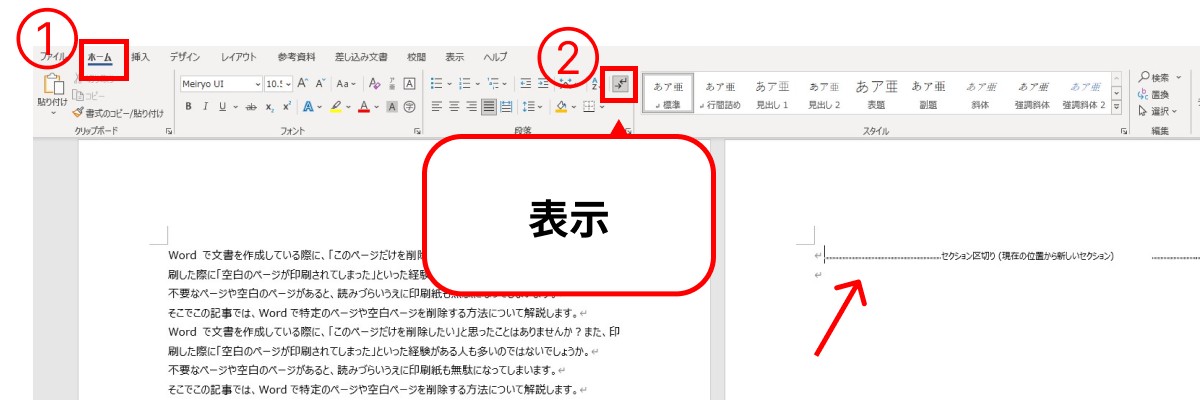
Wordで1ページだけ削除するには、以下の方法があります。 ページを削除するには、ページ全体を選択し、削除キーを押すか、「ホーム」タブの「編集」グループの「削除」ボタンをクリックします。
ページを選択する方法
ページを選択するには、以下の方法があります。
- ページの先頭に移動し、Ctrl+Homeキーを押してページの先頭に移動します。
- ページの最後に移動し、Ctrl+Endキーを押してページの最後に移動します。
- ページの途中で選択したい場所に移動し、Shift+クリックでページの選択を開始します。
ページを削除するショートカット
ページを削除するショートカットは、以下の通りです。
- Ctrl+Shift+8キーを押してページを削除します。
- F8キーを押してページを選択し、Deleteキーを押してページを削除します。
- Shift+F8キーを押してページを選択し、Deleteキーを押してページを削除します。
ページを削除する注意点
ページを削除する際には、以下の点に注意してください。
- ページを削除すると、ページの内容は完全に消去されます。
- ページを削除する前に、ページの内容が必要な場合は、バックアップをとっておく必要があります。
- ページを削除した後は、元に戻すことはできません。
Wordで不要なページを削除する方法
Microsoft Wordは、世界中で広く使われているワードプロセッサです。しかし、ときおり、文書の中に不要なページが含まれていることに気づくことがあります。この記事では、Wordで不要なページを削除する方法を詳しく説明します。
ページを手動で削除する
ページを手動で削除する最も簡単な方法は、ページ全体を選択して削除することです。この方法は、ページが少ない文書に対して最適です。
- 削除したいページに移動します。
- ページの最初から最後までのすべてのコンテンツを選択します。
- キーボードの「Delete」キーを押します。
ページ ブレークを削除する
Wordでは、ページ ブレークによってページが区切られることがあります。これらのブレークを削除することで、不要なページを削除できます。
- Word文書を開き、削除したいページに移動します。
- 「表示」タブをクリックし、「印刷レイアウト」を選択します。
- ページ ブレークを選択し、削除します。
セクション ブレークを削除する
セクション ブレークは、文書の異なるセクションを区切るために使用されます。これらのブレークを削除することで、不要なページを削除することができます。
- Word文書を開き、削除したいページに移動します。
- セクション ブレークを選択し、削除します。
- 必要に応じてページのフォーマットを調整します。
VBA マを使用してページを削除する
VBA マを使用すると、複数のページを一度に削除することができます。この方法は、ページが多い文書に対して効果的です。
- Word文書を開きます。
- 「開発」タブをクリックし、「Visual Basic」を選択します。
- 新しいモジュールを作成し、以下のコードを貼り付けます。
vb Sub DeletePages() Dim i As Long Dim n As Long n = InputBox(削除するページ番号を入力してください(カンマ区切り)) If n = Then Exit Sub For i = Split(n, ,) ActiveDocument.Sections(i).Range.Delete Next i End Sub
- マを実行し、削除するページ番号をカンマ区切りで入力します。
ページ番号を基にページを削除する
ページ番号を指定してページを削除することもできます。この方法は、特定のページを正確に削除する必要がある場合に便利です。
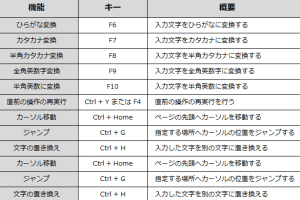
⌨️ Word のショートカットキー一覧!作業効率をアップ- Word文書を開き、ページ番号を表示します。
- 削除したいページのページ番号を確認します。
- VBA マを使用して、指定したページ番号を削除します。
| 方法 | 適切な状況 |
|---|---|
| ページを手動で削除 | ページが少ない文書 |
| ページ ブレークを削除 | ページがブレークによって区切られている場合 |
| セクション ブレークを削除 | セクションによってページが区切られている場合 |
| VBA マを使用 | ページが多い文書 |
| ページ番号を基に削除 | 特定のページを正確に削除する必要がある場合 |
各方法には、それぞれ適切な使用状況があります。文書の内容や構成に応じて、最適な方法を選択してください。
Wordで不要なページを削除するには?
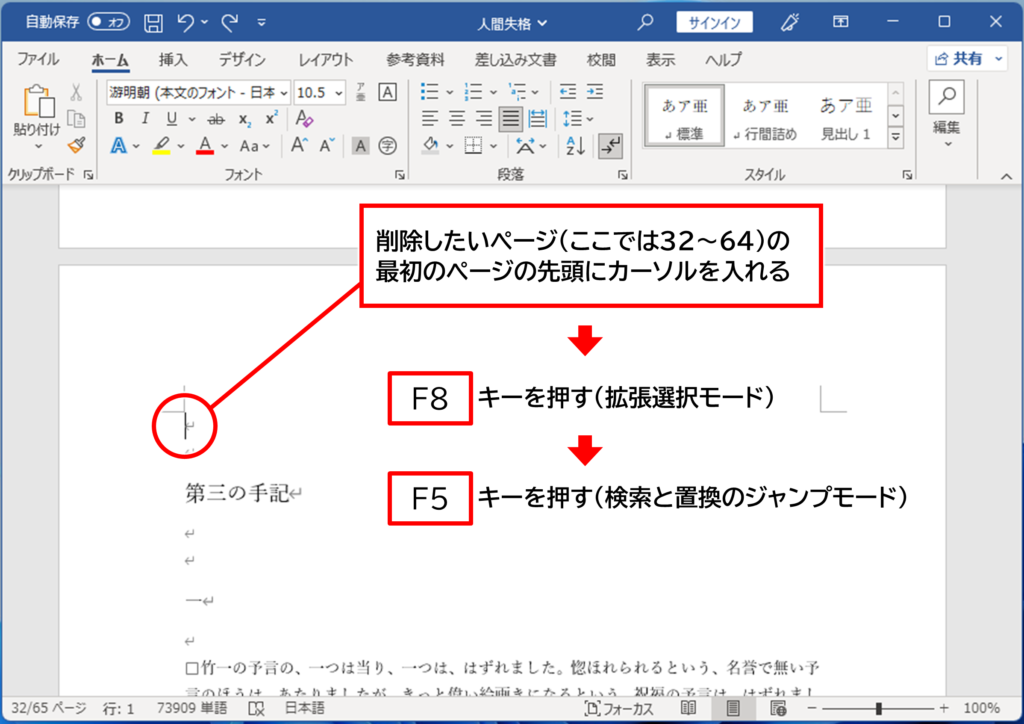
Wordで不要なページを削除する方法は以下の通りです。
ページを手動で削除する
ページを手動で削除するには、ページ全体を選択して削除する方法があります。この方法は、ページに不要なコンテンツがある場合に適しています。
- 削除したいページに移動します。
- ページの先頭にカーソルを置き、Ctrl + Aを押してページ全体を選択します。
- BackspaceまたはDeleteキーを押して選択したコンテンツを削除します。
ページ区切りを削除する
ページ区切りを削除することで、不要なページを削除することができます。この方法は、ページ区切りが不要なページの原因となっている場合に効果的です。
- 削除したいページの直前のページに移動します。
- Ctrl + Shift + 8を押して、段落記号を表示します。
- ページ区切り記号を選択し、BackspaceまたはDeleteキーを押して削除します。
セクション区切りを削除する
セクション区切りが不要なページの原因となっている場合、セクション区切りを削除することでページを削除することができます。
- 削除したいページに移動します。
- Ctrl + Shift + 8を押して、段落記号を表示します。
- セクション区切り記号を選択し、BackspaceまたはDeleteキーを押して削除します。
Wordでいらないページが消えないのはなぜですか?
Wordでいらないページが消えない理由は、ページが段落や表、図などの要素によって占有されていることが多いからです。ページは、これらの要素によって形作られています。したがって、ページを完全に削除するには、これらの要素を削除する必要があります。
ページを消す方法
ページを削除するには、いくつかの方法があります。
- 要素の削除: 不必要な段落、表、図などを削除することで、ページを削除することができます。
- ページの設定変更: ページのマージンやフォントサイズを変更することで、ページの内容を減らすことができます。
- セクションの削除: セクション全体を削除することで、そのセクションに含まれるページを削除することができます。
ページが消えない原因
ページが消えない理由はいくつかあります。
- 要素が残っている: ページに段落や表、図などの要素が残っている場合、ページを削除することができません。
- ページ区切り: 手動で挿入されたページ区切りが原因で、ページが消えないことがあります。
- セクション区切り: セクション区切りが原因で、ページが削除されないことがあります。
ページ削除のヒント
ページを削除する際のヒントをいくつか紹介します。
- 段落マークを表示する: 段落マークを表示することで、不必要な空白やページ区切りが見えるようになります。
- バックアップを取る: ページを削除する前に、ドキュメントのバックアップを取っておくことをお勧めします。
- Ctrl+Zで元に戻す: 間違って重要な内容を削除してしまった場合は、Ctrl+Zで元に戻すことができます。
Wordの白紙ページを削除するには?

Wordの白紙ページを削除する方法には、以下のような方法があります。
方法1:バックスペースを使って削除する
白紙ページが文書の最後にある場合、最後のページの最初の位置にカーソルを置いて、バックスペースキーを押すことで白紙ページを削除することができます。
- カーソルを白紙ページの最初の位置に移動する。
- バックスペースキーを押す。
方法2:ページ設定で改ページを削除する
ページ設定で改ページを削除することで、余分な白紙ページを削除することができます。
- 白紙ページの直前のページにカーソルを移動する。
- レイアウトタブを開いて、ページ設定を選択する。
- 改ページを削除する。
方法3:VBAを使用して削除する
VBA(Visual Basic for Applications)を使用して、ワード文書から白紙ページを自動的に削除するマを作成することができます。
- デベロッパータブを開いて、VBAエディタを起動する。
- 新しいモジュールを作成し、マのコードを入力する。
- マを実行して、白紙ページを削除する。
ワードで2ページ目を削除するには?

ワードで2ページ目を削除するには、以下の手順に従ってください。
ページ番号を削除する方法
ページ番号を削除するには、まずページ番号が挿入されている箇所を選択します。その後、削除キーを押すか、右クリックして「削除」を選択します。
- ページ番号が挿入されている箇所を選択する。
- 削除キーを押すか、右クリックして「削除」を選択する。
ページ区切りを削除する方法
ページ区切りを削除するには、ページ区切りの直前にカーソルを置き、削除キーを押します。
- ページ区切りの直前にカーソルを置く。
- 削除キーを押す。
余白を調整して不要なページを削除する方法
余白を調整して不要なページを削除するには、ページの余白を小さくするか、段落の間隔を縮めることで、2ページ目に表示される内容を1ページ目に収まるようにします。
- ページの余白を小さくする。
- 段落の間隔を縮める。
- 2ページ目に表示される内容を1ページ目に収まるように調整する。
よくある質問
Wordでページを削除するにはどうすればいいですか?
Wordでページを削除する方法は複数ありますが、一番簡単な方法はページを選択して削除することです。まず、削除したいページにカーソルを置き、ページ全体を選択します。その後、削除キーを押すか、右クリックして「削除」を選ぶことで、そのページを削除できます。
不要なページがたくさんある場合、一括で削除する方法はありますか?
はい、複数のページを一括で削除することも可能です。まず、削除したいページをすべて選択します。これは、ページを個別に選択するか、あるいは連続したページを範囲選択することでできます。一度選択したら、削除キーを押すか、右クリックして「削除」を選ぶことで、一括で削除することができます。
ページ番号を指定して削除する方法はありますか?
はい、ページ番号を指定して削除することも可能です。Wordの左側にあるページサムネイルから、削除したいページのサムネイルを見つけ、それをクリックして選択します。その後、削除キーを押すか、右クリックして「削除」を選ぶことで、そのページを削除できます。
📄 Word のテキストペインとは?使い方と表示方法削除したページを元に戻す方法はありますか?
はい、削除したページを元に戻すことができます。Wordでは、操作の履歴を保持しているので、間違ってページを削除した場合、「元に戻す」機能を使って削除を取り消すことができます。削除を取り消すには、クイックアクセスツールバーにある「元に戻す」ボタンをクリックするか、または「Ctrl+Z」キーを押します。