📄 WordでPDFファイルのコメントを非表示にする方法!

Microsoft Wordは、PDFファイルの閲覧と編集機能を提供しています。しかし、コメントが多い場合、見にくくなることもあります。この記事では、WordでPDFファイルを開いた際に、コメントを非表示にする方法をわかりやすく解説します。これにより、邪魔なコメントが見えなくなるので、PDFの内容に集中して作業が進めやすくなります。この方法は、Wordの初心者から上級者まで、誰にでも簡単にできるので、ぜひお試しください。
WordでPDFファイルのコメントを非表示にする方法
WordでPDFファイルを編集する際、コメントが邪魔になることがあります。ここでは、WordでPDFファイルのコメントを非表示にする方法を詳しく説明します。
PDFファイルを開く
まず、WordでPDFファイルを開きます。Wordの「ファイル」メニューから「開く」を選択し、対象のPDFファイルを選択します。WordがPDFファイルを読み込むと、自動的に編集可能な状態になります。
コメントの非表示方法
PDFファイルを開いたら、コメントを非表示にする方法は以下の通りです。 1. Wordのメニューから「表示」を選択します。 2. 「表示」メニューの「マークアップの表示」オプションを見つけます。 3. 「マークアップの表示」オプションの右側にあるドロップダウンメニューから、「コメント」を選択解除します。 これで、Word上でPDFファイルのコメントが非表示になります。
コメントの再表示方法
コメントを再表示するには、上記の手順で「マークアップの表示」オプションの右側にあるドロップダウンメニューから、「コメント」を再度選択します。これで、Word上でPDFファイルのコメントが再表示されます。
コメントの削除方法
コメントを完全に削除するには、以下の手順に従ってください。 1. WordでPDFファイルを開きます。 2. コメントを削除したい場所にカーソルを置きます。 3. 「レビュー」タブにある「コメントの削除」をクリックします。 これで、選択したコメントが完全に削除されます。
コメントを含むPDFファイルの保存方法
コメントを含むPDFファイルを保存するには、以下の手順に従ってください。 1. Wordで編集が終わったPDFファイルを「ファイル」メニューから「名前を付けて保存」を選択します。 2. ファイル名と保存場所を指定し、「種類」で「PDF」を選択します。 3. 「保存」をクリックします。 これで、コメントを含むPDFファイルが保存されます。
| 手順 | 内容 |
|---|---|
| 1 | PDFファイルを開く |
| 2 | コメントの非表示方法 |
| 3 | コメントの再表示方法 |
| 4 | コメントの削除方法 |
| 5 | コメントを含むPDFファイルの保存方法 |
WordでPDF化する際にコメントを非表示にするには?
WordでPDF化する際にコメントを非表示にする方法は以下の通りです。
コメントの非表示化
WordでPDF化する前に、コメントを非表示にする方法があります。以下の手順で操作してください。
- Word文書を開き、レビュータブをクリックします。
- 表示グループの中から、コメントをクリックして、コメントを非表示にします。
- コメントが非表示になったら、ファイルタブをクリックし、名前を付けて保存を選択します。
- ファイルの種類をPDFに変更し、保存先を選択して、保存をクリックします。
PDFに変換する前にコメントを削除
コメントを削除してからPDF化することもできます。以下の手順で操作してください。
- Word文書を開き、レビュータブをクリックします。
- コメントグループの中から、コメントの削除をクリックします。
- 表示されるオプションで、ドキュメントのすべてのコメントを削除を選択します。
- コメントが削除されたら、ファイルタブをクリックし、名前を付けて保存を選択します。
- ファイルの種類をPDFに変更し、保存先を選択して、保存をクリックします。
PDF変換後のコメント削除
PDFに変換した後にコメントを削除する方法もあります。以下の手順で操作してください。
- Word文書をPDFに変換します。
- PDFファイルを開き、ツールメニューからコメントを選択します。
- コメントの一覧が表示されるので、すべて選択をクリックしてコメントを選択します。
- 選択されたコメントを右クリックし、削除をクリックします。
- コメントが削除されたら、PDFファイルを保存します。
Wordのコメントはどうやって非表示にできますか?
マイソフトWordでは、コメントを簡単に非表示にする方法がいくつかあります。これらの方法を利用して、文書のコメントを一時的にまたは永久的に非表示にすることができます。
方法1: レビューに表示タブを使用する
Wordの「レビューに表示」タブを使用して、コメントを非表示にする方法です。
- 最初に、Word文書を開きます。
- 次に、上部のリボンメニューにある「レビュー」タブをクリックします。
- 「レビューに表示」グループで、「コメントを非表示」を選択します。
これで、文書内のコメントが非表示になります。
🖼️ WordファイルをPNG画像に変換!文書を画像として保存方法2: マークアップを表示しない
「マークアップを表示しない」を選択すると、コメントや他の変更が非表示になります。
- 「表示」タブをクリックします。
- 「マークアップを表示しない」をクリックします。
これにより、文書のコメントを含むすべてのマークアップが非表示になります。
方法3: コメントを削除する
コメントを完全に削除して文書から取り除く方法です。
- 「レビュー」タブをクリックします。
- 次に、「コメント」グループの「コメントの削除」をクリックします。
- 表示されるオプションから、「すべてのコメントの削除」を選択します。
これで、文書からすべてのコメントが完全に削除されます。
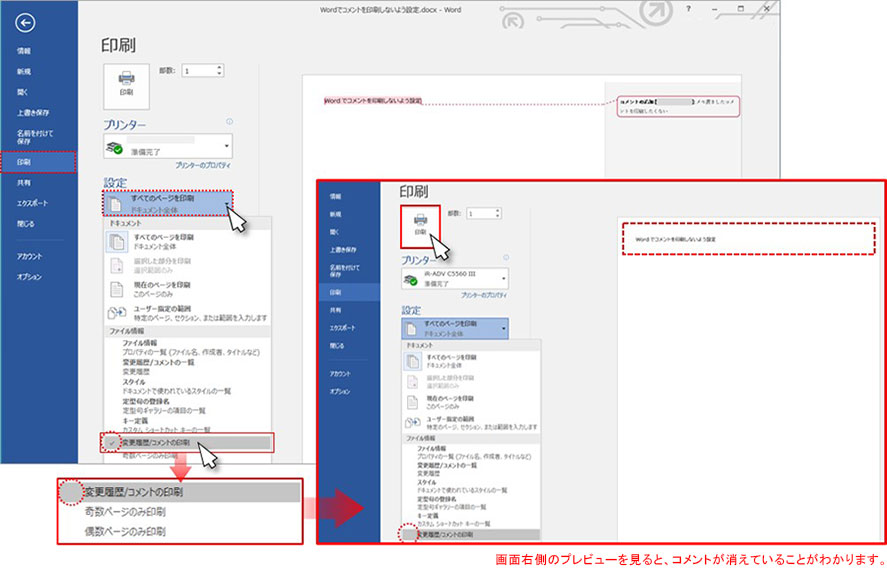
Wordでコメントを表示しないように保存するには?
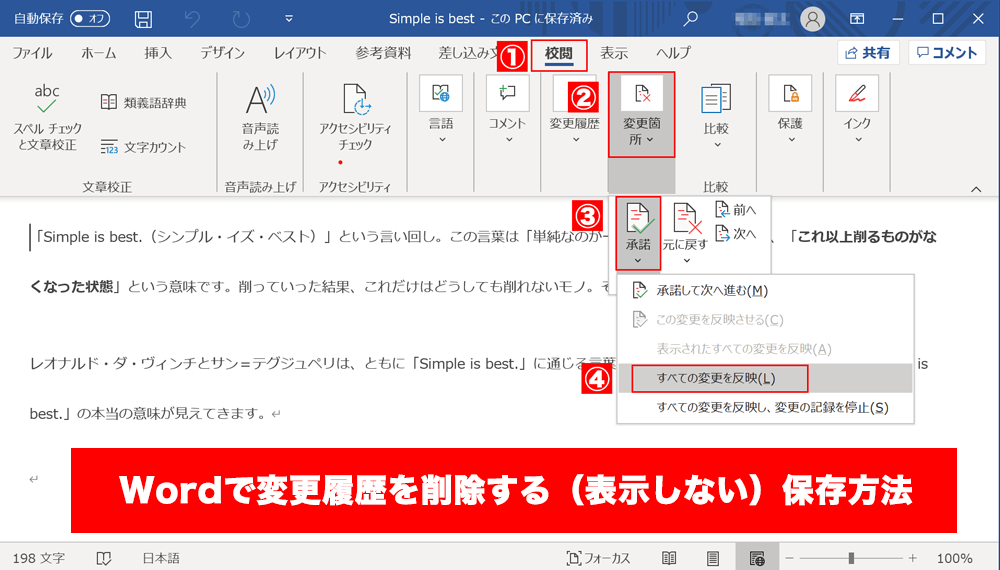
Wordでコメントを表示しないように保存するには、以下の手順に従ってください。
コメントの非表示
Word文書でコメントを非表示にする方法は以下の通りです。
- リボンメニューのレビュータブを開きます。
- COMMENTS表示 をクリックし、ドロップダウンメニューからコメントを非表示を選択します。
- これで、コメントが非表示になります。
コメントの削除
コメントを完全に削除して文書を保存する方法は以下の通りです。
🖼️ WordファイルをPNG画像で保存する方法!スクリーンショットを活用- リボンメニューのレビュータブを開きます。
- コメントの削除をクリックし、ドロップダウンメニューからすべてのコメントの削除を選択します。
- これで、文書からすべてのコメントが削除されます。
文書の保存
コメントを非表示にしたり、削除したりした後、文書を保存する方法は以下の通りです。
- ファイルメニューを開き、名前を付けて保存を選択します。
- 保存先を選択し、ファイル名を入力します。
- 保存ボタンをクリックして文書を保存します。
ワードのコメントはどうやって消せますか?
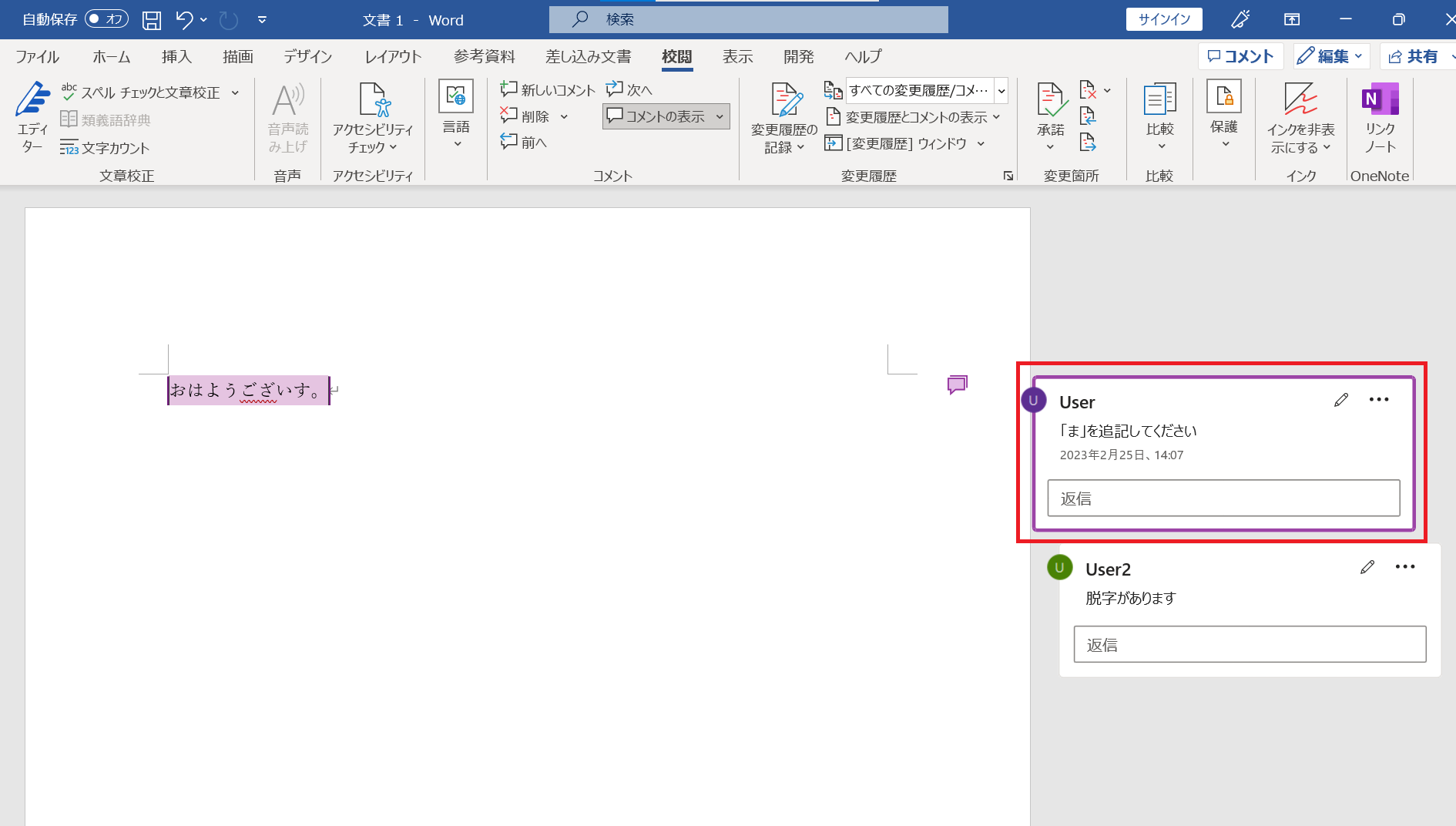
ワードのコメントを消す方法について説明します。
コメントの削除方法
ワード文書のコメントを削除する方法は以下の通りです。
- コメントが付いている文字列または画像を選択します。
- レビュータブにあるコメントの削除をクリックします。
- 表示されるオプションで、コメントを削除を選択します。
複数のコメントを一括で削除する方法
ワード文書の複数のコメントを一括で削除する方法は以下の通りです。
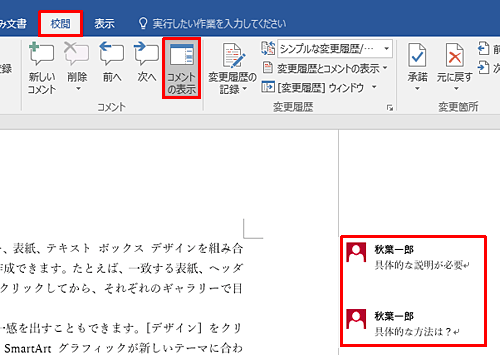
- レビュータブにあるコメントの表示をクリックします。
- 表示されるコメント一覧で、Ctrlキーを押しながら削除したいコメントを選択します。
- 右クリックし、コメントの削除を選択します。
コメントを非表示にする方法
ワード文書のコメントを非表示にする方法は以下の通りです。
- レビュータブにあるコメントの表示をクリックします。
- 表示されるコメント一覧で、コメントを表示オプションをオフにします。
よくある質問
WordでPDFファイルのコメントを非表示にする方法は何ですか?
WordでPDFファイルのコメントを非表示にするには、まずPDFファイルをWordに開きます。その後、「レビュー」タブをクリックし、「コメントの表示」セクションにある「マークアップの表示」をクリックします。ドロップダウンメニューから「コメントを非表示」を選択すると、コメントが非表示になります。
WordでPDFファイルのコメントを完全に削除する方法はありますか?
はい、WordでPDFファイルのコメントを完全に削除することができます。まず、PDFファイルをWordで開きます。その後、「レビュー」タブにある「削除」をクリックし、「ドキュメントの削除」を選択します。これにより、ドキュメントからすべてのコメントが削除されます。
📄 WordとPowerPointを連携!プレゼン資料作成を効率化Wordでコメントを一括で非表示にする方法はありますか?
はい、Wordでコメントを一括で非表示にする方法があります。上記の通り、「レビュー」タブの「マークアップの表示」から「コメントを非表示」を選択することで、すべてのコメントを一括で非表示にできます。
Wordでコメントを非表示にした場合、元に戻す方法はありますか?
はい、Wordでコメントを非表示にした場合、元に戻すことができます。再度「レビュー」タブの「マークアップの表示」をクリックし、ドロップダウンメニューから「コメントを表示」を選択すると、非表示にしたコメントが再度表示されます。