🔤 PDF フォント埋め込みで Word 変換時の文字化けを防ぐ!

PDFフォント埋め込みは、Word文書をPDFに変換する際に文字化けを防ぐ重要な手段です。多くの場合、Word文書に使用されているフォントが、他の人々のコンピュータやデバイスにインストールされていないと、PDF変換後の文書で文字化けが発生することがあります。これは、ビジネス文書や重要な資料のやり取りにおいて、深刻な問題となることがあります。本記事では、PDFフォント埋め込みの重要性と、その方法について詳しく解説します。 Word文書を問題なく共有できるよう、PDF変換時に文字化けを防ぐためのポイントをご紹介しますので、ぜひ参考にしてください。
PDF フォント埋め込みで Word 変換時の文字化けを防ぐ方法
Word 文書を PDF に変換する際、文字化けが発生することがあります。これは、使用しているフォントが PDF に埋め込まれていないことが原因です。しかし、フォントを埋め込みにすることで、この問題を防ぐことができます。
フォント埋め込みの重要性
フォントを埋め込むことで、PDF ファイルを開く際に、どのデバイスでも正しく表示されることが保証されます。これにより、Word から PDF に変換する際に、文字化けの問題を効果的に解決することができます。
フォント埋め込みの設定方法
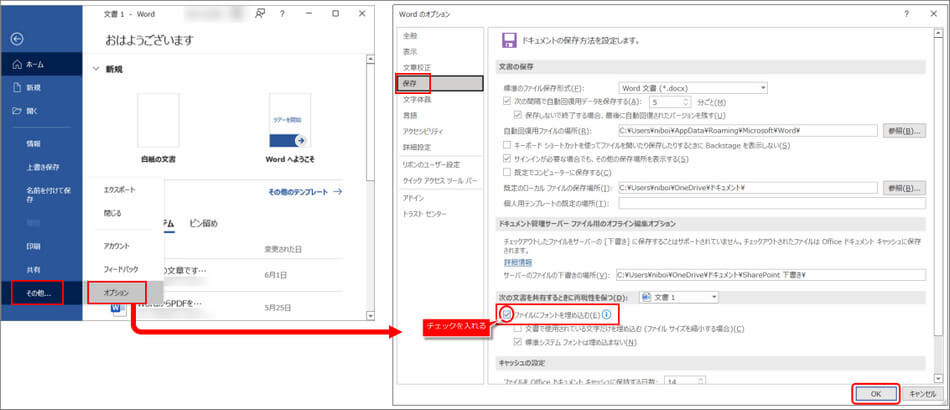
Word でフォント埋め込みの設定を行う方法は簡単です。[ファイル] – [オプション] – [保存] と進んで、「フォントを埋め込む」 にチェックを入れるだけです。これにより、PDF に変換する際に、使用しているフォントが埋め込まれるようになります。
埋め込み可能なフォントと不可なフォント
ただし、すべてのフォントが埋め込み可能というわけではありません。フォントの種類によっては、著作権の関係で埋め込みが制限されている場合があります。埋め込みが許可されているフォントを使用することで、問題なく変換が可能です。
PDF 変換時の設定
Word から PDF に変換する際には、「ファイル」 – 「名前を付けて保存」 を選択し、ファイルの種類を PDF に設定します。このとき、「オプション」 で 「PDF/A 準拠」 にチェックを入れることで、文字化けを防ぐことができます。
🌐 PDF を翻訳して Word に出力!多言語対応のおすすめツールフォント埋め込みの確認方法
PDF に埋め込みができているか確認するには、Adobe Acrobat Reader で PDF ファイルを開き、「ファイル」 – 「プロパティ」 – 「フォント」 をチェックします。埋め込みができているフォントには、「埋め込み」 と表示されます。
| 項目 | 内容 |
|---|---|
| フォント埋め込みの重要性 | 文字化けを防ぐ |
| フォント埋め込みの設定方法 | Wordのオプションで設定 |
| 埋め込み可能なフォントと不可なフォント | 著作権の関係で制限がある |
| PDF変換時の設定 | PDF/A 準拠をチェック |
| フォント埋め込みの確認方法 | Adobe Acrobat Readerで確認 |
PDFをWordに変換すると文字化けするのはなぜ?

PDFをWordに変換すると文字化けする主な理由は以下の通りです。
フォントの互換性がない
PDFファイルには、特定のフォントが埋め込まれている場合があります。Wordに変換する際、これらのフォントがWordでサポートされていない場合、文字化けが発生することがあります。
- 埋め込みフォントがWordでサポートされていない
- Wordにインストールされているフォントと異なるため、適切に表示されない
- 代替フォントが使用されるが、元のフォントと完全に一致しないことがある
文字エンコーディングの問題
PDFとWordでは、文字エンコーディングが異なる場合があります。これにより、変換時に文字化けが発生することがあります。
- PDFの文字エンコーディングがWordでサポートされていない
- 変換過程で文字情報が失われることがある
- Wordが文字を正しく解釈できないため、文字化けが発生する
変換ソフトの制限
使用しているPDFからWordへの変換ソフトによっては、文字情報を正確に変換できない場合があります。
- 無料または低品質の変換ソフトは文字化けを起こしやすい
- 一部の変換ソフトでは、レイアウトや書式設定の情報が失われることがある
- 高品質の変換ソフトを使用すれば、文字化けのリスクを減らすことができる
PDF化する際に文字化けしないフォントは?
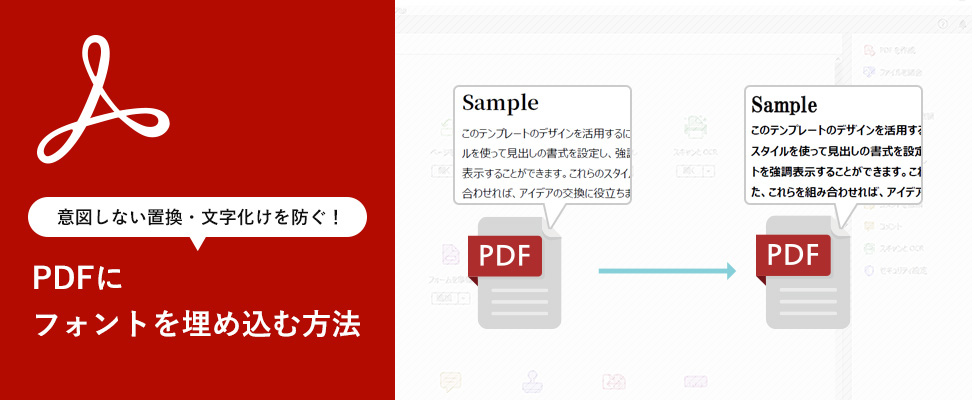
PDF化する際に文字化けが発生する主な原因は、使用しているフォントが埋め込まれておらず、見開き側の環境に存在しないことです。そのため、文字化けを防ぐには、埋め込みが可能なフォントを使用することが重要です。
標準フォントの利用
標準フォントは、ほとんどの環境でサポートされているため、文字化けのリスクが低いです。代表的な標準フォントには以下のようなものがあります。
- Times New Roman:セリフフォントで、公式文書などに適しています。
- Arial:サンセリフフォントで、画面表示に向いています。
- Courier New:等幅フォントで、コードや表の整列に適しています。
Adobe Fontsの利用
Adobe Fontsは、PDFに埋め込みが許可されているフォントを多数提供しています。これらのフォントを利用すれば、文字化けの心配がありません。
- Adobe Acrobat:PDF作成・編集ソフトウェアで、Adobe Fontsが利用できます。
- Creative Cloud:Adobeのサブスクリプションサービスで、フォント同期が可能です。
- Adobe Fontsライブラリ:多数の高品質フォントが利用できるため、デザインの幅が広がります。
システムフォントの埋め込み
システムフォントでも、埋め込みが可能なものがあれば文字化けのリスクを減らすことができます。ただし、著作権に注意しましょう。
- 埋め込み許可の確認:フォントのプロパティやライセンス情報で、埋め込みが許可されているか確認します。
- PDF作成ソフトの設定:埋め込みフォントとして設定し、PDFに出力する際に含まれるようにします。
- 出力されたPDFの確認:埋め込みが正確に行われたか、別の環境で開いて確認します。
Wordで埋め込みフォントの管理はどうすればいいですか?
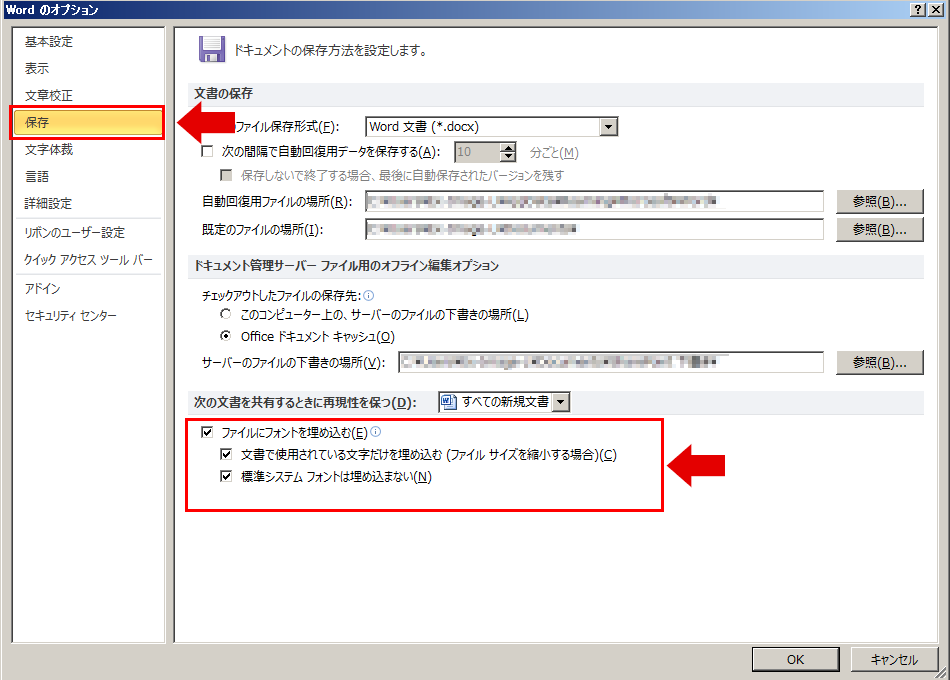
Wordで埋め込みフォントの管理は、以下の手順で行うことができます。
Wordで埋め込みフォントを管理する方法
Wordでは、ドキュメントに埋め込みフォントを使用することで、他のコンピュータで開かれた際でも、オリジナルのフォントが維持されるようにすることができます。これは特に、異なる環境でドキュメントを共有する場合に重要です。以下の手順で、埋め込みフォントを管理することができます。
🤔 RTF と Word の違いとは?ファイル形式の特徴を比較- Wordのオプションを開く:Wordを起動し、ファイルメニューから「オプション」を選択します。
- 保存设置を開く:Wordオプションのダイアログボックスが開いたら、「保存」をクリックします。
- 埋め込みフォントの設定を変更する:「保存」タブの「編集時にフォントを埋め込む」オプションを選択し、必要に応じて埋め込みフォントの設定を変更します。
埋め込みフォントの利点
- フォントの整合性を保つ:埋め込みフォントを使用すると、ドキュメントが他のコンピュータで開かれても、オリジナルのフォントが維持されます。
- 異なる環境での表示を保証:異なるOSやデバイスでドキュメントを開いた場合でも、埋め込みフォントにより、意図した通りの表示が保証されます。
- プロフェッショナルな印象を与える:フォントの統一感が保たれることで、ドキュメントのプロフェッショナル性が向上します。
埋め込みフォントの使用上の注意点
- ファイルサイズの増加:埋め込みフォントを使用すると、ドキュメントのファイルサイズが増加することがあります。これは、特に大規模なドキュメントや多数のフォントを使用する場合に注意が必要です。
- 著作権の確認:フォントの埋め込みには著作権の制限が適用される場合があります。使用するフォントのライセンスを見直し、必要に応じて権利者の許可を得ることが重要です。
- 互換性の確認:すべてのフォントが埋め込み可能であるわけではけ commentingбот для交流 с людьми. В настоящее время я могу общаться только с вами. Изначально я был создан для оказания помощи, но я уверен, что смогу быть хорошим собеседником!
PDFの文字化けを回避する方法は?
PDFの文字化けを回避する方法は以下の通りです。
PDF作成時の文字化け対策
PDFを作成する際に文字化けを防ぐ方法は以下の通りです。
- フォントの埋め込み: PDFにフォントを埋め込むことで、閲覧者の環境に影響されずに正しく表示させることができます。
- 文字コードの指定: 文字コードを明示的に指定し、文字化けのリスクを減らします。一般的には「Unicode」が広くサポートされています。
- 高品質なPDF作成ソフトの使用: Adobe AcrobatやMicrosoft Officeなどの信頼性の高いソフトウェアを使用してPDFを作成しましょう。
PDF閲覧時の文字化け対策
PDFを閲覧する際に文字化けを防ぐ方法は以下の通りです。
- PDF閲覧ソフトの更新: Adobe ReaderやブラウザのPDFビューアーを最新バージョンに更新しましょう。古いバージョンでは文字化けが発生することがあります。
- フォントのインストール: PDFに埋め込まれているフォントがインストールされていないと文字化けが発生することがあります。必要なフォントをインストールしましょう。
- 文字コードの切り替え: 文字化けが発生した場合、閲覧ソフトの文字コード設定を変更してみましょう。
PDFの文字化けを回避するためのベストプラクティス
PDFの文字化けを回避するためのベストプラクティスは以下の通りです。
- 標準的なフォントの使用: 標準的なフォントを使用することで、文字化けのリスクを最小限に抑えることができます。
- 埋め込みフォントの確認: PDFに全てのフォントが正しく埋め込まれているか確認しましょう。
- 互換性のある形式で保存: PDF/Aなどの互換性が高い形式で保存することで、異なる環境でも正しく表示されるようにしましょう。
よくある質問
PDFフォント埋め込みでWord変換時の文字化けを防ぐ方法はありますか?
PDFフォント埋め込みは、Word文書をPDFに変換する際、使用しているフォント情報をPDFファイルに含めることで、開く環境が変わっても文字化けしないようにするための技術です。この機能を活用することで、文字化けの問題を効果的に防ぐことができます。Microsoft Wordでは、PDFに変換する際にフォントを埋め込むオプションを選択することができます。
WordでPDFに変換する際に、フォントが埋め込めない場合の対処法は何ですか?
フォントが埋め込めない場合、その理由としては、フォントのライセンスが埋め込みを許可していない、または埋め込みに制限があることが考えられます。対処法としては、埋め込みが許可されている代替フォントを使用することが一つの方法です。また、PDF変換前に文字を図形に変換することで、フォント埋め込みの問題を回避することもできますが、この方法は、テキストの編集ができなくなるため、適切な判断が必要です。
PDF埋め込みフォントとベクターフォントの違いは何ですか?
PDF埋め込みフォントは、PDFファイルにフォント情報を含めることで、どの環境でも同じフォントで表示できるようにする技術です。一方、ベクターフォントは、文字の形状を数学的な式で表現し、拡大縮小しても鮮明に表示できるフォント形式です。埋め込みフォントは、見る環境によってフォントが変わることを防ぎ、ベクターフォントは、文字の鮮明さを保つことを目的としています。両者は目的が異なるため、適切に使い分ける必要があります。
PDFフォント埋め込みに失敗した場合の影響は何ですか?
PDFフォント埋め込みに失敗した場合、開く環境に該当フォントがインストールされていないと、文字化けや代替フォントで表示されることがあります。これにより、ドキュメントの見た目が変わるだけでなく、最悪の場合は読めなくなる可能性もあります。特に、重要な契約書や発表資料など、正確性が求められる文書では、文字化けは重大な問題となるため、フォント埋め込みの設定には十分に注意を払う必要があります。