💻 Microsoft Word 2016 とは?機能と使い方を解説

Microsoft Word 2016は、Microsoftが提供するワードプロセッサーソフトウェアです。ビジネス、学校、個人の文書作成で幅広く利用されており、その使いやすさと多機能さが評判です。Word 2016では、ドキュメントの作成、編集、共有が簡単に行えます。また、テンプレートやスタイルの使用、図や表の挿入、校正機能など、文書作成を効率化するさまざまな機能が搭載されています。本記事では、Word 2016の基本的な機能や使い方について詳しく解説しますので、初心者から上級者まで、ぜひ参考にしてください。
初めてWordを使うときの始め方は?

Wordを初めて使うときは、まずソフトウェアを起動する必要があります。ソフトウェアが起動したら、新しいドキュメントを作成するか、既存のドキュメントを開くことができます。
Wordの基本的な操作方法
Wordを初めて使うときは、基本的な操作方法を理解する必要があります。以下は、Wordの基本的な操作方法です。
- テキストの入力:キーボードを使用してテキストを入力できます。
- フォントの変更:フォントの種類、サイズ、色を変更できます。
- 段落の調整:段落の整列、インデント、行間隔を調整できます。
Wordの文書作成の基本
Wordで文書を作成するには、以下の基本的な手順に従います。
- タイトルの入力:文書のタイトルを入力します。
- 本文の入力:文書の本文を入力します。
- フォーマットの調整:文書のフォーマットを調整します。
Wordの編集機能の使用方法
Wordには、編集機能が搭載されています。以下は、Wordの編集機能の使用方法です。
- テキストの選択:テキストを選択して、編集することができます。
- コピーとペースト:テキストをコピーして、別の場所にペーストできます。
- 削除と元に戻す:テキストを削除して、元に戻すことができます。
ワードとは何ですか?
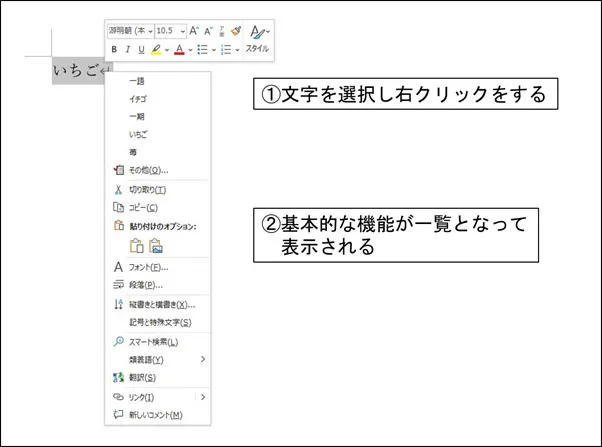
ワードとは、コンピュータ上で文書を作成・編集するためのソフトウェアです。ワードは、Microsoft WordやGoogle ドキュメントなどのソフトウェアを指します。これらのソフトウェアは、ユーザーが文章を作成・編集・保存・印刷することができるように設計されています。
ワードの基本的な機能
ワードには、以下のような基本的な機能があります。
- 文章の入力・編集:ユーザーはキーボードで文章を入力し、編集することができます。
- フォント・サイズの変更:ユーザーはフォントやサイズを変更して、文章の見た目を変更することができます。
- 図形・画像の挿入:ユーザーは図形や画像を挿入して、文章に視覚的な効果を加えることができます。
ワードの応用例
ワードは、以下のような応用例があります。
- レポート作成:学生やビジネスマンは、ワードでレポートを作成することができます。
- 契約書作成:ビジネスマンは、ワードで契約書を作成することができます。
- ニュースレター作成:企業は、ワードでニュースレターを作成することができます。
ワードの選び方
ワードを選ぶ際には、以下のような点を考慮する必要があります。
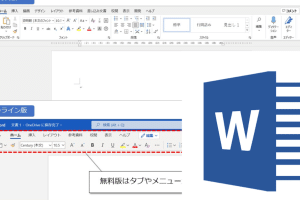
💻 Windows で Word を無料で使う方法【オンライン版】- ユーザーインターフェイス:ユーザーは、直感的に使いやすいインターフェイスを選択するべきです。
- 機能の豊富さ:ユーザーは、必要な機能を備えたワードを選択するべきです。
- 価格:ユーザーは、予算に合ったワードを選択するべきです。
ワード2016で保存するにはどうすればいいですか?
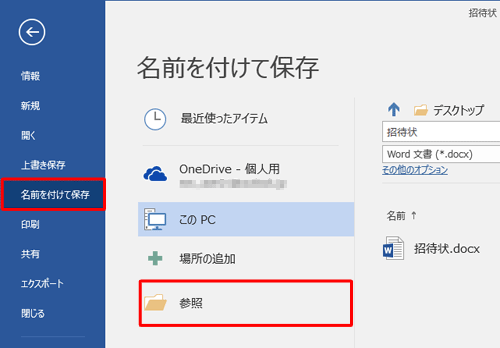
ワード2016で保存するには、以下の手順を実行します。
ファイルメニューを開きます。
「保存」をクリックします。
保存先を選択し、ファイル名を入力します。
「保存」をクリックします。
ワード2016の保存方法の種類
ワード2016には、以下の保存方法があります。
- ワード文書(.docx):ワード2016の標準ファイル形式です。
- ワード文書(.doc):旧バージョンのワードで作成されたファイル形式です。
- テキスト(.txt):テキストデータのみを保存するファイル形式です。
ワード2016の保存先の選択
ワード2016では、以下の場所に保存できます。
- ローカルコンピューター:自分のコンピューターに保存します。
- ネットワーク:ネットワーク上の共有フォルダに保存します。
- クラウドストレージ:OneDriveやGoogle Driveなどのクラウドストレージに保存します。
ワード2016の保存オプションの設定
ワード2016では、以下の保存オプションを設定できます。
- 自動保存:一定時間ごとに自動的に保存します。
- バックアップ:保存時にバックアップファイルを作成します。
- ファイルの暗号化:保存ファイルを暗号化します。
💻 Microsoft Word 2016 とは?機能と使い方を解説
Microsoft Word 2016は、Microsoftが開発したワープロソフトウェアです。文書を作成、編集、保存ができるだけでなく、多くの機能が搭載されています。
📝 Word 2016の基本的な使い方
Word 2016を開くと、最初に新しい文書を作成するか、既存の文書を開くか選択できます。新しい文書を作成する場合、空白の文書や複数のテンプレートから選択できます。文書を開いたら、ツールバーを使って文字の装飾や配置、ページ設定などを行います。
🔍 Word 2016の検索と置換機能
Word 2016では、文書内の特定の文字列を検索したり、置換したりすることができます。これは、「検索と置換」機能を使って行います。この機能は、Ctrl+F(検索)、Ctrl+H(置換)のショートカットキーでも起動できます。
💡 Word 2016の便利な機能
Word 2016では、文字の装飾や配置だけでなく、以下のような便利な機能もあります。 – 表の作成:挿入タブから表を挿入できます。 – 図形の挿入:図形、グラフ、図を挿入できます。 – コメントの追加:文書にコメントを追加できます。これは、共同作業時に特に便利です。
📊 Word 2016のテーブル機能
Word 2016では、表を作成し、データを整理することができます。表を作成するには、「挿入」タブの「表」をクリックします。表の行数と列数を選択して、表を挿入できます。また、表の形式を変更したり、セルの結合や分割もできます。
🔄 Word 2016の文書の共有と保存
Word 2016では、文書をOneDriveに保存して、他のユーザーと共有できます。また、文書をPDF形式や他の形式で保存することもできます。文書を共有するには、「共有」タブをクリックし、共有方法を選択します。
| 機能 | 説明 |
|---|---|
| 基本的な使い方 | 文書の作成、編集、保存 |
| 検索と置換 | 文書内の文字列の検索と置換 |
| 便利な機能 | 表の作成、図形の挿入、コメントの追加など |
| テーブル機能 | データの整理や表の作成 |
| 文書の共有と保存 | OneDriveへの保存、PDF形式での保存、共有 |
ワードの便利な機能は?
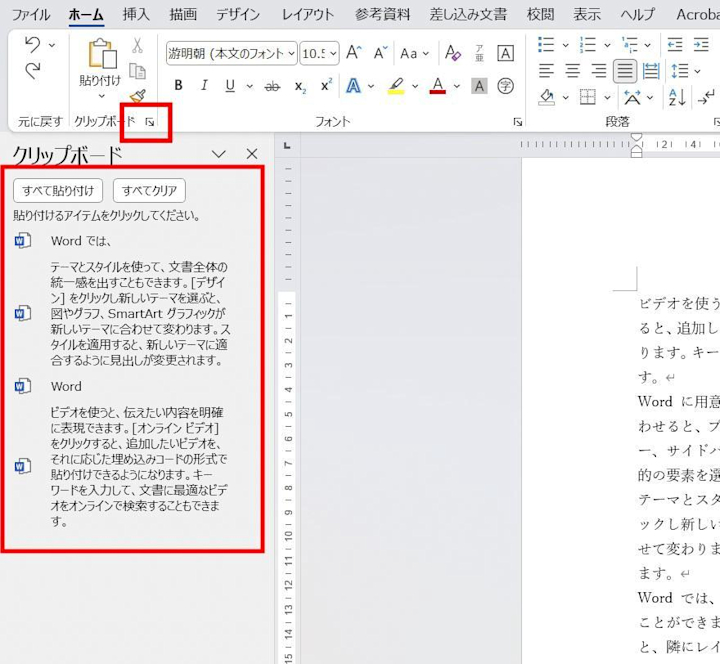
ワードの便利な機能は、文書作成を効率化し、作業を簡素化するための多くの機能があります。以下に、その中でも特に便利な機能をいくつか紹介します。
1. スタイルとテンプレート
ワードでは、スタイルとテンプレートを使用して、文書のフォーマットを一貫性を保ちながら効率的に適用できます。スタイルは文字や段落のフォーマットを定義し、テンプレートは文書の構造とデザインを事前に設定しておくことができます。
- スタイルを使用すると、文字や段落のフォーマットを一元管理でき、文書全体のデザインを簡単に変更できます。
- テンプレートを活用すれば、定型的な文書を作成する際に、毎回フォーマットを設定する手間が省けます。
- テンプレートはカスタマイズも可能で、自分好みのデザインや構造を設定しておくことができます。
2. 表と図の挿入
ワードでは、表や図を簡単に挿入することができ、データや情報を視覚的に表現できます。これにより、読み手に対して理解しやすい文書を作成することが可能です。
- 表を使用して、データを整理して表示することができます。
- 図を挿入すれば、概念や関係性を視覚的に表現できます。
- 表や図はカスタマイズが可能で、自由にデザインを変更できるため、文書に合わせたスタイルに調整できます。
3. オートコレクトとオートフォーマット
ワードのオートコレクトとオートフォーマット機能は、入力時に自動的に修正やフォーマットを行います。これにより、タイピングの効率が向上し、文書の整形が簡単に行なえます。
- オートコレクトは、一般的なタイポや誤字を自動的に修正し、入力の効率を向上させます。
- オートフォーマットは、リストや見出し、引用などのフォーマットを自動的に適用し、文書の整形が簡単に行えます。
- これらの機能はカスタマイズが可能で、自分に合った設定に調整できます。
パソコンでWordを使うには?

パソコンでWordを使うには、まずMicrosoft Officeをインストールする必要があります。Microsoft Officeは、Word、Excel、PowerPointなどのアプリケーションが含まれています。インストールが完了したら、Wordを起動し、ドキュメントを作成・編集できます。
Microsoft Officeのインストール方法
Microsoft Officeをインストールするには、以下の手順に従ってください。
- Microsoftの公式ウェブサイトにアクセスし、Officeの製品キーを入力してダウンロードします。
- ダウンロードしたインストーラーを実行し、画面の指示に従ってインストールを進めます。
- インストールが完了したら、Wordを起動し、アクティベーションを行います。
Wordの基本操作
Wordでは、以下の基本操作を行うことができます。
- 文字入力: ドキュメントに文字を入力します。
- フォーマット設定: 文字の大きさ、色、スタイルなどを変更します。
- ページ設定: 用紙のサイズ、向き、マージンを設定します。
Wordの便利な機能
Wordには、以下のような便利な機能があります。
- スペルチェック: 誤ったスペルを自動的に検出し、修正提案を表示します。
- オートコレクト: よく使う文字列や表現を自動的に修正します。
- テンプレート: 事前に用意されたデザインやレイアウトを利用して、ドキュメントを作成します。
Microsoft Wordは何のために使うのですか?
Microsoft Wordは、文書を作成、編集、整形するためのアプリケーションソフトウェアです。ワードプロセッサの一種で、レポート、論文、手紙、メモ、資料等を作成するのに広く使われています。
Microsoft Wordの主な機能
Microsoft Wordには、文書を作成する上で多くの便利な機能が搭載されています。
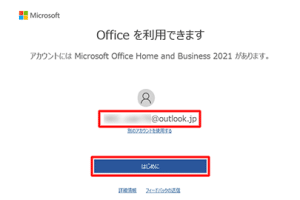
💻 Windows に Word をインストールする方法【初心者向け】- 文字の装飾:フォント、サイズ、色、スタイル等を設定できます。
- 段落の設定:行間、文字間、インデント等を調整できます。
- 表と図の挿入:表や図を挿入して、データやアイデアを視覚的に表現できます。
Microsoft Wordの高度な機能
Microsoft Wordは、さらに高度な文書作成も可能です。
- 目次の作成:セクションや見出しを基に自動的に目次を作成できます。
- 変更履歴の追跡:文書の変更履歴を追跡し、元に戻すことができます。
- マの作成:繰り返しの作業を自動化するマを作成できます。
Microsoft Wordの利点
Microsoft Wordを使うことで、以下のような利点があります。
- 使いやすさ:直感的で使いやすいインターフェイスが特徴です。
- 互換性:多くのフォーマットに対応しており、他のアプリケーションとの互換性が高です。
- 多言語対応:多言語に対応しており、世界中で広く使われています。
Wordの利点は何ですか?
Microsoft Wordは、世界中で広く使用されているワードプロセッシングソフトウェアです。その利点は以下の通りです。
高機能な文書作成
Wordは、さまざまな種類の文書を作成できる高機能なソフトウェアです。レポート、論文、ビジネス文書、招待状など、どんな文書でも簡単に作成できます。また、表や図、画像などを挿入することも可能で、視覚的に魅力的な文書を作成することができます。
簡単な形式設定
Wordでは、文字サイズ、フォント、色など、テキストの形式設定を簡単に行えます。また、段落の整形やページ設定も簡単に行えるため、初心者でもプロのように見える文書を作成できます。
<h3 undermin완료修复自动生成的摘要。
コラボレーション機能
Wordは、リアルタイムコラボレーション機能を備えています。これにより、複数の人々が同時に同じ文書に取り組むことができ、作業の効率化が可能です。また、コメント機能を使用して、文書に関するフィードバックや提案を行うこともできます。
- 高機能な文書作成: Wordは、さまざまな種類の文書を作成することができ、表や図、画像も挿入可能です。
- 簡単な形式設定: 文字サイズ、フォント、色の変更や段落の整形、ページ設定が簡単に行えます。
- コラボレーション機能: リアルタイムで複数人が同時に作業が可能で、コメント機能もあります。
よくある質問
Microsoft Word 2016とは何ですか?
Microsoft Word 2016は、マイソフトが開発したワードプロセッサです。文書を作成、編集、共有するための機能が充実しており、ビジネスや個人用途で広く使われています。Word 2016は、オフィススイートのMicrosoft Office 2016の一部としてリリースされ、WindowsとMacの両方で利用可能です。
Microsoft Word 2016の主な機能は何ですか?
Word 2016には、文書作成を効率化するさまざまな機能が装備されています。主な機能には、リアルタイム共同編集、スマートルックアップ、インク書き込みなどが含まれます。リアルタイム共同編集機能により、複数の人々が同時に同じ文書を編集できるようになりました。スマートルーク機能は、Word内でウェブ検索を行い、関連情報を素早く見つけることができます。また、インク書き込み機能を使って、手書きのメモや描画を文書に追加することが可能です。
Microsoft Word 2016の使い方を学ぶにはどうすればよいですか?
Microsoft Word 2016の使い方を学ぶには、さまざまなリソースが利用できます。まず、Microsoftの公式ウェブサイトで提供されているチュートリアルやガイドを参照することをお勧めします。また、オンライン動画講座や書籍も役立ちます。実践を通じて学ぶことも重要ですので、手を動かしながら機能を試してみましょう。
Microsoft Word 2016は無料で使用できますか?
Microsoft Word 2016は、有料製品です。しかし、マイソフトはOffice 365サブスクリプションを提供しており、月次または年次のサブスクリプション料金を支払うことで、Word 2016を含むOffice製品を利用できます。また、MicrosoftはOffice Onlineとして、無料のオンライン版Wordを提供していますが、機能は制限されています。
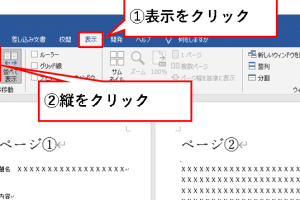
📄 Word で 1 ページ表示にする方法【見開き表示の解除】