💻 Windows で Word を無料で使う方法【オンライン版】
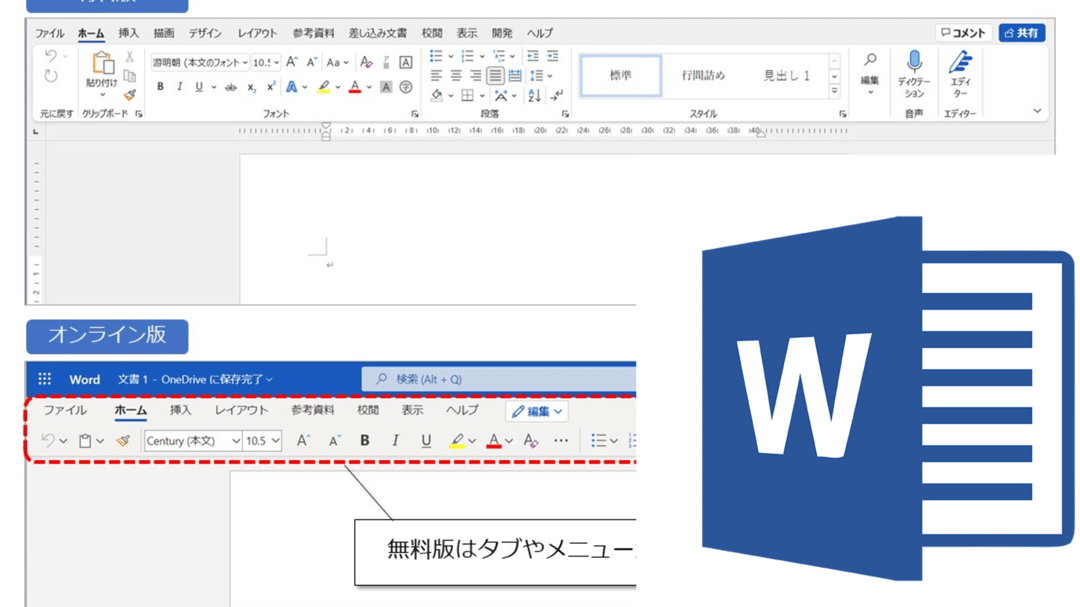
Windowsユーザーの方々に朗報です。Microsoft Wordを無料で利用する方法があります。それは、Wordのオンライン版を利用することです。この記事では、WindowsでWordのオンライン版を無料で使う方法を詳しく紹介します。手順は非常にシンプルで、誰でも簡単にフォローできるでしょう。また、オンライン版のWordの機能や制限事項についても解説しますので、ぜひ最後までお読みください。
パソコンでWordを無料で使用する方法はありますか?

Microsoft Wordは非常に人気のあるワードプロセッシングソフトですが、有料ソフトであるため、無料で使用する方法を探している人も多いです。実は、Microsoft Wordを無料で使用する方法はいくつかあります。
無料トライアル版を利用する
無料トライアル版を利用することで、Microsoft Wordを一定期間無料で使用することができます。Microsoftの公式ウェブサイトより、Wordの無料トライアル版をダウンロードし、一定期間利用することができます。
- Microsoftの公式ウェブサイトにアクセスする
- Wordの無料トライアル版をダウンロードする
- 一定期間利用する
代替ソフトを利用する
Microsoft Wordの代替ソフトを利用することで、無料でワードプロセッシングを行うことができます。代表的な代替ソフトとしては、Google ドキュメントやLibreOfficeがあります。これらのソフトは無料で使用でき、Microsoft Wordと同様の機能を提供しています。
- Google ドキュメントを利用する
- LibreOfficeを利用する
- その他の代替ソフトを探す
学生や教師向けの無料プランを利用する
Microsoftは、学生や教師向けに無料のプランを提供しています。このプランを利用することで、Microsoft Wordを無料で使用することができます。ただし、このプランを利用するには、学校や大学のメールアドレスが必要です。
- 学校や大学のメールアドレスを取得する
- Microsoftの公式ウェブサイトにアクセスする
- 学生や教師向けの無料プランを申し込む
Wordの無料版アプリはありますか?
Microsoft Wordは、非常に人気のあるワードプロセッサアプリです。しかし、有料版は高額なため、無料版を探している人も多いでしょう。実際、Wordの無料版アプリは存在します。
Wordの無料版アプリの種類
無料版のWordアプリにはいくつかの種類があります。以下は代表的なものです。
- Microsoft Word Online:Webブラウザ上で動作する無料版のWordアプリです。基本的な機能は無料で利用できますが、機能が制限されています。
- Word Mobile:スマートフォン向けの無料版のWordアプリです。基本的な機能は無料で利用できますが、機能が制限されています。
- LibreOffice:Microsoft Officeと互換性のある無料のオフィスソフトです。Wordファイルの編集も可能です。
Wordの無料版アプリの機能
Wordの無料版アプリの機能は、有料版に比べ制限されています。以下は、無料版アプリの機能の例です。
- 文書の作成・編集:基本的な文書の作成・編集機能は無料で利用できます。
- フォント・スタイルの設定:フォント・スタイルの設定も可能ですが、有料版に比べ選択肢が少ない場合があります。
- 画像の挿入:画像の挿入も可能ですが、有料版に比べ機能が制限されています。
Wordの無料版アプリの制限
Wordの無料版アプリにはいくつかの制限があります。以下は代表的なものです。
🔑 Windows の Word プロダクトキー – 入手方法と認証- ファイルの保存容量:無料版アプリでは、ファイルの保存容量が制限されています。
- 機能の制限:有料版に比べ、機能が制限されています。例えば、無料版アプリではマ機能が利用できない場合があります。
- 広告の表示:無料版アプリでは、広告が表示される場合があります。
Microsoft Officeは無料で使えるの?
Microsoft Officeは、無料で使えるバージョンと、有料のバージョンがあります。無料で使えるバージョンは、Microsoft Office Onlineと呼ばれ、Webブラウザ上で動作します。このバージョンでは、Word、Excel、PowerPoint、OneNoteなどの基本的な機能を利用できます。しかし、有料のバージョンであるMicrosoft Office 365やMicrosoft Office 2019などのソフトウェアには、より高度な機能やツールが含まれています。
Microsoft Office Onlineの特徴
Microsoft Office Onlineは、無料で使えるバージョンであり、以下の特徴があります。
- Webブラウザ上で動作: Microsoft Office Onlineは、Webブラウザ上で動作するため、特別なソフトウェアをインストールする必要がありません。
- 基本的な機能: Word、Excel、PowerPoint、OneNoteなどの基本的な機能を利用できます。
- クラウドストレージ: OneDriveなどのクラウドストレージにファイルを保存できます。
Microsoft Office 365の特徴
Microsoft Office 365は、有料のバージョンであり、以下の特徴があります。
- 高度な機能: Microsoft Office 365には、より高度な機能やツールが含まれています。
- ソフトウェアのダウンロード: ソフトウェアをダウンロードして、オフラインで使用できます。
- テクニカルサポート: Microsoftのテクニカルサポートを受けることができます。
Microsoft Officeの代替ソフトウェア
Microsoft Officeの代替ソフトウェアとして以下のものがあります。
- Google ドキュメント: Googleが提供する無料のオンラインオフィスソフトウェアです。
- LibreOffice: 無料のオープンソースオフィスソフトウェアです。
- OpenOffice: 無料のオープンソースオフィスソフトウェアです。
WindowsでWordを無料で使う方法【オンライン版】
Windowsユーザーにとって、Microsoft Wordは不可欠な文書作成ソフトです。しかし、ライセンスの購入コストが負担になることもあります。そこで、無料でWordを利用できる方法を紹介します。
オンライン版Wordの特徴
オンライン版のWordは、Microsoftが提供する無料のサービスで、ブラウザ上で利用可能です。その特徴は以下の通りです。 1. 無料で利用できる 2. ブラウザ上で手軽にアクセスできる 3. オフライン版に比べて機能が制限される場合がある 4. インターネット接続が必須
オンライン版Wordの利用方法
オンライン版Wordを利用するには、以下の手順に従ってください。 1. Microsoftアカウントでログインする 2. OneDriveにアクセスする 3. 「新規」>「Wordドキュメント」を選択する 4. ドキュメントを作成・編集する
オンライン版Wordの制限事項
オンライン版Wordは無料で利用できる反面、いくつかの制限があります。 1. 機能が限定される: オフライン版に比べて一部の高度な機能が制限される場合があります。 2. インターネット接続が必須: オンライン版はブラウザ上で動作するため、インターネット接続が必要です。
オンライン版Wordとデスクトップ版の違い
オンライン版Wordとデスクトップ版Wordには、いくつかの違いがあります。
| 項目 | オンライン版 | デスクトップ版 |
|---|---|---|
| 価格 | 無料 | 有料 |
| 利用方法 | ブラウザ上 | アプリケーション |
| 機能 | 一部制限あり | フル機能 |
| インターネット接続 | 必須 | 不要 |
オンライン版Wordの活用方法
オンライン版Wordを効果的に活用するには、以下のポイントを参考にしてください。 1. シンプルな文書作成: オンライン版はシンプルな文書作成に最適です。 2. 共同編集: ブラウザ上で作業するため、リアルタイムの共同編集が可能です。 3. クラウド保存: 作成した文書は自動的にOneDriveに保存され、どこからでもアクセスできます。
Wordのオンライン版とは何ですか?
Wordのオンライン版とは、Microsoftが提供するクラウドベースのワープロソフトウェアです。従来のデスクトップアプリケーションのWordと同じ機能の多くを提供し、インターネット接続があればどこからでもアクセスできます。また、複数人で同時にドキュメントを編集できる协力機能や、自動保存、バージョン履歴などの便利な機能も搭载されています。
Wordのオンライン版の主な機能
Wordのオンライン版には、以下のような主要な機能があります。
- どこからでもアクセス: インターネット接続があれば、どこからでもWordドキュメントにアクセスできます。
- リアルタイムの协力編集: 複数人が同時に同じドキュメントを編集でき、変更内容はリアルタイムで反映されます。
- 自動保存とバージョン履歴: 変更内容は自動的に保存され、過去のバージョンに戻すこともできます。
Wordのオンライン版の利点
Wordのオンライン版には、以下のような利点があります。
- コスト削減: オンライン版は無料で利用できるため、ソフトウェアの購入コストを削減できます。
- シームレスな协力: リアルタイムの协力編集機能により、チームでの作業がスムーズになります。
- データの安全性: クラウド上にデータが保存されるため、PCの故障などのリスクからデータを守ることができます。
Wordのオンライン版の利用シーン
Wordのオンライン版は、以下のような场合で活用できます。
- リモートワーク: 在宅勤務や出張先でも、インターネットがあればどこからでも作業が可能です。
- グループワーク: 複数人でドキュメントを共有し、リアルタイムで編集作業を行うことができます。
- データの共有: クラウド上のドキュメントのURLを共有することで、簡単に他の人とデータを共有できます。
WindowsでWordを無料で使用するにはどうすればいいですか?
オンライン版Microsoft Wordを利用する
Microsoftは、Office Onlineとして無料で利用できるオンライン版Wordを提供しています。これを利用することで、WindowsでWordを無料で使用することが可能です。
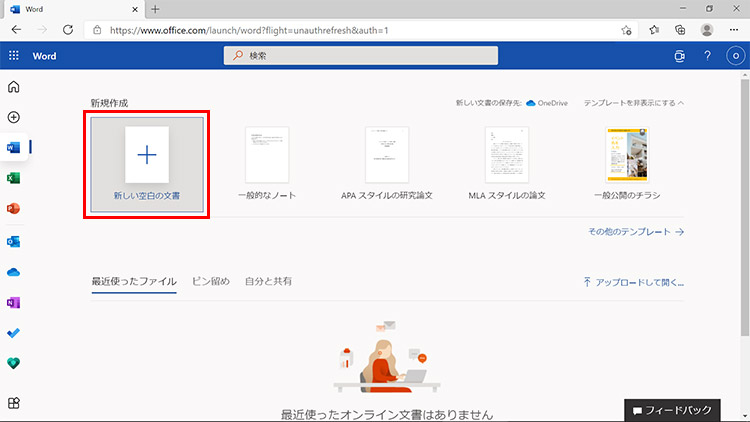
- まず、Office.comにアクセスします。
- Wordをクリックして、オンライン版Wordを開きます。
- Microsoftアカウントでログインすることで、ドキュメントの作成、編集、保存ができます。
Office 365の無料体験を利用する
Microsoftは、Office 365の無料体験版を提供しています。これを利用することで、一定期間、フル機能のWordを無料で使用することができます。
- Microsoft 365の公式ウェブサイトにアクセスします。
- 無料体験を始めるをクリックし、手順に従って登録します。
- 登録が完了すると、Wordを含むOffice 365のアプリケーションが使用可能になります。
代替の無料ワードプロセッサを使用する
Wordの代替として、無料で利用できるワードプロセッサもたくさんあります。これらはWordと同様の機能を提供しているため、Wordを使用できない場合の有力なオプションとなります。
- LibreOfficeやOpenOfficeなどのオープンソースのワードプロセッサを利用する。
- Google ドキュメントは、ブラウザ上で動作する無料のワードプロセッサで、リアルタイムコラボレーション機能もあります。
- WPS Officeは、Microsoft Officeと高い互換性がある無料のワードプロセッサです。
Microsoft 365は無料で使えますか?

Microsoft 365は、基本的に有料のサブスクリプションサービスです。しかし、一定の条件下では、無料で一部の機能を利用可能です。
Microsoft 365の無料オプション
Microsoftは、Microsoft 365の機能の一部を無料で提供しています。以下のようなオプションがあります。
- Office Online:Webブラウザ上でWord、Excel、PowerPointなどの基本的な機能を無料で利用できます。
- Microsoft Teamsの無料版:Microsoft Teamsの基本的な機能を無料で利用できます。これには、チームメッセージング、ファイル共有、ビデオ会議などが含まれます。
- OneDriveの基本プラン:OneDriveには、無料のストレージプランがあり、5GBのオンラインストレージを提供しています。
教育機関向けのMicrosoft 365
教育機関の学生や教職員は、特別な条件でMicrosoft 365を無料で利用できる場合があります。
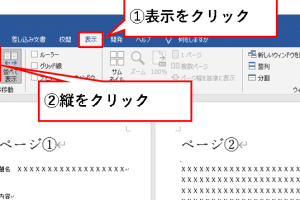
📄 Word で 1 ページ表示にする方法【見開き表示の解除】- Office 365 Education:教育機関の学生や教職員向けに、Office 365の無料サブスクリプションが提供されています。これにはWord、Excel、PowerPointなどのデスクトップアプリが含まれます。
- Microsoft Teams for Education:教育機関向けのMicrosoft Teamsは、教育に特化した機能を提供しており、クラスルーム管理やオンライン授業が可能です。
- OneNote Class Notebook:OneNoteのクラスノートブックは、教育者が学生と共同作業を行うためのデジタルノートブックを作成できます。
試用版と無料期間
Microsoft 365には、試用版や一定期間無料で利用できるオプションもあります。
- Microsoft 365の試用版:通常1か月の試用期間が設けられており、この期間中はすべての機能を無料で利用できます。
- 購入後30日のキャンセル権:Microsoft 365を購入した後、30日以内にキャンセルすれば、全額返金が可能です。
- 特定の製品の無料期間:Microsoftは、時折、特定の製品やサービスに対して、期間限定で無料アクセスを提供することがあります。
Web版のWordを開くには?
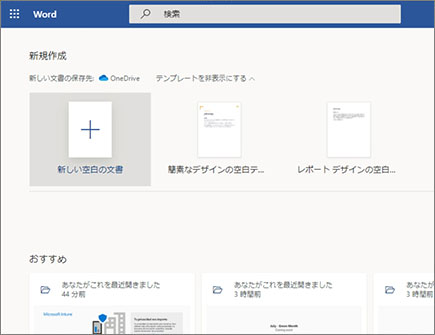
Web版のWordを開くには、以下の手順に従ってください。
手順1: Officeオンラインにアクセスする
最初に、ウェブブラウザを開いてOfficeオンラインのホームページにアクセスします。アドレスは「https://www.office.com」です。
- ウェブブラウザを開く
- アドレスバーに「https://www.office.com」と入力する
- Enterキーを押す
手順2: サインインする
Officeオンラインのホームページが表示されたら、自分のMicrosoftアカウントでサインインします。
- 「サインイン」ボタンをクリックする
- メールアドレスまたは電話番号を入力する
- 「次へ」ボタンをクリックする
- パスワードを入力する
- 「サインイン」ボタンをクリックする
手順3: Wordオンラインを開く
サインインすると、Officeオンラインのダッシュボードが表示されます。ここからWordオンラインを開くことができます。
- ダッシュボード上の「Word」アイコンを探す
- 「Word」アイコンをクリックする
- 新しいドキュメントを作成するか、既存のドキュメントを開く
これで、Web版のWordが開かれ、ドキュメントの作成や編集ができるようになります。
よくある質問
Wordのオンライン版はどこで使えますか?
Microsoftの公式ウェブサイトで提供されているOfficeオンラインサービスを利用することで、Wordを無料で利用することができます。このオンライン版は、ブラウザ上で動作するので、特別なソフトウェアのインストールは必要ありません。
Wordのオンライン版は機能に制限がありますか?
基本的なワードプロセッシングの機能はほとんど網羅されていますが、デスクトップ版に比べると一部の高度な機能が制限される場合があります。しかし、通常の文書作成や編集、共有などの操作に関しては問題なく使用できます。
Wordのオンライン版で作成した文書は、デスクトップ版で開けますか?
はい、Wordのオンライン版で作成した文書は、デスクトップ版のWordで問題なく開くことができます。また、逆にデスクトップ版で作成した文書もオンライン版で開けますので、相互互換性があります。
Wordのオンライン版はオフラインで使用できますか?
Wordのオンライン版は基本的にインターネット接続を必要とします。そのため、オフラインでの使用はできません。しかし、MicrosoftのOneDriveに文書を保存しておくことで、どこからでもアクセスが可能なため、柔軟な作業が可能です。