🗣️ Word 2010 の読み上げ機能の使い方【音声で確認】

Microsoft Word 2010には、文書の読み上げ機能が搭載されています。この機能を使うことで、音声で文章を確認することが可能です。本記事では、Word 2010の読み上げ機能の使い方について詳しく説明します。読み上げ機能を活用することで、文字の脱落や誤字脱字のチェックが容易になり、文書の質を向上させることができます。また、視力に障害がある方や、文章を音声で確認したいというニーズにも対応できます。ぜひ、本記事を参考に、Word 2010の読み上げ機能を活用してみてください。
ワード2010で音声読み上げをするには?

ワード2010で音声読み上げをするには、音声読み上げ機能 を有効にする必要があります。以下の手順に従ってください。
音声読み上げ機能の有効化
ワード2010で音声読み上げ機能を有効にするには、以下の手順に従ってください。
- ワード2010を起動します。
- ファイル メニューを開きます。
- オプション をクリックします。
- 読み上げ タブをクリックします。
- 音声読み上げ チェックボックスにチェックを入れて、OK をクリックします。
音声読み上げの設定
音声読み上げの設定を行うには、以下の手順に従ってください。
- ワード2010で文書を開きます。
- ホーム タブの 読み上げ グループをクリックします。
- 音声読み上げの設定 をクリックします。
- 音声 タブで、音声の種類と速度を選択します。
- OK をクリックします。
音声読み上げの実行
音声読み上げを実行するには、以下の手順に従ってください。
- ワード2010で文書を開きます。
- ホーム タブの 読み上げ グループをクリックします。
- 音声読み上げ をクリックします。
- 音声読み上げが開始されます。
Wordの音声読み上げを中止するには?
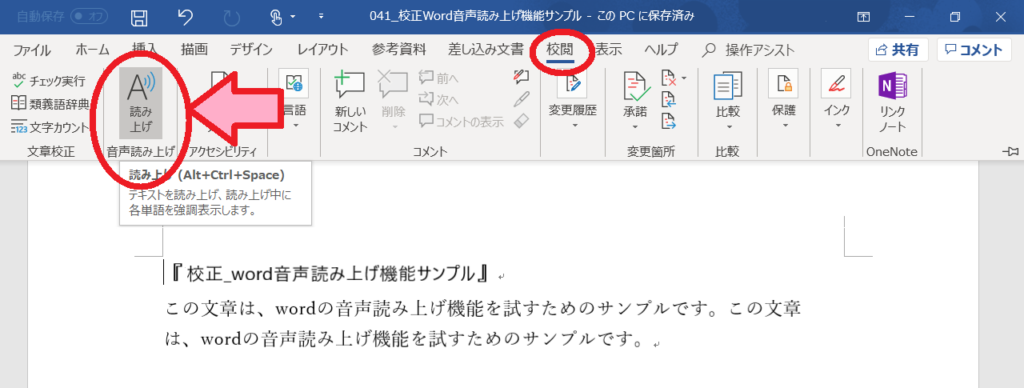
Wordの音声読み上げを中止するには、以下の手順を実行します。 Microsoft Wordの音声読み上げ機能を停止するには、音声読み上げボタンをクリックするか、ショートカットキーCtrl + Alt + Spaceを押します。また、オプションメニューから音声読み上げを選択し、停止ボタンをクリックすることもできます。
音声読み上げを停止する方法
音声読み上げを停止する方法は以下のとおりです。
- 音声読み上げボタンをクリックします。
- ショートカットキーCtrl + Alt + Spaceを押します。
- オプションメニューから音声読み上げを選択し、停止ボタンをクリックします。
音声読み上げの設定を変更する方法
音声読み上げの設定を変更する方法は以下のとおりです。
- オプションメニューから音声読み上げを選択します。
- 音声読み上げの設定ウィンドウで、読み上げ速度や音声を変更します。
- 変更した設定を適用ボタンをクリックして保存します。
音声読み上げのトラブルシューティング
音声読み上げのトラブルシューティングは以下のとおりです。
💻 Word にマクロを追加する方法【VBA で自動化】- 音声読み上げが動作しない場合、音声読み上げの設定を確認します。
- 音声読み上げのボタンが表示されない場合、オプションメニューから音声読み上げを選択します。
- 音声読み上げの音声が聞こえない場合、音声設定を確認します。
ウィンドウズ10で音声読み上げをするにはどうすればいいですか?

ウィンドウズ10で音声読み上げをするには、ナレーターという機能を使用します。この機能は、ウィンドウズ10に標準搭載されています。
ナレーターの有効化方法
ウィンドウズ10でナレーターを有効化するには、以下の手順に従います。
- 設定アプリを開きます。
- アクセシビリティをクリックします。
- ナレーターをクリックし、ナレーターの有効化を切り替えます。
ナレーターの設定方法
ナレーターの設定を変更するには、以下の手順に従います。
- 設定アプリを開きます。
- アクセシビリティをクリックします。
- ナレーターをクリックし、ナレーターの設定をクリックします。ここで、音声や読み上げ速度などの設定を変更できます。
ナレーターの使用方法
ナレーターを使用するには、以下の手順に従います。
- ナレーターを有効化します。
- 読み上げたいテキストを選択します。
- ナレーターが自動的に読み上げを開始します。読み上げを停止するには、ナレーターを無効化します。
🗣️ Word 2010 の読み上げ機能の使い方【音声で確認】
Word 2010では、文書の内容を音声で読み上げる機能が利用できます。この機能を使用することで、文章の校正や確認作業を効率的に行うことができます。また、視覚に障害のある方にとっても非常便利な機能です。以下では、Word 2010の読み上げ機能の使い方を詳しく解説します。
🔍 読み上げ機能の設定方法
Word 2010で読み上げ機能を利用するためには、まず設定を有効にする必要があります。以下の手順で設定を行ってください。
- Word 2010を開き、【ファイル】メニューをクリックします。
- 【オプション】をクリックして、Wordオプションダイアログボックスを開きます。
- 左側のメニューから【クイックアクセスツールバー】を選択します。
- 【コマンドの選択】で【すべてのコマンド】を選択します。
- 一覧から【読み上げ】を探し、【追加】ボタンをクリックして選択します。
- 【OK】ボタンをクリックして設定を完了します。
これで、クイックアクセスツールバーに読み上げ機能が追加されました。
🎙️ 文章の読み上げを開始する
読み上げ機能の設定が完了したら、実際に文章を読み上げてみましょう。以下の手順で読み上げを開始します。
- 読み上げたい文章が含まれた文書を開きます。
- 読み上げを開始したい位置にカーソルを置きます。
- クイックアクセスツールバーの【読み上げ】ボタンをクリックします。
これで、カーソルの位置から文章の読み上げが開始されます。
🛠️ 読み上げ機能の操作方法
読み上げ機能を利用する際の基本的な操作方法を以下に示します。
- 一時停止/再開: 【読み上げ】ボタンをクリックすると、一時停止や再開ができます。
- 停止: 読み上げ中に【読み上げ】ボタンを右クリックし、【停止】を選択します。
- 音声の変更: 【読み上げ】ボタンを右クリックし、【音声の設定】から音声を変更できます。
- 速度の調整: 【読み上げ】ボタンを右クリックし、【速度】から読み上げ速度を調整できます。
🔍 読み上げ機能の利点
Word 2010の読み上げ機能には、以下のような利点があります。
💻 Word の AutoExec マクロとは?使い方と注意点- 校正の効率化: 音声で文章を確認することで、目で追うよりも効率的に校正ができます。
- 視覚障害者へのサポート: 視覚に障害のある方でも、音声で文書の内容を確認できます。
- 多言語対応: 音声を変更することで、複数の言語に対応可能です。
📊 読み上げ機能の利用状況
| 業種 | 利用状況 |
|---|---|
| 教育 | 学生のレポート校正や教師の指導資料確認に活用 |
| ビジネス | 資料の校閲やプレゼンテーション資料の確認に利用 |
| 出版 | 原稿の校正作業に役立てている |
読み上げ機能は、さまざまな業種で広く活用されています。文書作成の効率化や質の向上に役立つため、今後もその利用は拡大していくでしょう。
Wordの音声読み上げはどうやって設定する?
Wordで音声読み上げ機能を設定するには、以下の手順を実行します。
ステップ1: 音声読み上げの有効化
最初に、Wordで音声読み上げ機能を有効にします。
- Wordを開き、「ファイル」メニューをクリックします。
- 「オプション」を選択します。
- 「詳細設定」タブをクリックします。
- 「音声読み上げ」セクションまでスールし、「音声読み上げを有効にする」チェックボックスにチェックを入れます。
- 「OK」をクリックして変更を適用します。
ステップ2: 音声の選択
次に、読み上げる音声を選択します。
- Wordのリボンから「読み上げ」タブを選択します。
- 「音声の選択」ドロップダウンメニューから、好みの音声を選択します。
ステップ3: 読み上げの開始と停止
最後に、文書の読み上げを開始および停止する方法です。
- 読み上げるテキストを選択します。
- リボンの「読み上げ」タブで、「読み上げの開始」ボタンをクリックします。
- 読み上げを停止するには、「読み上げの停止」ボタンをクリックします。
Wordで音声読み上げされないのはなぜですか?
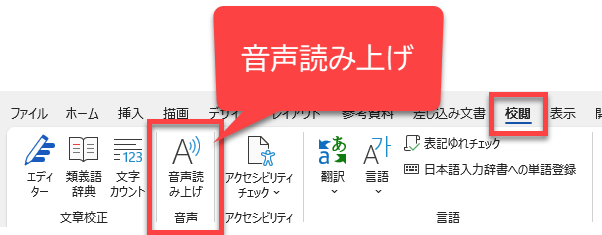
Wordで音声読み上げが機能しない理由には以下のようなものがあります。
音声読み上げ機能が有効でない
Wordの音声読み上げ機能は、デフォルトでは有効になっていない場合があります。音声読み上げを利用するには、設定から明示的に有効にする必要があります。
- Wordを開き、ファイルメニューをクリックします。
- オプションを選択し、クイック実行タブを開きます。
- 音声読み上げを探して選択し、追加ボタンをクリックしてクイック実行に追加します。
テキストが選択されていない
音声読み上げは、テキストが選択されている場合にのみ機能します。読み上げたいテキストを適切に選択してから、音声読み上げを実行してください。
- 読み上げたいテキストをマウスでドラッグして選択します。
- クイック実行から音声読み上げを選択し、読み上げを開始します。
音声合成エンジンの問題
Wordの音声読み上げは、コンピュータにインストールされて音声合成エンジンに依存しています。音声合成エンジンに問題があり、正常に動作していない場合は、音声読み上げが機能しないことがあります。その場合は、音声合成エンジンのトラブルシューティングや再インストールが必要になる可能性があります。
- コントロールパネルを開き、音声認識を検索します。
- 音声合成タブを選択し、インストールされている音声合成エンジンを確認します。
- 問題がある場合は、エンジンを再インストールするか、代替の音声合成エンジンをインストールしてください。
Windows10で音声読み上げをするには?
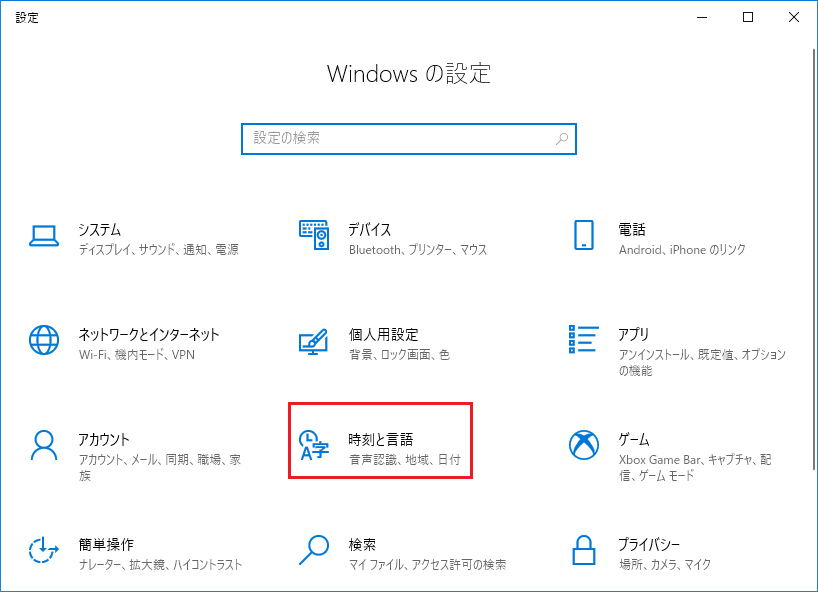
Windows10で音声読み上げをするには、以下の手順に従ってください。
ナレーターを有効にする
Windows 10には、ナレーターというスクリーンリーダー機能が標準で搭載されています。これを使用することで、画面上のテキストを音声で読み上げることが可能です。ナレーターを有効にするには、以下の手順を実行します。
- 「Windows」キーと「Ctrl」キー、「Enter」キーを同時に押します。
- ナレーターが起動し、画面上のテキストが音声で読み上げられます。
- ナレーターを終了するには、再度「Windows」キーと「Ctrl」キー、「Enter」キーを同時に押します。
Microsoft Edgeの読み上げ機能を使用する
Microsoft Edgeでは、ウェブページの文章を音声で読み上げる機能が利用できます。この機能を使用するには、以下の手順を実行します。
- Microsoft Edgeを開き、読み上げたいウェブページを開きます。
- ページ上で右クリックし、「読み上げ」を選択します。
- 読み上げが開始されます。読み上げの速度や声の種類を変更することができます。
音声読み上げソフトをインストールする
Windows 10の標準機能以外にも、様々な音声読み上げソフトが存在します。これらのソフトをインストールすることで、より高度な音声読み上げ機能を利用することができます。代表的な音声読み上げソフトには以下のようなものがあります。
- VOICEVOX
- 棒読みちゃん
- CeVIO
読み上げ機能の音声はどうやって変更する?
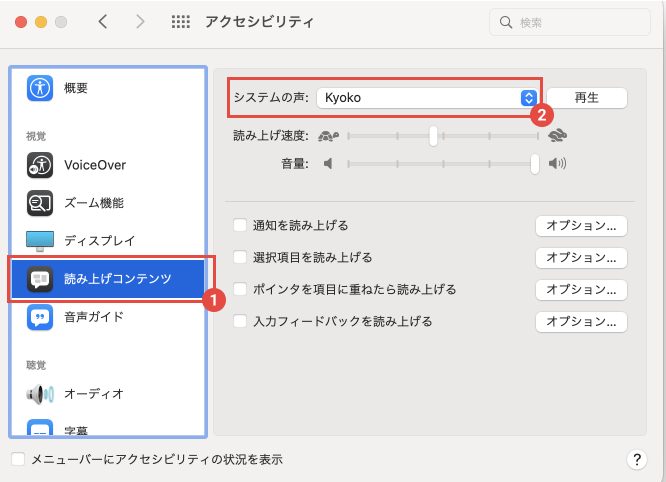
音声の種類を変更する方法
読み上げ機能の音声を変更する方法は、利用しているデバイスやアプリによって異なります。一般的には、以下の手順で変更が可能です。
- 設定メニューを開く
- 「読み上げ」または「音声」に関する項目を探す
- 音声の種類を選択し、変更する
音声の速度を調整する方法
読み上げ速度を調整することで、聞き取りやすさを向上させることができます。通常、以下の手順で調整ができます。
- 設定メニューを開く
- 「読み上げ」または「音声」に関する項目を探す
- 読み上げ速度を調整する
音声の音量を調整する方法
読み上げ音声を聞き取りやすくするために、音量を調整することが重要です。音量の調整は、以下の手順で行えます。
- デバイスの音量ボタンを使用する
- 設定メニューから音量を調整する
- アプリ内に音量設定がある場合は、それを使用する
よくある質問
Word 2010の読み上げ機能はどこにありますか?
Word 2010の読み上げ機能は、「ヒント」タブの「読み上げ」グループにあります。この機能を使用すると、文書の内容を音声で読み上げることができます。
Word 2010で読み上げ機能を使うにはどうすればよいですか?
Word 2010で読み上げ機能を使用するには、まず「ヒント」タブをクリックして「読み上げ」グループを開きます。その後、「読み上げの開始」をクリックすると、カーソルの位置から文書の読み上げが始まります。読み上げを停止するには、「読み上げの停止」をクリックします。
Word 2010の読み上げ機能で音声の速度や声の種類を変更する方法は?
Word 2010の読み上げ機能で音声の速度や声の種類を変更するには、「ヒント」タブの「読み上げ」グループにある「読み上げオプション」をクリックします。そこから、「音声の設定」を選択して、音声の速度や声の種類を変更できます。
Word 2010の読み上げ機能はどのような場面で役立ちますか?
Word 2010の読み上げ機能は、文章の校正や校閲、音声で文章を確認したい場合などに非常に役立ちます。また、視覚障害者が文書の内容を理解するのにも助けになります。
📄 Word で最後のページを削除する方法【不要ページの削除】