💻 Word にマクロを追加する方法【VBA で自動化】
Wordにマを追加することで、繰り返しの作業を自動化し、効率的に作業を行うことができます。この記事では、VBA(Visual Basic for Applications)を使用してWordにマを追加する方法を詳しく解説します。マの記録方法から、VBAエディタでのコード編集、そして作成したマの実行方法まで、ステップバイステップで説明します。また、マを使用する上で注意すべき点や、便利なサンプルコードも紹介しますので、初心者の方でも安心して取り組むことができます。Wordの機能を最大限に活用し、作業効率を向上させるために、この記事を参考にしてみてください。
マクロを自動実行するにはどうしたらいいですか?
マを自動実行するには、Visual Basic for Applications(VBA)の機能を使用します。具体的には、イベント ハンドラーを設定する必要があります。イベント ハンドラーとは、特定のイベントが発生したときに自動的に実行されるマのことです。
イベント ハンドラーの設定方法
イベント ハンドラーを設定するには、以下の手順に従います。
- Visual Basic Editorを開きます。Visual Basic Editorは、Excelのメニューから「開発」→「Visual Basic」または「Alt + F11」キーで開くことができます。
- モジュールを作成します。モジュールは、VBAのコードを記述する場所です。モジュールを作成するには、Visual Basic Editorの「挿入」メニューから「モジュール」を選択します。
- イベント ハンドラーを記述します。イベント ハンドラーを記述するには、モジュールに以下のようなコードを記述します。
vb
Private Sub Workbook_Open() ‘ マを実行するコードを記述します。
End Sub
マの実行条件の設定
マの実行条件を設定するには、以下の手順に従います。
- 条件を設定します。条件を設定するには、イベント ハンドラーのコード内に以下のようなコードを記述します。
vb
If 条件 Then ‘ マを実行するコードを記述します。
End If - 条件の種類を選択します。条件の種類には、値の比較や式の評価などがあります。条件の種類を選択するには、条件のコード内に以下のようなコードを記述します。
vb
If Range(A1).Value = 条件値 Then ‘ マを実行するコードを記述します。
End If - 条件の組み合わせを設定します。条件の組み合わせを設定するには、条件のコード内に以下のようなコードを記述します。
vb
If Range(A1).Value = 条件値 And Range(B1).Value = 条件値 Then ‘ マを実行するコードを記述します。
End If
マの実行エラーのハンドリング
マの実行エラーのハンドリングを設定するには、以下の手順に従います。
- エラー ハンドラーを設定します。エラー ハンドラーを設定するには、イベント ハンドラーのコード内に以下のようなコードを記述します。
vb
On Error GoTo エラー処理 - エラー処理を記述します。エラー処理を記述するには、エラー ハンドラーのコード内に以下のようなコードを記述します。
vb
エラー処理: ‘ エラーを処理するコードを記述します。 - エラーの種類を選択します。エラーの種類には、実行時エラーやシンタックス エラーなどがあります。エラーの種類を選択するには、エラー ハンドラーのコード内に以下のようなコードを記述します。
vb
On Error GoTo エラー処理 ‘ 実行時エラーを処理するコードを記述します。
Excel2010でVBAを起動するにはどうすればいいですか?
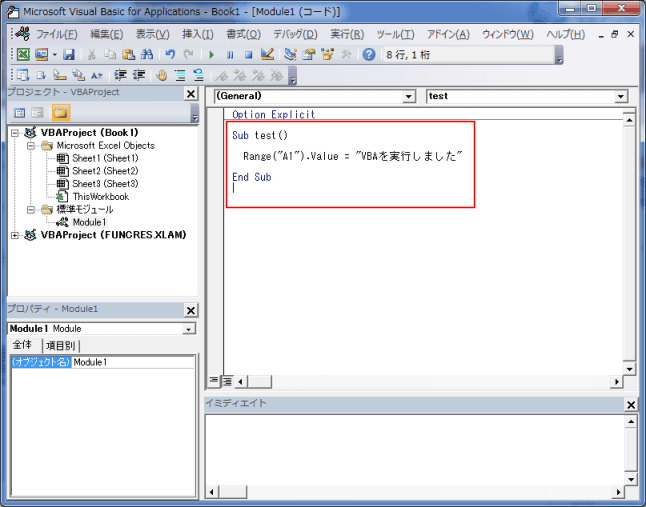
Excel 2010 で VBA を起動するには、以下の手順を実行します。 開発タブを表示するには、ファイルメニューの「オプション」をクリックし、「リボンをカスタマイズする」を選択します。次に、「開発」チェックボックスをオンにして、「OK」をクリックします。 ここで、開発タブが表示されます。このタブの「Visual Basic」をクリックすると、VBA エディターが起動します。
開発タブを表示する方法
開発タブを表示するには、以下の手順を実行します。
💻 Word の AutoExec マクロとは?使い方と注意点- ファイルメニューの「オプション」をクリックします。
- 「リボンをカスタマイズする」を選択します。
- 「開発」チェックボックスをオンにして、「OK」をクリックします。
VBA エディターを起動する方法
VBA エディターを起動するには、以下の手順を実行します。
- 開発タブの「Visual Basic」をクリックします。
- VBA プロジェクトエクスプローラーが表示されます。
- モジュールやフォームを追加して、VBA コードを記述できます。
VBA のセキュリティ設定を変更する方法
VBA のセキュリティ設定を変更するには、以下の手順を実行します。
- ファイルメニューの「オプション」をクリックします。
- 「セキュリティセンター」を選択します。
- 「マの設定」をクリックし、セキュリティレベルを変更します。
Wordにマを追加する方法【VBAで自動化】
マを使用すると、Microsoft Wordで繰り返し行う作業を自動化できます。VBA(Visual Basic for Applications)を使用して独自のマを作成し、作業を効率化することができます。ここでは、Wordにマを追加する方法を詳しく説明します。
マの記録方法
Wordでは、マの記録を開始して、操作を実行し、記録を停止することで、マを作成できます。
- 開発タブから「マの記録」をクリックします。
- マの名前を付け、保存先を選択して「OK」をクリックします。
- 記録を開始し、自動化したい操作を行います。
- 操作が終わったら、「マの記録終了」をクリックします。
VBAエディターでマを編集する方法
記録したマをVBAエディターで編集し、より複雑な処理を追加できます。
- 開発タブから「VBAエディター」を開きます。
- NormalプロジェクトのModulesフォルダにあるマを探してダブルクリックします。
- VBAコードを編集し、変更を保存します。
マの実行方法
作成したマは、以下の方法で実行できます。
- 開発タブから「マ」をクリックします。
- 実行したいマを選択して「実行」をクリックします。
マの割り当て方法
マをリボンやショートカットキーに割り当てることで、より手軽に実行できるようになります。
- オプションの「リボンのカスタマイズ」からマを選択し、リボンに追加します。
- ショートカットキーの割り当てを行うには、「キーボードのカスタマイズ」からマを選択し、キーを割り当てます。
マのセキュリティ設定
マは強力な機能ですが、悪意のあるコードが実行されるリスクもあります。Wordのマセキュリティ設定を適切に設定しておくことが重要です。
- セキュリティセンターの「マの設定」から、適切なセキュリティレベルを選択します。
- 信頼できるマのみを実行するように設定します。
| 項目 | 説明 |
|---|---|
| マの記録 | 操作を記録し、マを作成します。 |
| VBAエディター | マのコードを編集し、複雑な処理を追加します。 |
| マの実行 | 作成したマを実行します。 |
| マの割り当て | リボンやショートカットキーにマを割り当てます。 |
| マのセキュリティ設定 | マのセキュリティレベルを設定し、安全に使用します。 |
VBAでマクロを自動実行するにはどうしたらいいですか?
VBAでマを自動実行する方法は以下の通りです。
💼 オフィスワーカー必須!基本的な Word スキルワークシートイベントを使用する
ワークシートイベントを利用して、特定のイベントが発生したときにマを自動実行することができます。たとえば、セルに値が入力されたときや、ワークシートがアクティブになったときなどにマを実行できます。
- コードを追加するワークシートを右クリックし、コードの表示を選択します。
- コードウィンドウに、イベント名とマ名を入力します。例: Private Sub Worksheet_Change(ByVal Target As Range)
- マの処理内容を記述します。
タイマーを使用する
Application.OnTimeメソッドを使用して、指定した時間にマを自動実行することができます。一定間隔で繰り返し実行させることも可能です。
- マの最初に、次回の実行時刻を指定してApplication.OnTimeを呼び出します。例: Application.OnTime Now + TimeValue(00:01:00), マ名
- マの処理内容を記述します。
- マの最後に、次回の実行をスケジュールします。
ワークブックの開閉時に実行する
ワークブックのイベントを利用して、ワークブックを開いたときや閉じるときにマを自動実行できます。
- ワークブック全体に適用するため、ThisWorkbookコードウィンドウを開きます。
- イベント名とマ名を入力します。例: Private Sub Workbook_Open() または Private Sub Workbook_BeforeClose(Cancel As Boolean)
- マの処理内容を記述します。
Wordのマクロの追加方法は?

Wordでマを追加する方法は以下の通りです。
マの録画
Wordでは、操作を記録してマを作成することができます。これは、マの「録画」と呼ばれます。
- まず、「表示」タブにある「マ」をクリックします。
- 次に、「マの録画」を選択します。
- マの名前を付け、「OK」をクリックして録画を開始します。
- 行いたい操作を行います。これらの操作が記録されます。
- 操作が終わったら、再度「マ」をクリックし、「録画の停止」を選択します。
マの実行
録画したマは、以下の手順で実行できます。
- 「表示」タブの「マ」をクリックします。
- 「マの表示」を選択します。
- 実行したいマを選択し、「実行」をクリックします。
マの編集
マを編集するには、以下の手順に従います。
- 「表示」タブの「マ」をクリックします。
- 「マの表示」を選択します。
- 編集したいマを選択し、「編集」をクリックします。
- Visual Basic Editorが開かれるので、ここでマのコードを編集できます。
Wordでマクロを実行するにはどうすればいいですか?
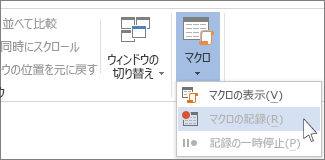
Wordでマを実行するには、以下の手順に従ってください。
📄 Word で最後のページを削除する方法【不要ページの削除】マの有効化
Wordでマを実行する前に、マが有効になっていることを確認してください。マを有効にするには、以下の手順を実行します。
- Wordを開き、[ファイル]メニューを開きます。
- [オプション]をクリックします。
- [セキュリティセンター]をクリックし、[セキュリティセンターの設定]ボタンをクリックします。
- [マの設定]セクションで、[すべてのマを有効にする]を選択します。
マの実行
マを実行するには、以下の手順を実行します。
- [表示]メニューを開き、[マ]をクリックします。
- 実行するマを選択し、[実行]ボタンをクリックします。
マの割り当て
マをキーボードショートカットやリボンに割り当てることで、より効率的にマを実行できます。
- [ファイル]メニューを開き、[オプション]をクリックします。
- [カスタマイズ]をクリックし、[キーボードショートカットのカスタマイズ]ボタンをクリックします。
- [カテゴリ]で[マ]を選択し、割り当てるマを選択します。
- [新しいショートカットキー]ボックスにショートカットキーを入力し、[割り当て]ボタンをクリックします。
マクロファイルを自動で開くには?
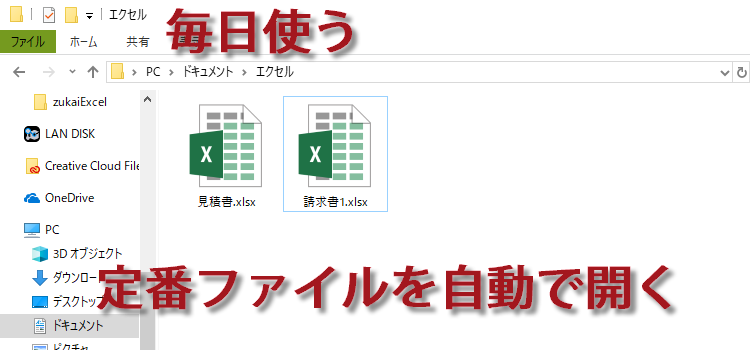
マファイルを自動で開く方法には以下のようなものがあります。
マを自動実行する方法
マファイルを自動で開くためには、まずマを自動実行する設定を行う必要があります。これは、Excelのオプション設定から行うことができます。
- Excelを開き、ファイルメニューからオプションをクリックします。
- セキュリティセンターをクリックし、セキュリティセンターの設定ボタンをクリックします。
- マの設定で、すべてのマを有効にするを選択します。
ワークシートが開かれたときにマを実行する
ワークシートが開かれたときにマを自動的に実行するためには、Workbook_Openイベントを使用します。これは、VBAエディタで以下の手順を行います。
- 目的のワークブックを開き、 開発タブからVBAエディタを開きます。
- ThisWorkbookモジュールを開き、Workbook_Openイベントを追加します。
- 自動実行したいマの名前をWorkbook_Openイベント内に記述します。
ショートカットキーを使用してマを実行する
マにショートカットキーを割り当てると、マを速やかに実行することができます。この設定は、以下の手順で行います。
- マを記録または作成し、マの表示から目的のマを選択します。
- オプションボタンをクリックし、ショートカットキーフィールドに任意のキーを入力します。
- OKボタンをクリックして設定を確定します。
よくある質問
Wordにマを追加するにはどうすればいいですか?
Wordにマを追加するには、Visual Basic for Applications(VBA)を使用します。まず、Wordで「開発」タブを開き、「マの記録」ボタンをクリックして、任意の名前でマを新規作成します。その後、マのコードを編集するために「VBAエディタ」を開き、必要な処理を記述します。例えば、文書内で特定の単語を自動的に置換するマを書くことができます。マの記録を終了したら、「マの実行」ボタンで作成したマを実行できます。
VBAエディタでWordのマを編集するにはどうすればいいですか?
VBAエディタでWordのマを編集するには、まず Word で「開発」タブを開き、「VBAエディタ」ボタンをクリックします。VBAエディタが開いたら、プロジェクトエクスプローラで編集したいマが含まれる文書を選択し、コードウィンドウでマのコードを編集します。例えば、新しい文書を作成して自動的に特定のテキストを挿入するマを編集する場合、Selection.TypeTextメソッドを使用してテキストを挿入できます。編集が終わったら、VBAエディタを閉じてWordでマを実行します。
💻 Word と Excel の検定試験!MOS資格を取得Wordのマで文書の自動化処理を行うにはどのようなVBAコードを書けばいいですか?
Wordのマで文書の自動化処理を行うには、VBAで以下のようなコードを書きます。たとえば、文書内の特定の単語を別の単語に置換するマを書く場合、WithステートメントでSelection.Findオブジェクトを使用して、置換前の単語を検索し、Replacement.Textプロパティで置換後の単語を指定します。そして、Replaceメソッドを呼び出して置換を実行します。また、ループ処理を使用して、文書全体で置換を繰り返すことができます。
Wordのマでユーザーフォームを作成するにはどうすればいいですか?
Wordのマでユーザーフォームを作成するには、VBAエディタで挿入メニューからユーザーフォームを選択します。その後、ツールボックスからフォームに必要なコントロール(ボタン、テキストボックス、ラベルなど)をドラッグ&ドロップで追加し、それぞれの設定を行います。また、コードウィンドウで各コントロールのイベント処理を記述します。例えば、ボタンのClickイベントに、フォームの入力値を元に文書の内容を変更する処理を記述できます。ユーザーフォームを使用することで、Wordのマをよりインタラクティブにできます。