📚 Wordとは?基本的な使い方から応用ワザまで解説

Wordとは、マイソフトが開発したワードプロセッサアプリケーションであり、文書を作成、編集、整形するためのツールです。多くの企業や個人が利用しており、ビジネス文書、レポート、招待状など、さまざまな目的で使用されています。しかし、Wordの機能は単なる文字入力に留まりません。表やグラフ、画像の挿入、文字装飾、ページレイアウトの調整など、多彩な機能が搭載されています。本記事では、Wordの基本的な使い方から、効率的に作業を行うための応用ワザまで、徹底解説します。初心者から上級者まで、幅広いユーザーに役立つ情報を提供しますので、ぜひ参考にしてください。
Wordは無料で使えますか?

マイソフト社のWordは、文書作成のためのアプリケーションソフトウェアとして広く利用されています。基本的には、Wordは有料ソフトウェアであり、ライセンスを購入する必要があります。しかし、Microsoft Office OnlineやMicrosoft 365などのサービスを利用すれば、Wordを無料で使うことができます。
Wordを無料で使う方法
Wordを無料で使う方法は、以下の通りです。
- Microsoft Office Online:マイソフト社が提供するオンラインオフィスサービスです。Word、Excel、PowerPointなどのアプリケーションを無料で利用できます。
- Microsoft 365:マイソフト社が提供するクラウドサービスです。Word、Excel、PowerPointなどのアプリケーションを含むMicrosoft Officeの機能を利用できます。学生や教職員は、教育機関のメールアドレスを使用して無料で利用できます。
- Word Online:マイソフト社が提供するオンライン版Wordです。基本的な文書作成機能を無料で利用できます。
Wordの有料版と無料版の違い
Wordの有料版と無料版の違いは、以下の通りです。
- 機能:有料版のWordには、無料版にはない高度な機能があります。たとえば、文書の保護、電子署名、文書の比較などです。
- 保存容量:無料版のWord Onlineでは、保存容量に制限があります。一方、有料版のWordでは、保存容量に制限はありません。
- サポート:有料版のWordでは、マイソフト社のサポートを受けられます。無料版のWord Onlineでは、サポートは限られます。
Wordの代替ソフトウェア
Wordの代替ソフトウェアは、以下の通りです。
- Google ドキュメント:Google社が提供するオンラインオフィスサービスです。文書作成機能を無料で利用できます。
- LibreOffice:フリーソフトウェアのオフィススイートです。Word、Excel、PowerPointなどのアプリケーションに似た機能を利用できます。
- Apple Pages:Apple社が提供する文書作成アプリケーションです。MacやiOSデバイスで利用できます。
ワードとは何ですか?
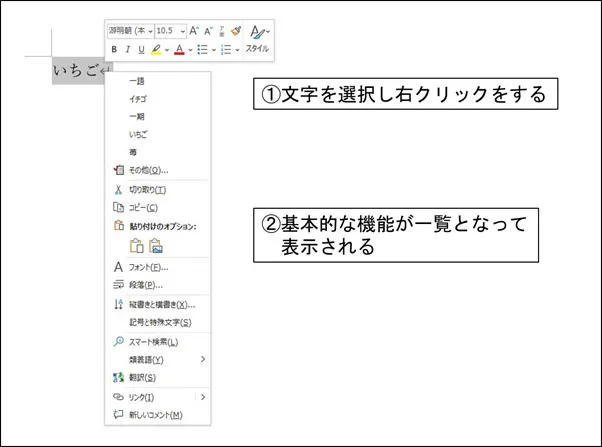
ワードとは、コンピュータ上で文書を作成、編集するためのソフトウェアです。ワードは、Microsoft Wordを指す場合が多いですが、他にも文書作成ソフトとして多くのワードが存在しています。
ワードの基本的な機能
ワードの基本的な機能は、文書を作成、編集することです。ワードには、以下のような機能があります。
- 文書の作成:新しい文書を作成することができます。
- 文書の編集:既存の文書を編集することができます。
- 文書の保存:文書を保存することができます。
ワードの種類
ワードには、以下のような種類があります。
- Microsoft Word:Microsoft社が開発したワードです。
- Google ドキュメント:Google社が開発した、クラウド上で動作するワードです。
- LibreOffice Writer:オープンソースのワードです。
ワードの使用状況
ワードは、以下のような状況で使用されます。
- ビジネス:企業で文書を作成、編集するために使用されます。
- 教育:学校でレポートを作成するために使用されます。
- 個人的な使用:個人が文書を作成、編集するために使用されます。
WordとExcelどっちが大事?
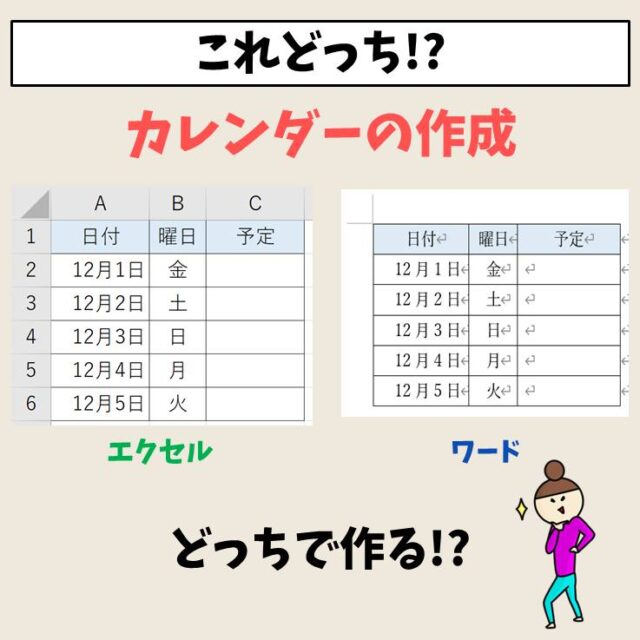
どちらも大事ですが、目的や使用方法によって異なります。Wordは主に文章を作成するために使用され、Excelは数値やデータを処理するために使用されます。
Wordの利点
Wordは、文章を作成するために非常に便利です。以下の点が特に役立ちます。
- 文章の作成が簡単です。文書を作成し、編集することができます。
- フォーマットを簡単に変更できます。フォント、サイズ、色などを変更することができます。
- 挿入機能が豊富です。画像、表、グラフなどを簡単に挿入できます。
Excelの利点
Excelは、数値やデータを処理するために非常に便利です。以下の点が特に役立ちます。
- 計算機能が強力です。数式を使用して計算することができます。
- データの分析が可能です。グラフや表を作成してデータを分析できます。
- データの管理が容易です。データを整理し、更新することができます。
どちらを使用するべきか
使用目的によって、WordかExcelかを選択する必要があります。以下の点を考慮してください。
- 文章を作成する場合はWordを使用します。
- 数値やデータを処理する場合はExcelを使用します。
- 両方の機能が必要な場合は、両方のソフトウェアを使用する必要があります。
ワードの基本操作とは?
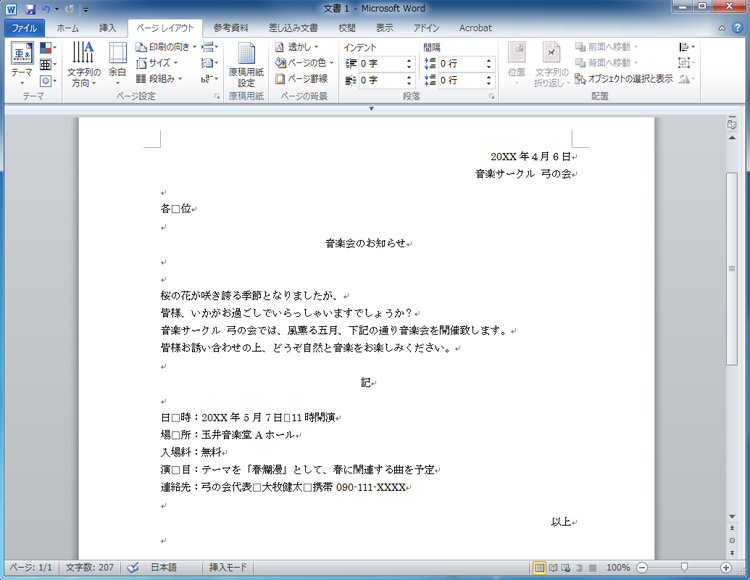
ワードの基本操作とは、文書の作成や編集を行うために必要な基本的な操作のことを指します。ワードプロセッサを使用する際に、文書の作成や編集を行うために必要な基本的な操作は、テキストの入力、編集、フォーマットの設定などです。
テキストの入力と編集
ワードの基本操作では、テキストの入力と編集が非常に重要です。以下は、テキストの入力と編集に関する基本的な操作です。
- テキストの入力:キーボードからテキストを入力します。
- テキストの編集:入力したテキストを修正することです。削除、コピー、貼り付けなどの操作が可能です。
- テキストの検索と置換:文書内の特定のテキストを検索し、置換することができます。
フォーマットの設定
ワードの基本操作では、フォーマットの設定も重要です。以下は、フォーマットの設定に関する基本的な操作です。
- フォントの設定:テキストのフォント、サイズ、色などを設定できます。
- 行間の設定:テキストの行間を設定できます。
- 段落の設定:テキストの段落を設定できます。
文書の保存と印刷
ワードの基本操作では、文書の保存と印刷も重要です。以下は、文書の保存と印刷に関する基本的な操作です。
- 文書の保存:作成した文書を保存できます。
- 文書の印刷:作成した文書を印刷できます。
- 文書の共有:作成した文書を他の人と共有できます。
📚 Wordの基本操作と応用ワザ
Wordは、Microsoftが開発したワードプロセッサです。文書の作成、編集、フォーマット設定など、多くの機能を持ち、ビジネスや学校、個人用途などで広く利用されています。ここでは、Wordの基本的な使い方から応用ワザまでを解説します。
Wordの基本操作
Wordの基本操作には、文書の作成、保存、印刷、文字の入力と編集、フォントや文字サイズの変更、行間隔や段落の設定などがあります。これらの操作は、リボンやショートカットキーを使って簡単に行うことができます。
| 操作 | 方法 |
|---|---|
| 文書の作成 | 「ファイル」>「新規作成」をクリック |
| 文書の保存 | 「ファイル」>「保存」をクリック |
| 印刷 | 「ファイル」>「印刷」をクリック |
| 文字の入力・編集 | キーボードで直接入力・編集 |
| フォントや文字サイズの変更 | 「ホーム」タブでフォントや文字サイズを選択 |
| 行間隔や段落の設定 | 「レイアウト」タブで行間隔や段落を設定 |
Wordの便利な機能
Wordには、表や図、グラフの作成、目次や索引の自動生成、文字数のカウント、マの作成など、便利な機能が多数搭載されています。これらの機能を活用することで、効率的に文書を作成することができます。
| 機能 | 説明 |
|---|---|
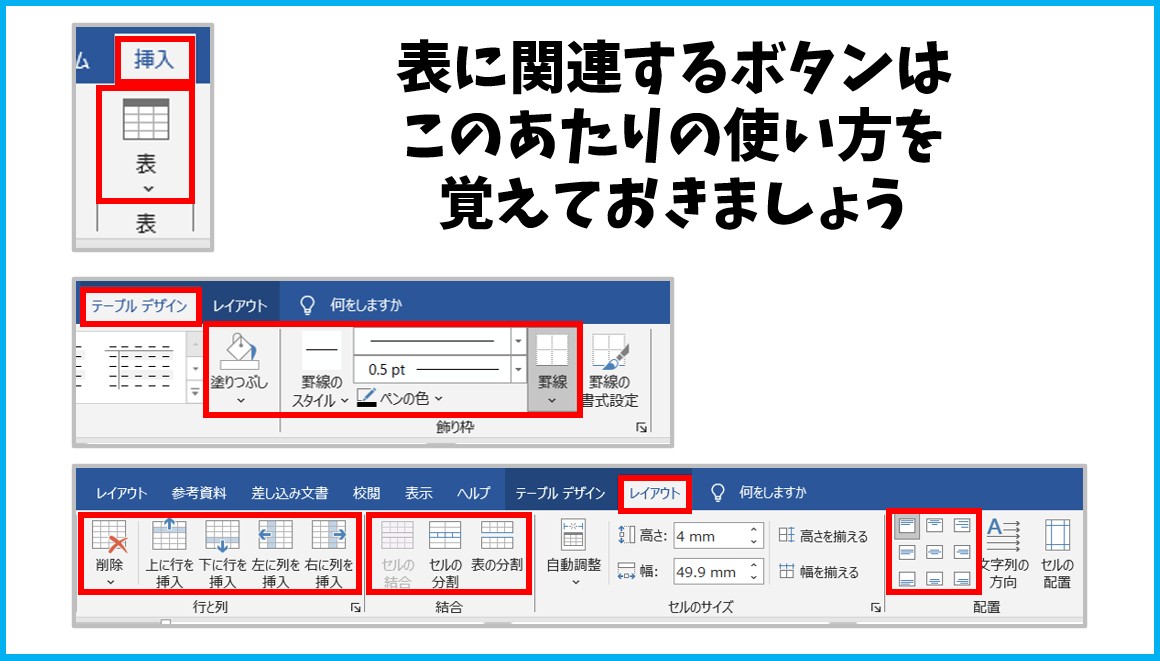
| 表の作成 | 「挿入」タブで表を挿入 |
| 図やグラフの作成 | 「挿入」タブで図やグラフを挿入 |
| 目次の自動生成 | 「参照」タブで目次を自動生成 |
| 索引の作成 | 「参照」タブで索引を挿入 |
| 文字数のカウント | 「校閲」タブで文字数をカウント |
| マの作成 | 「表示」タブでマを記録・実行 |
Wordのフォーマット設定
Wordでは、ページの余白や紙サイズ、向き、列の設定など、文書のフォーマットを詳細に設定できます。これにより、目的や用途に応じて最適な文書レイアウトを作成することができます。
🔖 Wordのしおり機能を使いこなす!文書内の移動をスムーズに| 設定項目 | 方法 |
|---|---|
| ページの余白 | 「レイアウト」タブで余白を設定 |
| 紙サイズ | 「レイアウト」タブで紙サイズを設定 |
| 向き | 「レイアウト」タブで向きを設定 |
| 列の設定 | 「レイアウト」タブで列を設定 |
Wordの共同編集機能
Wordでは、リアルタイムで他のユーザーと共に文書を編集できます。这は、チームでの作業やリモートワークにおいて非常に便利な機能です。sharedのも文書をOneDriveに保存し、共有リンクを他のユーザーに送ることで、共同編集が可能になります。
| 手順 | 方法 |
|---|---|
| 文書をOneDriveに保存 | 「ファイル」>「保存」をクリックし、OneDriveに保存 |
| 共有リンクを送る | 「ファイル」>「共有」をクリックし、共有リンクを送る |
Wordのセキュリティ機能
Wordには、文書の保護や暗号化、デジタル署名などのセキュリティ機能があります。これらの機能を利用することで、重要な文書の安全性を確保することができます。
| 機能 | 説明 |
|---|---|
| 文書の保護 | 「校閲」タブで文書を保護 |
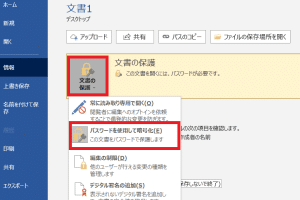
| 暗号化 | 「ファイル」>「情報」>「文書の保護」で暗号化 |
| デジタル署名 | 「ファイル」>「情報」>「文書の保護」でデジタル署名</tdWordとは何ですか?
Wordとは、マイソフトが開発したワードプロセッシングソフトウェアであり、文書を作成、編集、整形するためのアプリケーションです。WordはMicrosoft Officeスイートの一部として提供されており、世界中で広く使用されています。 Wordの主な機能Wordは、以下のような多くの機能を提供しています。
Wordの利点Wordの主要な利点は以下の通りです。
WordのバージョンWordは、以下のようなさまざまなバージョンがリリースされています。
Wordの基本操作 どこまで?
Wordの基本操作は、文章の入力、編集、整形、保存、印刷などが含まれます。これらの操作を理解して使いこなすことができれば、Wordを使って様々なドキュメントを作成することができます。 文章の入力と編集Wordでは、文章の入力や編集を行うことができます。具体的には以下の操作が可能です。
文章の整形Wordでは、文章を整形することができます。具体的には以下の操作が可能です。
保存と印刷Wordでは、文章を保存したり、印刷することができます。具体的には以下の操作が可能です。
Wordは何に使うソフトですか?
Wordはマイソフトが開発したワードプロセッシングソフトウェアであり、文書を作成、編集、整形するためのソフトです。それでは、Wordの主な用途について詳しく見ていきましょう。 ビジネス文書の作成Wordはビジネス文書を作成するのに最適なソフトです。以下のような文書を作成できます。
アカデミック文書の作成Wordは学術目的での文書作成にも広く使われています。以下のような文書を作成できます。
日常的な文章作成Wordはビジネスやアカデミックだけでなく、日常的な文章作成にも使われています。以下のような文書を作成できます。
Wordは無料ですか?
マイソフトのWordは基本的に有料のソフトウェアです。しかし、いくつかの方法で無料で使用できる場合があります。 Wordの無料版マイソフトは、オンライン版のWordを提供しています。これは、Office Onlineと呼ばれており、無料で使用できますが、機能はデスクトップ版よりも制限されています。 Office 365の無料試用版マイソフトは、Office 365の無料試用版を提供しています。これにより、1ヶ月間、Wordを含むOfficeのすべてのアプリケーションを無料で使用できます。しかし、試用期間が終了すると、継続して使用するには有料のサブスクリプションが必要です。 学生や教職員向けの無料提供学生や教職員の場合、学校や大学がマイソフトと契約している場合があります。その場合、Office 365 Educationを無料で使用できることがあります。これにはWordも含まれます。 よくある質問Wordとは何か?Wordは、マイソフトが開発したワードプロセッサアプリケーションです。文書の作成、編集、整形を行うことができ、ビジネス、学校、個人の用途に広く利用されています。Wordは、文字入力、フォント設定、段落調整、表や図の挿入など、文書作成に必要な様々な機能を提供しています。また、スペルチェックや文法チェック、自動保存などの便利な機能も搭載されています。 Wordの基本的な使い方は?Wordの基本的な使い方は、以下の手順です。 1. Wordを起動し、新しい文書を作成するか、既存の文書を開きます。 2. 文字を入力し、必要に応じてフォントや文字サイズ、文字色を設定します。 3. 段落の整形を行い、行間やインデントを調整します。 4. 必要に応じて表や図、画像を挿入します。 5. スペルチェックや文法チェックを実行し、誤りを修正します。 6. 文書を保存し、必要に応じて印刷や共有を行います。 Wordの応用ワザを教えてください。Wordの応用ワザには、以下のようなものがあります。 – マを使って繰り返しの作業を自動化する。 – スタイルを使って文書のフォーマットを統一する。 – 目次や索引を自動生成する。 – 変更履歴を使って文書の修正を追跡する。 – メールマージを使って個人別の文書を一括作成する。 Wordで作成した文書を他の人と共有する方法は?Wordで作成した文書を他の人と共有する方法には、以下のようなものがあります。 – 文書を電子メールで送信する。 – クラウドストレージ(OneDrive、Google Driveなど)に文書をアップロードし、共有リンクを送る。 – オンライン協力機能を使って、リアルタイムで共同編集を行う。 – 文書をPDF形式に変換して、誰でも閲覧できるようにする。 
RELATED POSTS |