📝 Wordでレポートを作成する際の注意点と設定方法
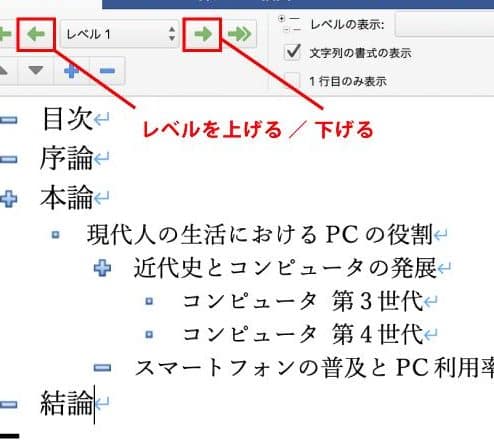
Wordでレポートを作成する際には、フォーマットやスタイル設定に注意を払うことが重要です。本記事では、レポート作成に役立つWordの機能と設定方法について詳しく説明します。まず、適切なフォントや文字サイズの設定方法、次にページ設定や段落フォーマットの調整方法を解説します。また、目次の作成や表やグラフの挿入、さらに校閲機能の活用方法なども紹介します。これらの機能を活用することで、効果的でプロフェッショナルなレポートを作成することができます。
Wordでレポートを書くときの書体は?
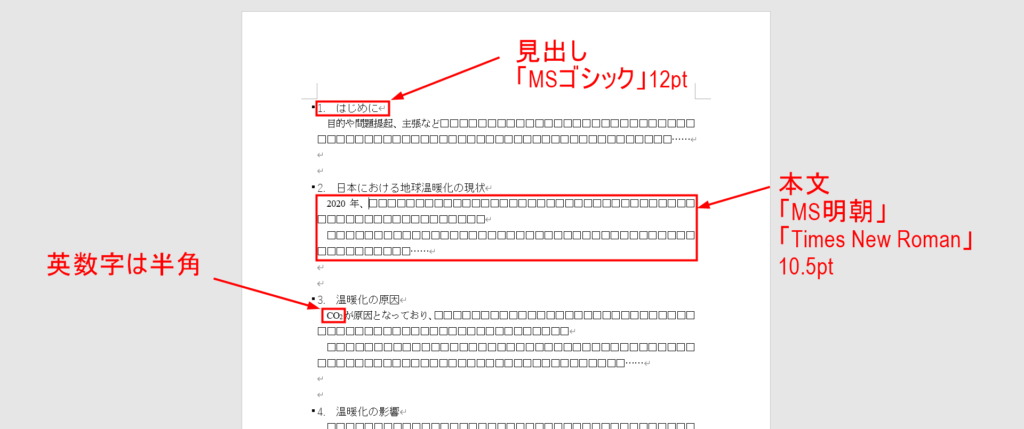
Wordでレポートを書くときの書体は、明朝体やゴシック体などが一般的です。明朝体は、セリフがついた書体で、読みやすく、かつ、フォーマルな雰囲気を漂わせます。ゴシック体は、サンセリフの書体で、モダンで、クリーンな印象を与えます。
レポートに適した書体の特徴
レポートに適した書体は、読みやすさとフォーマルさが求められます。以下の特徴を備えた書体が適しています。
- フォントサイズが12ポイント以上であること
- 行間が1.5倍以上であること
- 文字幅が固定されていること
Wordで利用できる書体の種類
Wordで利用できる書体は、多種多様です。以下の書体が標準で備わっています。
- 明朝体:MS 明朝、明朝体、等幅明朝体など
- ゴシック体:MS ゴシック、ゴシック体、等幅ゴシック体など
- 飾り文字:丸ゴシック体、ブロック体など
レポートの書体を選択する際の注意点
レポートの書体を選択する際には、以下の点に注意する必要があります。
- 読みやすさ:書体が読みやすいかどうか
- フォーマルさ:書体がフォーマルであるかどうか
- 一貫性:全体の書体が統一されているかどうか
Wordのレポートの文字数設定は?
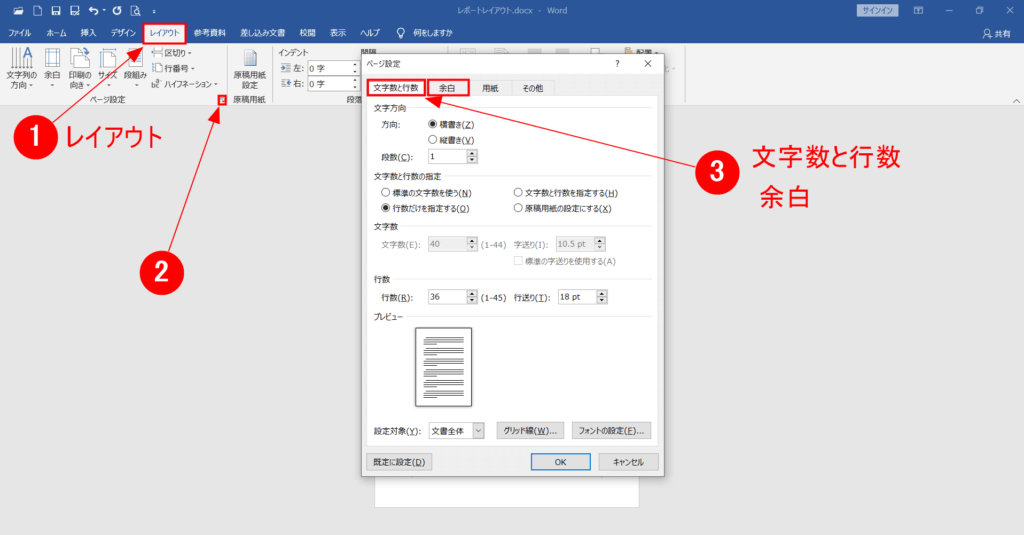
Wordのレポートの文字数設定は、ページレイアウト から行うことができます。具体的には、以下の手順で設定します。 1. ページレイアウト タブを開く
2. 文字数と行間隔 をクリックする
3. 文字数 を選択し、必要な文字数を入力する
Wordのレポートの文字数設定の方法
Wordのレポートの文字数設定は、以下の方法で行うことができます。
- ページレイアウト タブを開く
- 文字数と行間隔 をクリックする
- 文字数 を選択し、必要な文字数を入力する
Wordのレポートの文字数設定の注意点
Wordのレポートの文字数設定を行う際には、以下の注意点に留意してください。
- 文字数 は、レポートの内容によって異なります
- 行間隔 は、レポートの読みやすさに影響します
- フォントサイズ は、レポートの文字の大きさに影響します
Wordのレポートの文字数設定のテンプレート
Wordのレポートの文字数設定のテンプレートは、以下のようになります。
- レポートのタイトル :文字数20字以内
- レポートの本文 :文字数500字以内
- レポートの結論 :文字数100字以内
ワードでレポートを縦書きにするには?
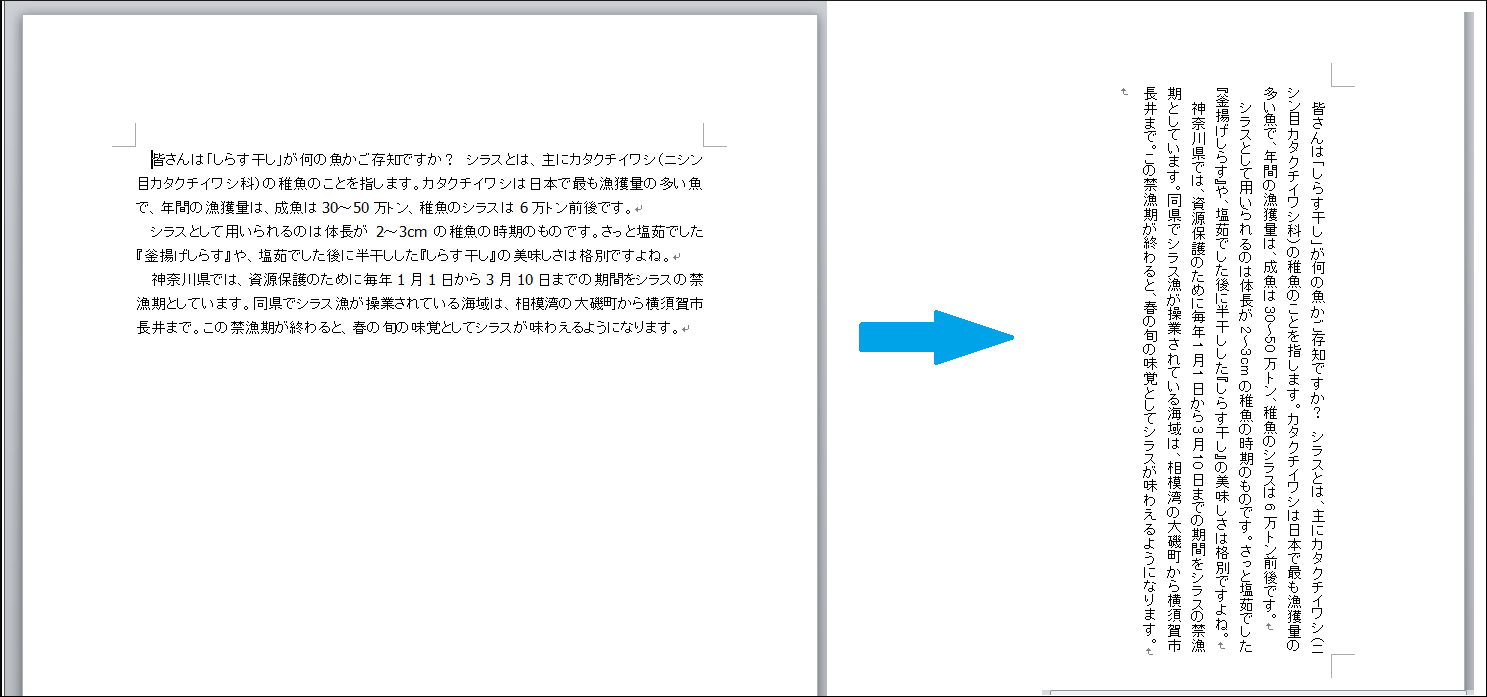
ワードでレポートを縦書きにするには、以下の手順を実行します。 ワードを開き、ファイルメニューを選択してページ設定をクリックします。ページ設定ダイアログボックスが表示されます。レイアウトタブを選択し、方向のドロップダウンメニューから縦書きを選択します。OKボタンをクリックして設定を保存します。
🔖 Wordのしおり機能を使いこなす!文書内の移動をスムーズにワードでレポートを縦書きにするための基本設定
ワードでレポートを縦書きにするには、基本設定を理解する必要があります。以下は、基本設定の手順です。
- ワードを開き、ファイルメニューを選択します。
- ページ設定をクリックし、ページ設定ダイアログボックスを表示します。
- レイアウトタブを選択し、方向のドロップダウンメニューから縦書きを選択します。
ワードでレポートを縦書きにするためのページ設定
ワードでレポートを縦書きにするには、ページ設定を理解する必要があります。以下は、ページ設定の手順です。
- ページ設定ダイアログボックスで、ページサイズを設定します。
- 余白を設定し、ヘッダーとフッターの設定を確認します。
- OKボタンをクリックして設定を保存します。
ワードでレポートを縦書きにするための注意点
ワードでレポートを縦書きにするには、注意点を理解する必要があります。以下は、注意点の説明です。
- 縦書きに設定すると、文字の向きが変更されます。
- 縦書きに設定すると、画像の配置が変更されます。
- 縦書きに設定すると、表のレイアウトが変更されます。
レポートの字体の基本は?
レポートの字体の基本は、明朝体です。明朝体は、縦方向に細長く、横方向に太い、横組みの特徴があります。このため、レポートの本文に適しています。また、明朝体は、読みやすく、字間が広いため、長い文章を読むのに適しています。
レポートの字体の選び方
レポートの字体を選ぶ際には、以下の点に注意する必要があります。
- レポートの内容に応じた字体を選ぶ必要があります。たとえば、技術的な内容のレポートには、明朝体が適しています。
- レポートの読者に応じた字体を選ぶ必要があります。たとえば、子供向けのレポートには、より大きくて読みやすい字体が適しています。
- レポートのデザインに応じた字体を選ぶ必要があります。たとえば、グラフィックを多く使用するレポートには、より装飾的な字体が適しています。
レポートの字体とサイズの関係
レポートの字体とサイズは、密接に関係しています。以下の点に注意する必要があります。
- レポートの字体が大きすぎると、読みにくくなります。したがって、適切なサイズを選ぶ必要があります。
- レポートの字体が小さすぎると、読みにくくなります。したがって、適切なサイズを選ぶ必要があります。
- レポートの字体とサイズを、バランスよく選ぶ必要があります。たとえば、大きな字体と小さなサイズを組み合わせると、読みにくくなります。
レポートの字体と行間の関係
レポートの字体と行間は、密接に関係しています。以下の点に注意する必要があります。
- レポートの行間が狭すぎると、読みにくくなります。したがって、適切な行間を選ぶ必要があります。
- レポートの行間が広すぎると、読みにくくなります。したがって、適切な行間を選ぶ必要があります。
- レポートの字体と行間を、バランスよく選ぶ必要があります。たとえば、大きな字体と狭い行間を組み合わせると、読みにくくなります。
Wordでレポートを作成する際の注意点と設定方法
Wordでレポートを作成する際には、いくつかの注意点と設定方法があります。これらを理解し、適切に設定することで、レポートの品質を向上させることができます。
1. フォントと文字サイズの設定
レポートでは、読みやすいフォントと適切な文字サイズを使用することが重要です。一般的に、MS 明朝やMS ゴシックなどの標準フォントが推奨されます。文字サイズは、10.5ptや11ptが適切とされています。
2. 行間と段落間の設定
レポートの可読性を向上させるために、行間と段落間を適切に設定することが重要です。行間は1.15〜1.5倍、段落間は前後ともに0.5行程度を設定すると、読みやすくなります。
3. ページ設定と余白
レポートのページ設定では、A4サイズが一般的です。余白は、上下左右ともに25mm程度を確保することが望ましいとされています。これにより、印刷されたレポートが見やすくなるでしょう。
4. 見出しと箇条書きの活用
レポートの構造を明確にするために、見出しを適切に使用します。また、箇条書きを活用することで、情報を整理して伝えやすくなります。見出しにはスタイルを適用し、箇条書きには番号付きまたは記号付きを選択します。
5. 図表の挿入とキャプション
レポートでは、図や表を適切に使用することで、データや情報を効果的に伝えることができます。図表を挿入する際には、キャプションをつけることで、図表の内容や意味を明確にできます。
🔄 Wordの変更履歴を表示・印刷する方法!共同作業に役立つ機能| 項目 | 設定内容 |
|---|---|
| フォント | MS 明朝やMS ゴシック |
| 文字サイズ | 10.5ptや11pt |
| 行間 | 1.15〜1.5倍 |
| 段落間 | 前後ともに0.5行 |
| ページ設定 | A4サイズ |
| 余白 | 上下左右ともに25mm |
これらの注意点と設定方法を踏まえてWordでレポートを作成することで、見やすく、わかりやすいレポートが作成できるでしょう。
レポートを作成する上での注意点は?
レポートを作成する上で最も重要なポイントは、目的、構成、表現の3つです。これらを意識してレポートを作成することで、より効果的でわかりやすいレポートができあがります。
目的を明確にする
レポートを作成する前に、まずは目的を明確にしましょう。目的によってレポートの内容や構成、表現の仕方が変わってきます。例えば、情報提供が目的の場合は事実を正確に伝えることが重要ですが、意見表明が目的の場合は自分の考えを論理的に述べることが求められます。
- レポートの目的を明確にする
- 目的によって内容や構成、表現を変える
- 情報提供と意見表明で求められることが異なる
構成を整理する
レポートの構成を整理することで、読み手が理解しやすいレポートになります。一般的に、はじめに、本文、結論の3部構成がよく用いられます。はじめにではレポートの目的や概要を示し、本文では具体的な内容を述べ、結論ではまとめや提案を行います。
- はじめに、 本文、 結論の3部構成にする
- はじめにでは目的や概要を示す
- 本文では具体的な内容を述べる
- 結論ではまとめや提案を行う
表現に注意する
レポートでは、わかりやすい表現を心がけましょう。難しい言葉や専門用語はなるべく避け、簡潔で明確な表現を目指します。また、文章の統一性を保つため、一人称や時制を一貫させることも大切です。
- わかりやすい表現を心がける
- 難しい言葉や専門用語はなるべく避ける
- 簡潔で明確な表現を目指す
- 文章の統一性を保つ
レポートを書くときのワードの書体は?
レポートを書くときのワードの書体は、一般的に明朝体やゴシック体が使われます。これらの書体は、読みやすく鮮明であるため、ビジネス文書や学術論文など、フォーマルな文書に適しています。
明朝体の特徴
明朝体は、縦線と横線の幅が一定で、セリフ(線の端の装飾)があるのが特徴です。伝統的な和字書体であり、フォーマルな印象を与えるため、レポートや論文に適しています。
- 読みやすさが高い
- フォーマルな雰囲気を出すことができる
- セリフがあるため、文字がつながりにくい
ゴシック体の特徴
ゴシック体は、縦線と横線の幅が一定で、セリフがないのが特徴です。モダンでシンプルな印象を与えるため、ビジネス文書やプレゼンテーション資料に適しています。
- 読みやすさが高い
- シンプルでモダンな雰囲気を出すことができる
- セリフがないため、文字がつなぎやすい
書体の選択基準
レポートを書く際の書体の選択は、文書の目的や対象読者によって変わります。一般的には、フォーマルな文書には明朝体、カジュアルな文書にはゴシック体が適しています。
- 文書の目的と対象読者を考慮する
- 読みやすさを重視する
- 文書の雰囲気に合った書体を選ぶ
ワードのレポートの文字数設定は?
ワードのレポートの文字数設定は、文書の作成者が文章の長さを調整するための機能です。この設定を利用することで、レポートや論文などの文字数制限に従いながら作成が可能になります。
文字数設定の確認方法
ワードでレポートの文字数設定を確認する方法は以下の通りです。
🔒 Wordにパスワードをかけて保護する方法!セキュリティ対策を強化- ワード文書を開く
- レビュータブをクリックする
- 文字数をクリックする
これにより、文書全体の文字数や現在選択されている文字数を確認することができます。
文字数制限の設定方法
ワードでレポートの文字数制限を設定する方法は以下の通りです。
- ワード文書を開く
- ページレイアウトタブをクリックする
- ページ設定をクリックする
- 文書のプロパティをクリックする
- 文字数制限を設定する
これにより、設定した文字数制限を超えないように文書を編集できます。
文字数を減らすためのテクニック
レポートの文字数を減らすためのテクニックは以下の通りです。
- 無駄な表現を削除する
- 単語やフレーズを簡潔なものに置き換える
- 文の構造を簡素化する
これらのテクニックを活用することで、必要な情報を損なわずに文字数を削減できます。
Wordの参照設定の使い方は?
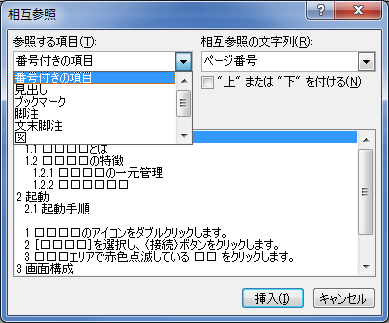
Wordの参照設定の使い方は、以下の通りです。
参照設定の開き方
Wordで参照設定を開くには、以下の手順に従ってください。
- Word文書を開く
- 「参照」タブをクリックする
- 「索引と目次」グループの中にある「参照設定」をクリックする
参照の作成
参照を追加するには、以下の手順を行ってください。
- 参照を挿入したい位置にカーソルを置く
- 「参照設定」ウィンドウで、参照タイプ(例えば、図や表)を選択する
- 参照する対象を選択する(例えば、特定の図番号や表番号)
- 「挿入」ボタンをクリックする
参照の更新
文書の内容が変更された場合、参照を更新する必要があります。参照を更新するには、以下の手順に従ってください。
- 更新したい参照を選択する
- 「参照設定」ウィンドウを開く
- 「更新」ボタンをクリックする
よくある質問
Wordでレポートを作成する際の基本的な注意点は何ですか?
Wordでレポートを作成する際の基本的な注意点は、フォントとフォントサイズ、行間、マージンの設定です。また、段落の整形や改ページも重要です。これらの設定を適切に行うことで、レポートの見やすさやプロフェッショナル性が向上します。
Wordでレポートのフォントとフォントサイズはどのように設定すればよいですか?
レポートのフォントとフォントサイズは、標準的なものを使用することが推奨されます。例えば、MS 明朝やMS ゴシックなどのフォントが一般的です。フォントサイズは、10.5ptや11ptが適切とされています。これらの設定は、[ホーム]タブのフォントグループから変更できます。
Wordでレポートの行間とマージンはどのように設定すればよいですか?
行間は、1.5行や2行など、読みやすい行間を設定することが望ましいです。これは、[レイアウト]タブの段落グループから行えます。また、マージンは上下左右均等に設定することが一般的で、3cm程度が適切です。これは、[レイアウト]タブのマージングループから設定できます。
Wordでレポートの段落の整形や改ページはどのように行えばよいですか?
段落の整形は、段落の先頭の字下げや行頭字下げを設定することが重要です。これは、[ホーム]タブの段落グループから行えます。また、改ページはレポートをセクションごとに分けるために使用します。改ページを挿入するには、[挿入]タブのページ分割グループから改ページを選択します。
✨ Wordのタスクバーをカスタマイズ!作業効率アップ術